
Comment imprimer un grand PDF sur plusieurs pages sur Mac
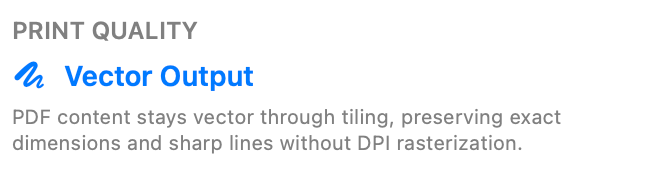
Une page PDF possède des dimensions physiques et peut contenir du texte et des traits vectoriels. Le bon flux conserve cette géométrie et répartit la grande page sur du papier standard sans la convertir en image basse résolution.
Réponse directe
Comment imprimer un grand PDF en plusieurs parties sur Mac ?
Ouvrez le PDF et choisissez sa page dans PrintTiler, puis sélectionnez le papier et l’orientation réels. Utilisez Sans échelle pour la taille native ou Ajustement personnalisé pour fixer les pages ou dimensions. Vérifiez la sortie vectorielle, les marges et le chevauchement avant d’imprimer ou d’enregistrer le PDF.
Idéal pour
- Répartissez une grande page PDF sur des feuilles A4 ou Letter avec PrintTiler tout en conservant ses dimensions et la netteté du texte et des traits vectoriels.
- Une page PDF possède des dimensions physiques et peut contenir du texte et des traits vectoriels. Le bon flux conserve cette géométrie et répartit la grande page sur du papier standard sans la convertir en image basse résolution.
Non adapté à
- Non. PrintTiler est actuellement disponible uniquement sous forme d'application macOS native. Tout le traitement s'effectue localement sur votre Mac. Vos images et fichiers PDF ne quittent jamais votre appareil.
Compatible avec
- macOS 12.0 or later
- PrintTiler supporte une large gamme de formats de papier : série A (A3, A4, A5, A6), série B (B4, B5), formats US (Letter, Legal, Executive, Statement, Tabloid), formats photo (4×6, 5×7, 8×10), enveloppes (C5, #10, DL, Monarch) et formats personnalisés.
Pourquoi choisir PrintTiler
- Ouvrez le PDF et choisissez sa page dans PrintTiler, puis sélectionnez le papier et l’orientation réels. Utilisez Sans échelle pour la taille native ou Ajustement personnalisé pour fixer les pages ou dimensions. Vérifiez la sortie vectorielle, les marges et le chevauchement avant d’imprimer ou d’enregistrer le PDF.
- PrintTiler est une application macOS conçue pour diviser les grandes images en plusieurs pages imprimables. Elle est parfaite pour imprimer des affiches, cartes, plans, bannières et toute image surdimensionnée avec votre imprimante domestique ou de bureau.
PrintTiler 1.13.3
Ouvrez le PDF et choisissez sa page dans PrintTiler, puis sélectionnez le papier et l’orientation réels. Utilisez Sans échelle pour la taille native ou Ajustement personnalisé pour fixer les pages ou dimensions. Vérifiez la sortie vectorielle, les marges et le chevauchement avant d’imprimer ou d’enregistrer le PDF.
Imprimer un PDF en mosaïque sur Mac
Une page PDF possède des dimensions physiques et peut contenir du texte et des traits vectoriels. Le bon flux conserve cette géométrie et répartit la grande page sur du papier standard sans la convertir en image basse résolution.
- Comment importer une image ? Il y a deux façons d'importer une image : Cliquez sur le bouton "Sélectionner une image" pour parcourir vos fichiers, ou glissez-déposez un fichier image directement dans la fenêtre de l'app.
- Qu'est-ce que le mode "Sans échelle" ? Le mode Sans échelle imprime votre image à sa taille originale sans redimensionnement. L'image est placée sur les pages telle quelle, ce qui peut résulter en plusieurs pages selon les dimensions de l'image.
- Quels formats de papier sont supportés ? PrintTiler supporte une large gamme de formats de papier : série A (A3, A4, A5, A6), série B (B4, B5), formats US (Letter, Legal, Executive, Statement, Tabloid), formats photo (4×6, 5×7, 8×10), enveloppes (C5, #10, DL, Monarch) et formats personnalisés.
- Qu'est-ce que le mode "Ajustement personnalisé" ? L'ajustement personnalisé propose deux options : Pages permet de définir le nombre de pages en largeur et en hauteur, tandis que Format d'impression permet de saisir les dimensions physiques finales. Dans les deux cas, vous pouvez conserver les proportions ou autoriser l'étirement.
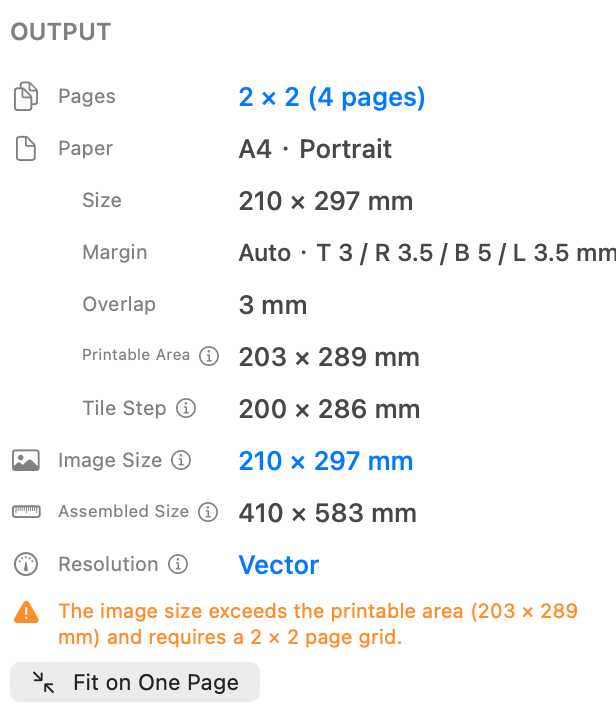
- À quoi servent les marges et le chevauchement, et quand les utiliser ? Les marges éloignent le contenu important des bords que l'imprimante peut rogner. Le chevauchement répète le contenu aux jointures entre les pages pour faciliter la découpe et l'alignement. Utilisez les marges pour protéger les bords, le chevauchement pour l'assemblage, ou les deux pour une impression en mosaïque plus sûre.
- Quelles options de résolution sont disponibles ? PrintTiler propose quatre options de résolution : Original (utilise le DPI natif de l'image), Standard (150 DPI, bon pour les affiches vues de loin), Haute (300 DPI, qualité professionnelle) et Personnalisée (définissez votre propre valeur DPI).
Ouvrez le PDF et choisissez sa page dans PrintTiler, puis sélectionnez le papier et l’orientation réels. Utilisez Sans échelle pour la taille native ou Ajustement personnalisé pour fixer les pages ou dimensions. Vérifiez la sortie vectorielle, les marges et le chevauchement avant d’imprimer ou d’enregistrer le PDF.
Pourquoi les PDF s’impriment différemment des images
PrintTiler supporte tous les formats courants incluant PNG, JPEG, TIFF, PDF, BMP, GIF et HEIC. Glissez-déposez ou sélectionnez simplement votre fichier pour commencer.
Comprendre la taille native d’un PDF
Le mode Sans échelle imprime votre image à sa taille originale sans redimensionnement. L'image est placée sur les pages telle quelle, ce qui peut résulter en plusieurs pages selon les dimensions de l'image.
Ouvrez le PDF et choisissez sa page dans PrintTiler, puis sélectionnez le papier et l’orientation réels. Utilisez Sans échelle pour la taille native ou Ajustement personnalisé pour fixer les pages ou dimensions. Vérifiez la sortie vectorielle, les marges et le chevauchement avant d’imprimer ou d’enregistrer le PDF.
Résolution et qualité
Quelles options de résolution sont disponibles ?
PrintTiler propose quatre options de résolution : Original (utilise le DPI natif de l'image), Standard (150 DPI, bon pour les affiches vues de loin), Haute (300 DPI, qualité professionnelle) et Personnalisée (définissez votre propre valeur DPI).
Que signifie "DPI Estimé" ?
Le DPI Estimé affiche la résolution d'impression réelle selon vos paramètres actuels. Les évaluations incluent : Flou (<100 DPI), Correct (100-149 DPI), Bon (150-299 DPI) et Net (300+ DPI). PrintTiler n'agrandit jamais les images pour préserver la qualité.
Répartissez une grande page PDF sur des feuilles A4 ou Letter avec PrintTiler tout en conservant ses dimensions et la netteté du texte et des traits vectoriels.
Modes de mise à l’échelle des PDF
Qu'est-ce que le mode "Sans échelle" ?
Le mode Sans échelle imprime votre image à sa taille originale sans redimensionnement. L'image est placée sur les pages telle quelle, ce qui peut résulter en plusieurs pages selon les dimensions de l'image.
Ouvrez le PDF et choisissez sa page dans PrintTiler, puis sélectionnez le papier et l’orientation réels. Utilisez Sans échelle pour la taille native ou Ajustement personnalisé pour fixer les pages ou dimensions. Vérifiez la sortie vectorielle, les marges et le chevauchement avant d’imprimer ou d’enregistrer le PDF.
Qu'est-ce que le mode "Ajuster à la largeur" ?
Ajuster à la largeur redimensionne votre image pour que sa largeur corresponde exactement à la largeur de la page. L'image fera une page de large et peut s'étendre sur plusieurs pages verticalement.
Ouvrez le PDF et choisissez sa page dans PrintTiler, puis sélectionnez le papier et l’orientation réels. Utilisez Sans échelle pour la taille native ou Ajustement personnalisé pour fixer les pages ou dimensions. Vérifiez la sortie vectorielle, les marges et le chevauchement avant d’imprimer ou d’enregistrer le PDF.
Qu'est-ce que le mode "Ajustement personnalisé" ?
L'ajustement personnalisé propose deux options : Pages permet de définir le nombre de pages en largeur et en hauteur, tandis que Format d'impression permet de saisir les dimensions physiques finales. Dans les deux cas, vous pouvez conserver les proportions ou autoriser l'étirement.
Ouvrez le PDF et choisissez sa page dans PrintTiler, puis sélectionnez le papier et l’orientation réels. Utilisez Sans échelle pour la taille native ou Ajustement personnalisé pour fixer les pages ou dimensions. Vérifiez la sortie vectorielle, les marges et le chevauchement avant d’imprimer ou d’enregistrer le PDF.
Ouvrez le PDF et choisissez sa page dans PrintTiler, puis sélectionnez le papier et l’orientation réels. Utilisez Sans échelle pour la taille native ou Ajustement personnalisé pour fixer les pages ou dimensions. Vérifiez la sortie vectorielle, les marges et le chevauchement avant d’imprimer ou d’enregistrer le PDF.
Flux PDF à taille exacte
Affiches
Transformez photos, graphismes et créations événementielles en affiches murales.
Le mode Sans échelle imprime votre image à sa taille originale sans redimensionnement. L'image est placée sur les pages telle quelle, ce qui peut résulter en plusieurs pages selon les dimensions de l'image.
Œuvres d’art
Agrandissez illustrations et créations numériques pour encadrer, décalquer ou exposer.
L'ajustement personnalisé propose deux options : Pages permet de définir le nombre de pages en largeur et en hauteur, tandis que Format d'impression permet de saisir les dimensions physiques finales. Dans les deux cas, vous pouvez conserver les proportions ou autoriser l'étirement.
Signalétique
Imprimez panneaux temporaires, banderoles et indications au bon format.
Le DPI Estimé affiche la résolution d'impression réelle selon vos paramètres actuels. Les évaluations incluent : Flou (<100 DPI), Correct (100-149 DPI), Bon (150-299 DPI) et Net (300+ DPI). PrintTiler n'agrandit jamais les images pour préserver la qualité.
Supports de classe
Créez de grands schémas, frises, fiches et supports d’affichage.
Les marges éloignent le contenu important des bords que l'imprimante peut rogner. Le chevauchement répète le contenu aux jointures entre les pages pour faciliter la découpe et l'alignement. Utilisez les marges pour protéger les bords, le chevauchement pour l'assemblage, ou les deux pour une impression en mosaïque plus sûre.
Gestion des PDF multipages
PrintTiler supporte tous les formats courants incluant PNG, JPEG, TIFF, PDF, BMP, GIF et HEIC. Glissez-déposez ou sélectionnez simplement votre fichier pour commencer.
Il y a deux façons d'importer une image : Cliquez sur le bouton "Sélectionner une image" pour parcourir vos fichiers, ou glissez-déposez un fichier image directement dans la fenêtre de l'app.
Ouvrez le PDF et choisissez sa page dans PrintTiler, puis sélectionnez le papier et l’orientation réels. Utilisez Sans échelle pour la taille native ou Ajustement personnalisé pour fixer les pages ou dimensions. Vérifiez la sortie vectorielle, les marges et le chevauchement avant d’imprimer ou d’enregistrer le PDF.
Bonnes pratiques d’impression PDF
Qu'est-ce que le mode "Sans échelle" ?
Le mode Sans échelle imprime votre image à sa taille originale sans redimensionnement. L'image est placée sur les pages telle quelle, ce qui peut résulter en plusieurs pages selon les dimensions de l'image.
Qu'est-ce que le mode "Ajustement personnalisé" ?
L'ajustement personnalisé propose deux options : Pages permet de définir le nombre de pages en largeur et en hauteur, tandis que Format d'impression permet de saisir les dimensions physiques finales. Dans les deux cas, vous pouvez conserver les proportions ou autoriser l'étirement.
Quelles options de résolution sont disponibles ?
PrintTiler propose quatre options de résolution : Original (utilise le DPI natif de l'image), Standard (150 DPI, bon pour les affiches vues de loin), Haute (300 DPI, qualité professionnelle) et Personnalisée (définissez votre propre valeur DPI).
Que signifie "DPI Estimé" ?
Le DPI Estimé affiche la résolution d'impression réelle selon vos paramètres actuels. Les évaluations incluent : Flou (<100 DPI), Correct (100-149 DPI), Bon (150-299 DPI) et Net (300+ DPI). PrintTiler n'agrandit jamais les images pour préserver la qualité.
À quoi servent les marges et le chevauchement, et quand les utiliser ?
Les marges éloignent le contenu important des bords que l'imprimante peut rogner. Le chevauchement répète le contenu aux jointures entre les pages pour faciliter la découpe et l'alignement. Utilisez les marges pour protéger les bords, le chevauchement pour l'assemblage, ou les deux pour une impression en mosaïque plus sûre.
Questions fréquentes
Quels formats d'image sont supportés ?
PrintTiler supporte tous les formats courants incluant PNG, JPEG, TIFF, PDF, BMP, GIF et HEIC. Glissez-déposez ou sélectionnez simplement votre fichier pour commencer.
Qu'est-ce que le mode "Sans échelle" ?
Le mode Sans échelle imprime votre image à sa taille originale sans redimensionnement. L'image est placée sur les pages telle quelle, ce qui peut résulter en plusieurs pages selon les dimensions de l'image.
Qu'est-ce que le mode "Ajustement personnalisé" ?
L'ajustement personnalisé propose deux options : Pages permet de définir le nombre de pages en largeur et en hauteur, tandis que Format d'impression permet de saisir les dimensions physiques finales. Dans les deux cas, vous pouvez conserver les proportions ou autoriser l'étirement.
Quelles options de résolution sont disponibles ?
PrintTiler propose quatre options de résolution : Original (utilise le DPI natif de l'image), Standard (150 DPI, bon pour les affiches vues de loin), Haute (300 DPI, qualité professionnelle) et Personnalisée (définissez votre propre valeur DPI).
Que signifie "DPI Estimé" ?
Le DPI Estimé affiche la résolution d'impression réelle selon vos paramètres actuels. Les évaluations incluent : Flou (<100 DPI), Correct (100-149 DPI), Bon (150-299 DPI) et Net (300+ DPI). PrintTiler n'agrandit jamais les images pour préserver la qualité.
