
Jak wydrukować duży PDF na wielu stronach na Macu
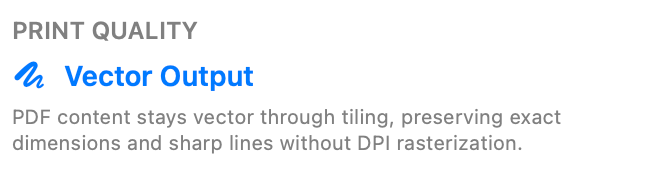
Strona PDF ma fizyczne wymiary i może zawierać skalowalny tekst oraz linie wektorowe. Właściwy proces zachowuje geometrię i dzieli dużą stronę na standardowy papier bez wcześniejszej zamiany w obraz niskiej jakości.
Krótka odpowiedź
Jak wydrukować duży PDF w częściach na Macu?
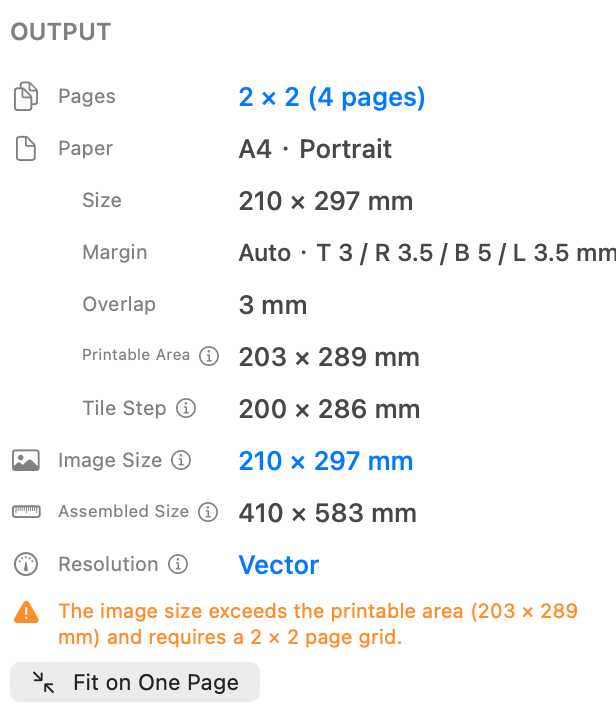
Otwórz PDF i wybierz stronę w PrintTiler, a następnie ustaw rzeczywisty papier i orientację. Użyj Bez skalowania dla rozmiaru oryginalnego lub Dopasowania niestandardowego dla stron lub wymiarów. Sprawdź wyjście wektorowe, marginesy i zakładkę przed drukiem albo zapisem PDF.
Najlepsze do
- Podziel dużą stronę PDF na arkusze A4 lub Letter w PrintTiler, zachowując jej wymiary oraz ostrość wektorowego tekstu i linii.
- Strona PDF ma fizyczne wymiary i może zawierać skalowalny tekst oraz linie wektorowe. Właściwy proces zachowuje geometrię i dzieli dużą stronę na standardowy papier bez wcześniejszej zamiany w obraz niskiej jakości.
Nieprzeznaczone do
- Nie. PrintTiler jest obecnie dostępny wyłącznie jako natywna aplikacja dla systemu macOS. Całe przetwarzanie odbywa się lokalnie na komputerze Mac. Obrazy i pliki PDF nigdy nie opuszczają urządzenia.
Działa z
- macOS 12.0 or later
- PrintTiler obsługuje szeroki zakres rozmiarów papieru: seria A (A3, A4, A5, A6), seria B (B4, B5), rozmiary US (Letter, Legal, Executive, Statement, Tabloid), rozmiary zdjęć (4×6, 5×7, 8×10), koperty (C5, #10, DL, Monarch) i rozmiary niestandardowe.
Dlaczego PrintTiler
- Otwórz PDF i wybierz stronę w PrintTiler, a następnie ustaw rzeczywisty papier i orientację. Użyj Bez skalowania dla rozmiaru oryginalnego lub Dopasowania niestandardowego dla stron lub wymiarów. Sprawdź wyjście wektorowe, marginesy i zakładkę przed drukiem albo zapisem PDF.
- PrintTiler to aplikacja macOS zaprojektowana do dzielenia dużych obrazów na wiele stron do druku. Jest idealna do drukowania plakatów, map, planów, banerów i dowolnych dużych obrazów za pomocą domowej lub biurowej drukarki.
PrintTiler 1.13.3
Otwórz PDF i wybierz stronę w PrintTiler, a następnie ustaw rzeczywisty papier i orientację. Użyj Bez skalowania dla rozmiaru oryginalnego lub Dopasowania niestandardowego dla stron lub wymiarów. Sprawdź wyjście wektorowe, marginesy i zakładkę przed drukiem albo zapisem PDF.
Kafelkowe drukowanie PDF na Macu
Strona PDF ma fizyczne wymiary i może zawierać skalowalny tekst oraz linie wektorowe. Właściwy proces zachowuje geometrię i dzieli dużą stronę na standardowy papier bez wcześniejszej zamiany w obraz niskiej jakości.
- Jak zaimportować obraz? Są dwa sposoby importowania obrazu: Kliknij przycisk "Wybierz obraz", aby przeglądać pliki, lub przeciągnij i upuść plik obrazu bezpośrednio do okna aplikacji.
- Czym jest tryb "Bez skalowania"? Tryb Bez skalowania drukuje obraz w oryginalnym rozmiarze bez zmiany rozmiaru. Obraz jest umieszczany na stronach w stanie nienaruszonym, co może skutkować wieloma stronami w zależności od wymiarów obrazu.
- Jakie rozmiary papieru są obsługiwane? PrintTiler obsługuje szeroki zakres rozmiarów papieru: seria A (A3, A4, A5, A6), seria B (B4, B5), rozmiary US (Letter, Legal, Executive, Statement, Tabloid), rozmiary zdjęć (4×6, 5×7, 8×10), koperty (C5, #10, DL, Monarch) i rozmiary niestandardowe.
- Czym jest tryb "Dopasowanie niestandardowe"? Dopasowanie niestandardowe ma dwie opcje: Strony określają liczbę stron w poziomie i pionie, a Rozmiar wydruku pozwala wpisać końcowe wymiary fizyczne. W obu trybach można zachować proporcje lub zezwolić na rozciąganie.
- Do czego służą marginesy i nakładanie oraz kiedy ich używać? Marginesy odsuwają ważną zawartość od krawędzi papieru, które drukarka może obciąć. Nakładanie powtarza zawartość na łączeniach sąsiednich stron, ułatwiając przycinanie i wyrównywanie. Użyj marginesów do ochrony krawędzi, nakładania do montażu lub obu ustawień, aby uzyskać najbezpieczniejszy wydruk kafelkowy.
- Jakie opcje rozdzielczości są dostępne? PrintTiler oferuje cztery opcje rozdzielczości: Oryginalna (używa natywnego DPI obrazu), Standardowa (150 DPI, dobra dla plakatów oglądanych z dystansu), Wysoka (300 DPI, jakość profesjonalna) i Niestandardowa (ustaw własną wartość DPI).
Otwórz PDF i wybierz stronę w PrintTiler, a następnie ustaw rzeczywisty papier i orientację. Użyj Bez skalowania dla rozmiaru oryginalnego lub Dopasowania niestandardowego dla stron lub wymiarów. Sprawdź wyjście wektorowe, marginesy i zakładkę przed drukiem albo zapisem PDF.
Dlaczego PDF-y drukują się inaczej niż obrazy
PrintTiler obsługuje wszystkie popularne formaty, w tym PNG, JPEG, TIFF, PDF, BMP, GIF i HEIC. Po prostu przeciągnij i upuść lub wybierz plik, aby rozpocząć.
Zrozumienie natywnego rozmiaru PDF
Tryb Bez skalowania drukuje obraz w oryginalnym rozmiarze bez zmiany rozmiaru. Obraz jest umieszczany na stronach w stanie nienaruszonym, co może skutkować wieloma stronami w zależności od wymiarów obrazu.
Otwórz PDF i wybierz stronę w PrintTiler, a następnie ustaw rzeczywisty papier i orientację. Użyj Bez skalowania dla rozmiaru oryginalnego lub Dopasowania niestandardowego dla stron lub wymiarów. Sprawdź wyjście wektorowe, marginesy i zakładkę przed drukiem albo zapisem PDF.
Rozdzielczość i jakość
Jakie opcje rozdzielczości są dostępne?
PrintTiler oferuje cztery opcje rozdzielczości: Oryginalna (używa natywnego DPI obrazu), Standardowa (150 DPI, dobra dla plakatów oglądanych z dystansu), Wysoka (300 DPI, jakość profesjonalna) i Niestandardowa (ustaw własną wartość DPI).
Co oznacza "Szacowane DPI"?
Szacowane DPI pokazuje rzeczywistą rozdzielczość druku na podstawie bieżących ustawień. Oceny jakości obejmują: Rozmyte (<100 DPI), Akceptowalne (100-149 DPI), Dobre (150-299 DPI) i Ostre (300+ DPI). PrintTiler nigdy nie powiększa obrazów, aby zachować jakość.
Podziel dużą stronę PDF na arkusze A4 lub Letter w PrintTiler, zachowując jej wymiary oraz ostrość wektorowego tekstu i linii.
Tryby skalowania PDF
Czym jest tryb "Bez skalowania"?
Tryb Bez skalowania drukuje obraz w oryginalnym rozmiarze bez zmiany rozmiaru. Obraz jest umieszczany na stronach w stanie nienaruszonym, co może skutkować wieloma stronami w zależności od wymiarów obrazu.
Otwórz PDF i wybierz stronę w PrintTiler, a następnie ustaw rzeczywisty papier i orientację. Użyj Bez skalowania dla rozmiaru oryginalnego lub Dopasowania niestandardowego dla stron lub wymiarów. Sprawdź wyjście wektorowe, marginesy i zakładkę przed drukiem albo zapisem PDF.
Czym jest tryb "Dopasuj do szerokości"?
Dopasuj do szerokości skaluje obraz tak, aby jego szerokość dokładnie odpowiadała szerokości strony. Obraz będzie miał jedną stronę szerokości i może rozciągać się na wiele stron w pionie.
Otwórz PDF i wybierz stronę w PrintTiler, a następnie ustaw rzeczywisty papier i orientację. Użyj Bez skalowania dla rozmiaru oryginalnego lub Dopasowania niestandardowego dla stron lub wymiarów. Sprawdź wyjście wektorowe, marginesy i zakładkę przed drukiem albo zapisem PDF.
Czym jest tryb "Dopasowanie niestandardowe"?
Dopasowanie niestandardowe ma dwie opcje: Strony określają liczbę stron w poziomie i pionie, a Rozmiar wydruku pozwala wpisać końcowe wymiary fizyczne. W obu trybach można zachować proporcje lub zezwolić na rozciąganie.
Otwórz PDF i wybierz stronę w PrintTiler, a następnie ustaw rzeczywisty papier i orientację. Użyj Bez skalowania dla rozmiaru oryginalnego lub Dopasowania niestandardowego dla stron lub wymiarów. Sprawdź wyjście wektorowe, marginesy i zakładkę przed drukiem albo zapisem PDF.
Otwórz PDF i wybierz stronę w PrintTiler, a następnie ustaw rzeczywisty papier i orientację. Użyj Bez skalowania dla rozmiaru oryginalnego lub Dopasowania niestandardowego dla stron lub wymiarów. Sprawdź wyjście wektorowe, marginesy i zakładkę przed drukiem albo zapisem PDF.
Praca z PDF-em w dokładnym rozmiarze
Plakaty
Zamieniaj zdjęcia, grafiki i projekty wydarzeń w duże plakaty ścienne.
Tryb Bez skalowania drukuje obraz w oryginalnym rozmiarze bez zmiany rozmiaru. Obraz jest umieszczany na stronach w stanie nienaruszonym, co może skutkować wieloma stronami w zależności od wymiarów obrazu.
Grafiki i sztuka
Powiększaj ilustracje i sztukę cyfrową do ram, kalkowania lub instalacji.
Dopasowanie niestandardowe ma dwie opcje: Strony określają liczbę stron w poziomie i pionie, a Rozmiar wydruku pozwala wpisać końcowe wymiary fizyczne. W obu trybach można zachować proporcje lub zezwolić na rozciąganie.
Oznakowanie
Drukuj tymczasowe znaki, banery i drogowskazy w potrzebnym rozmiarze.
Szacowane DPI pokazuje rzeczywistą rozdzielczość druku na podstawie bieżących ustawień. Oceny jakości obejmują: Rozmyte (<100 DPI), Akceptowalne (100-149 DPI), Dobre (150-299 DPI) i Ostre (300+ DPI). PrintTiler nigdy nie powiększa obrazów, aby zachować jakość.
Materiały szkolne
Twórz duże diagramy, osie czasu, karty pracy i materiały wystawowe.
Marginesy odsuwają ważną zawartość od krawędzi papieru, które drukarka może obciąć. Nakładanie powtarza zawartość na łączeniach sąsiednich stron, ułatwiając przycinanie i wyrównywanie. Użyj marginesów do ochrony krawędzi, nakładania do montażu lub obu ustawień, aby uzyskać najbezpieczniejszy wydruk kafelkowy.
Obsługa wielostronicowych PDF-ów
PrintTiler obsługuje wszystkie popularne formaty, w tym PNG, JPEG, TIFF, PDF, BMP, GIF i HEIC. Po prostu przeciągnij i upuść lub wybierz plik, aby rozpocząć.
Są dwa sposoby importowania obrazu: Kliknij przycisk "Wybierz obraz", aby przeglądać pliki, lub przeciągnij i upuść plik obrazu bezpośrednio do okna aplikacji.
Otwórz PDF i wybierz stronę w PrintTiler, a następnie ustaw rzeczywisty papier i orientację. Użyj Bez skalowania dla rozmiaru oryginalnego lub Dopasowania niestandardowego dla stron lub wymiarów. Sprawdź wyjście wektorowe, marginesy i zakładkę przed drukiem albo zapisem PDF.
Najlepsze praktyki druku PDF
Czym jest tryb "Bez skalowania"?
Tryb Bez skalowania drukuje obraz w oryginalnym rozmiarze bez zmiany rozmiaru. Obraz jest umieszczany na stronach w stanie nienaruszonym, co może skutkować wieloma stronami w zależności od wymiarów obrazu.
Czym jest tryb "Dopasowanie niestandardowe"?
Dopasowanie niestandardowe ma dwie opcje: Strony określają liczbę stron w poziomie i pionie, a Rozmiar wydruku pozwala wpisać końcowe wymiary fizyczne. W obu trybach można zachować proporcje lub zezwolić na rozciąganie.
Jakie opcje rozdzielczości są dostępne?
PrintTiler oferuje cztery opcje rozdzielczości: Oryginalna (używa natywnego DPI obrazu), Standardowa (150 DPI, dobra dla plakatów oglądanych z dystansu), Wysoka (300 DPI, jakość profesjonalna) i Niestandardowa (ustaw własną wartość DPI).
Co oznacza "Szacowane DPI"?
Szacowane DPI pokazuje rzeczywistą rozdzielczość druku na podstawie bieżących ustawień. Oceny jakości obejmują: Rozmyte (<100 DPI), Akceptowalne (100-149 DPI), Dobre (150-299 DPI) i Ostre (300+ DPI). PrintTiler nigdy nie powiększa obrazów, aby zachować jakość.
Do czego służą marginesy i nakładanie oraz kiedy ich używać?
Marginesy odsuwają ważną zawartość od krawędzi papieru, które drukarka może obciąć. Nakładanie powtarza zawartość na łączeniach sąsiednich stron, ułatwiając przycinanie i wyrównywanie. Użyj marginesów do ochrony krawędzi, nakładania do montażu lub obu ustawień, aby uzyskać najbezpieczniejszy wydruk kafelkowy.
Częste pytania
Jakie formaty obrazów są obsługiwane?
PrintTiler obsługuje wszystkie popularne formaty, w tym PNG, JPEG, TIFF, PDF, BMP, GIF i HEIC. Po prostu przeciągnij i upuść lub wybierz plik, aby rozpocząć.
Czym jest tryb "Bez skalowania"?
Tryb Bez skalowania drukuje obraz w oryginalnym rozmiarze bez zmiany rozmiaru. Obraz jest umieszczany na stronach w stanie nienaruszonym, co może skutkować wieloma stronami w zależności od wymiarów obrazu.
Czym jest tryb "Dopasowanie niestandardowe"?
Dopasowanie niestandardowe ma dwie opcje: Strony określają liczbę stron w poziomie i pionie, a Rozmiar wydruku pozwala wpisać końcowe wymiary fizyczne. W obu trybach można zachować proporcje lub zezwolić na rozciąganie.
Jakie opcje rozdzielczości są dostępne?
PrintTiler oferuje cztery opcje rozdzielczości: Oryginalna (używa natywnego DPI obrazu), Standardowa (150 DPI, dobra dla plakatów oglądanych z dystansu), Wysoka (300 DPI, jakość profesjonalna) i Niestandardowa (ustaw własną wartość DPI).
Co oznacza "Szacowane DPI"?
Szacowane DPI pokazuje rzeczywistą rozdzielczość druku na podstawie bieżących ustawień. Oceny jakości obejmują: Rozmyte (<100 DPI), Akceptowalne (100-149 DPI), Dobre (150-299 DPI) i Ostre (300+ DPI). PrintTiler nigdy nie powiększa obrazów, aby zachować jakość.
