
Een grote pdf over meerdere pagina’s printen op Mac
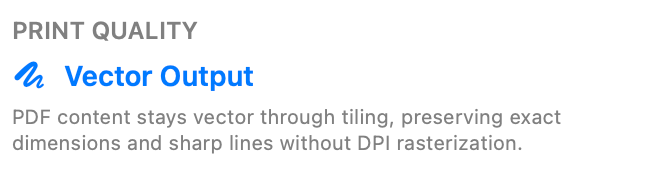
Een pdf-pagina heeft fysieke afmetingen en kan schaalbare vectortekst en lijnen bevatten. De juiste werkwijze bewaart die geometrie en verdeelt de grote pagina over standaardpapier zonder eerst een lage-resolutieafbeelding te maken.
Direct antwoord
Hoe print je een grote pdf in delen op Mac?
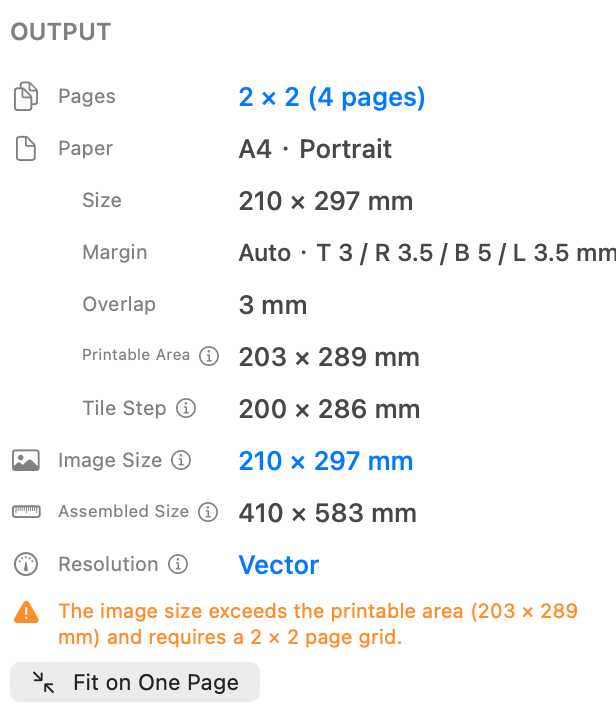
Open de pdf en kies de bronpagina in PrintTiler, daarna het echte papier en de richting. Gebruik Niet schalen voor de oorspronkelijke maat of Aangepast voor pagina’s of afmetingen. Controleer vectoruitvoer, marges en overlap voordat je print of als pdf bewaart.
Ideaal voor
- Verdeel een grote pdf-pagina met PrintTiler over A4- of Letter-vellen met behoud van afmetingen en scherpe vectortekst en lijnen.
- Een pdf-pagina heeft fysieke afmetingen en kan schaalbare vectortekst en lijnen bevatten. De juiste werkwijze bewaart die geometrie en verdeelt de grote pagina over standaardpapier zonder eerst een lage-resolutieafbeelding te maken.
Niet bedoeld voor
- Nee. PrintTiler is momenteel alleen beschikbaar als native macOS-applicatie. Alle verwerking vindt lokaal plaats op je Mac. Je afbeeldingen en PDF-bestanden verlaten je apparaat nooit.
Werkt met
- macOS 12.0 or later
- PrintTiler ondersteunt een breed scala aan papierformaten: A-serie (A3, A4, A5, A6), B-serie (B4, B5), US-formaten (Letter, Legal, Executive, Statement, Tabloid), fotoformaten (4×6, 5×7, 8×10), enveloppen (C5, #10, DL, Monarch) en aangepaste formaten.
Waarom PrintTiler
- Open de pdf en kies de bronpagina in PrintTiler, daarna het echte papier en de richting. Gebruik Niet schalen voor de oorspronkelijke maat of Aangepast voor pagina’s of afmetingen. Controleer vectoruitvoer, marges en overlap voordat je print of als pdf bewaart.
- PrintTiler is een macOS-applicatie ontworpen om grote afbeeldingen op te splitsen in meerdere afdrukbare pagina's. Perfect voor het printen van posters, kaarten, blauwdrukken, banners en grote afbeeldingen met je thuis- of kantoorprinter.
PrintTiler 1.13.3
Open de pdf en kies de bronpagina in PrintTiler, daarna het echte papier en de richting. Gebruik Niet schalen voor de oorspronkelijke maat of Aangepast voor pagina’s of afmetingen. Controleer vectoruitvoer, marges en overlap voordat je print of als pdf bewaart.
Een pdf als tegelprint op Mac afdrukken
Een pdf-pagina heeft fysieke afmetingen en kan schaalbare vectortekst en lijnen bevatten. De juiste werkwijze bewaart die geometrie en verdeelt de grote pagina over standaardpapier zonder eerst een lage-resolutieafbeelding te maken.
- Hoe importeer ik een afbeelding? Er zijn twee manieren om een afbeelding te importeren: Klik op "Afbeelding selecteren" om je bestanden te doorzoeken, of sleep een afbeeldingsbestand direct naar het app-venster.
- Wat is de "Geen schaling" modus? Geen schaling modus print je afbeelding op originele grootte zonder formaat aan te passen. De afbeelding wordt als zodanig op pagina's geplaatst, wat kan resulteren in meerdere pagina's afhankelijk van de afbeeldingsafmetingen.
- Welke papierformaten worden ondersteund? PrintTiler ondersteunt een breed scala aan papierformaten: A-serie (A3, A4, A5, A6), B-serie (B4, B5), US-formaten (Letter, Legal, Executive, Statement, Tabloid), fotoformaten (4×6, 5×7, 8×10), enveloppen (C5, #10, DL, Monarch) en aangepaste formaten.
- Wat is de "Aangepast" modus? Aangepast biedt twee opties: Pagina's bepaalt hoeveel pagina's breed en hoog de uitvoer is, terwijl Afdrukformaat de uiteindelijke fysieke afmetingen laat invoeren. In beide workflows kun je de beeldverhouding behouden of uitrekken toestaan.
- Wat doen marges en overlap en wanneer gebruik ik ze? Marges houden belangrijke inhoud weg van papierranden die de printer kan afsnijden. Overlap herhaalt inhoud bij de naden tussen aangrenzende pagina's, zodat snijden en uitlijnen eenvoudiger wordt. Gebruik marges voor bescherming aan de papierrand, overlap voor montage, of beide voor de veiligste tegelafdruk.
- Welke resolutie-opties zijn beschikbaar? PrintTiler biedt vier resolutie-opties: Origineel (gebruikt de native DPI van de afbeelding), Standaard (150 DPI, goed voor posters van afstand bekeken), Hoog (300 DPI, professionele kwaliteit) en Aangepast (stel je eigen DPI-waarde in).
Open de pdf en kies de bronpagina in PrintTiler, daarna het echte papier en de richting. Gebruik Niet schalen voor de oorspronkelijke maat of Aangepast voor pagina’s of afmetingen. Controleer vectoruitvoer, marges en overlap voordat je print of als pdf bewaart.
Waarom pdf’s anders printen dan afbeeldingen
PrintTiler ondersteunt alle gangbare formaten inclusief PNG, JPEG, TIFF, PDF, BMP, GIF en HEIC. Sleep of selecteer gewoon je bestand om te beginnen.
De oorspronkelijke pdf-maat begrijpen
Geen schaling modus print je afbeelding op originele grootte zonder formaat aan te passen. De afbeelding wordt als zodanig op pagina's geplaatst, wat kan resulteren in meerdere pagina's afhankelijk van de afbeeldingsafmetingen.
Open de pdf en kies de bronpagina in PrintTiler, daarna het echte papier en de richting. Gebruik Niet schalen voor de oorspronkelijke maat of Aangepast voor pagina’s of afmetingen. Controleer vectoruitvoer, marges en overlap voordat je print of als pdf bewaart.
Resolutie en kwaliteit
Welke resolutie-opties zijn beschikbaar?
PrintTiler biedt vier resolutie-opties: Origineel (gebruikt de native DPI van de afbeelding), Standaard (150 DPI, goed voor posters van afstand bekeken), Hoog (300 DPI, professionele kwaliteit) en Aangepast (stel je eigen DPI-waarde in).
Wat betekent "Geschatte DPI"?
Geschatte DPI toont de werkelijke afdrukresolutie op basis van je huidige instellingen. Kwaliteitsbeoordelingen zijn: Wazig (<100 DPI), Redelijk (100-149 DPI), Goed (150-299 DPI) en Scherp (300+ DPI). PrintTiler vergroot afbeeldingen nooit om kwaliteit te behouden.
Verdeel een grote pdf-pagina met PrintTiler over A4- of Letter-vellen met behoud van afmetingen en scherpe vectortekst en lijnen.
Schaalmodi voor pdf’s
Wat is de "Geen schaling" modus?
Geen schaling modus print je afbeelding op originele grootte zonder formaat aan te passen. De afbeelding wordt als zodanig op pagina's geplaatst, wat kan resulteren in meerdere pagina's afhankelijk van de afbeeldingsafmetingen.
Open de pdf en kies de bronpagina in PrintTiler, daarna het echte papier en de richting. Gebruik Niet schalen voor de oorspronkelijke maat of Aangepast voor pagina’s of afmetingen. Controleer vectoruitvoer, marges en overlap voordat je print of als pdf bewaart.
Wat is de "Pas aan breedte" modus?
Pas aan breedte schaalt je afbeelding zodat de breedte exact overeenkomt met de paginabreedte. De afbeelding is één pagina breed en kan verticaal meerdere pagina's beslaan.
Open de pdf en kies de bronpagina in PrintTiler, daarna het echte papier en de richting. Gebruik Niet schalen voor de oorspronkelijke maat of Aangepast voor pagina’s of afmetingen. Controleer vectoruitvoer, marges en overlap voordat je print of als pdf bewaart.
Wat is de "Aangepast" modus?
Aangepast biedt twee opties: Pagina's bepaalt hoeveel pagina's breed en hoog de uitvoer is, terwijl Afdrukformaat de uiteindelijke fysieke afmetingen laat invoeren. In beide workflows kun je de beeldverhouding behouden of uitrekken toestaan.
Open de pdf en kies de bronpagina in PrintTiler, daarna het echte papier en de richting. Gebruik Niet schalen voor de oorspronkelijke maat of Aangepast voor pagina’s of afmetingen. Controleer vectoruitvoer, marges en overlap voordat je print of als pdf bewaart.
Open de pdf en kies de bronpagina in PrintTiler, daarna het echte papier en de richting. Gebruik Niet schalen voor de oorspronkelijke maat of Aangepast voor pagina’s of afmetingen. Controleer vectoruitvoer, marges en overlap voordat je print of als pdf bewaart.
Pdf-workflows op exacte maat
Posters
Maak van foto’s, grafische ontwerpen en evenementen grote wandposters.
Geen schaling modus print je afbeelding op originele grootte zonder formaat aan te passen. De afbeelding wordt als zodanig op pagina's geplaatst, wat kan resulteren in meerdere pagina's afhankelijk van de afbeeldingsafmetingen.
Kunstwerken
Vergroot illustraties en digitale kunst om in te lijsten, over te trekken of te installeren.
Aangepast biedt twee opties: Pagina's bepaalt hoeveel pagina's breed en hoog de uitvoer is, terwijl Afdrukformaat de uiteindelijke fysieke afmetingen laat invoeren. In beide workflows kun je de beeldverhouding behouden of uitrekken toestaan.
Bewegwijzering
Print tijdelijke borden, banners en routeaanwijzingen op het juiste formaat.
Geschatte DPI toont de werkelijke afdrukresolutie op basis van je huidige instellingen. Kwaliteitsbeoordelingen zijn: Wazig (<100 DPI), Redelijk (100-149 DPI), Goed (150-299 DPI) en Scherp (300+ DPI). PrintTiler vergroot afbeeldingen nooit om kwaliteit te behouden.
Lesmateriaal
Maak grote diagrammen, tijdlijnen, werkbladen en presentatiemateriaal.
Marges houden belangrijke inhoud weg van papierranden die de printer kan afsnijden. Overlap herhaalt inhoud bij de naden tussen aangrenzende pagina's, zodat snijden en uitlijnen eenvoudiger wordt. Gebruik marges voor bescherming aan de papierrand, overlap voor montage, of beide voor de veiligste tegelafdruk.
Pdf’s met meerdere pagina’s verwerken
PrintTiler ondersteunt alle gangbare formaten inclusief PNG, JPEG, TIFF, PDF, BMP, GIF en HEIC. Sleep of selecteer gewoon je bestand om te beginnen.
Er zijn twee manieren om een afbeelding te importeren: Klik op "Afbeelding selecteren" om je bestanden te doorzoeken, of sleep een afbeeldingsbestand direct naar het app-venster.
Open de pdf en kies de bronpagina in PrintTiler, daarna het echte papier en de richting. Gebruik Niet schalen voor de oorspronkelijke maat of Aangepast voor pagina’s of afmetingen. Controleer vectoruitvoer, marges en overlap voordat je print of als pdf bewaart.
Aanbevolen werkwijzen voor pdf-printen
Wat is de "Geen schaling" modus?
Geen schaling modus print je afbeelding op originele grootte zonder formaat aan te passen. De afbeelding wordt als zodanig op pagina's geplaatst, wat kan resulteren in meerdere pagina's afhankelijk van de afbeeldingsafmetingen.
Wat is de "Aangepast" modus?
Aangepast biedt twee opties: Pagina's bepaalt hoeveel pagina's breed en hoog de uitvoer is, terwijl Afdrukformaat de uiteindelijke fysieke afmetingen laat invoeren. In beide workflows kun je de beeldverhouding behouden of uitrekken toestaan.
Welke resolutie-opties zijn beschikbaar?
PrintTiler biedt vier resolutie-opties: Origineel (gebruikt de native DPI van de afbeelding), Standaard (150 DPI, goed voor posters van afstand bekeken), Hoog (300 DPI, professionele kwaliteit) en Aangepast (stel je eigen DPI-waarde in).
Wat betekent "Geschatte DPI"?
Geschatte DPI toont de werkelijke afdrukresolutie op basis van je huidige instellingen. Kwaliteitsbeoordelingen zijn: Wazig (<100 DPI), Redelijk (100-149 DPI), Goed (150-299 DPI) en Scherp (300+ DPI). PrintTiler vergroot afbeeldingen nooit om kwaliteit te behouden.
Wat doen marges en overlap en wanneer gebruik ik ze?
Marges houden belangrijke inhoud weg van papierranden die de printer kan afsnijden. Overlap herhaalt inhoud bij de naden tussen aangrenzende pagina's, zodat snijden en uitlijnen eenvoudiger wordt. Gebruik marges voor bescherming aan de papierrand, overlap voor montage, of beide voor de veiligste tegelafdruk.
Veelgestelde vragen
Welke afbeeldingsformaten worden ondersteund?
PrintTiler ondersteunt alle gangbare formaten inclusief PNG, JPEG, TIFF, PDF, BMP, GIF en HEIC. Sleep of selecteer gewoon je bestand om te beginnen.
Wat is de "Geen schaling" modus?
Geen schaling modus print je afbeelding op originele grootte zonder formaat aan te passen. De afbeelding wordt als zodanig op pagina's geplaatst, wat kan resulteren in meerdere pagina's afhankelijk van de afbeeldingsafmetingen.
Wat is de "Aangepast" modus?
Aangepast biedt twee opties: Pagina's bepaalt hoeveel pagina's breed en hoog de uitvoer is, terwijl Afdrukformaat de uiteindelijke fysieke afmetingen laat invoeren. In beide workflows kun je de beeldverhouding behouden of uitrekken toestaan.
Welke resolutie-opties zijn beschikbaar?
PrintTiler biedt vier resolutie-opties: Origineel (gebruikt de native DPI van de afbeelding), Standaard (150 DPI, goed voor posters van afstand bekeken), Hoog (300 DPI, professionele kwaliteit) en Aangepast (stel je eigen DPI-waarde in).
Wat betekent "Geschatte DPI"?
Geschatte DPI toont de werkelijke afdrukresolutie op basis van je huidige instellingen. Kwaliteitsbeoordelingen zijn: Wazig (<100 DPI), Redelijk (100-149 DPI), Goed (150-299 DPI) en Scherp (300+ DPI). PrintTiler vergroot afbeeldingen nooit om kwaliteit te behouden.
