
Comment imprimer une image sur plusieurs pages sur Mac
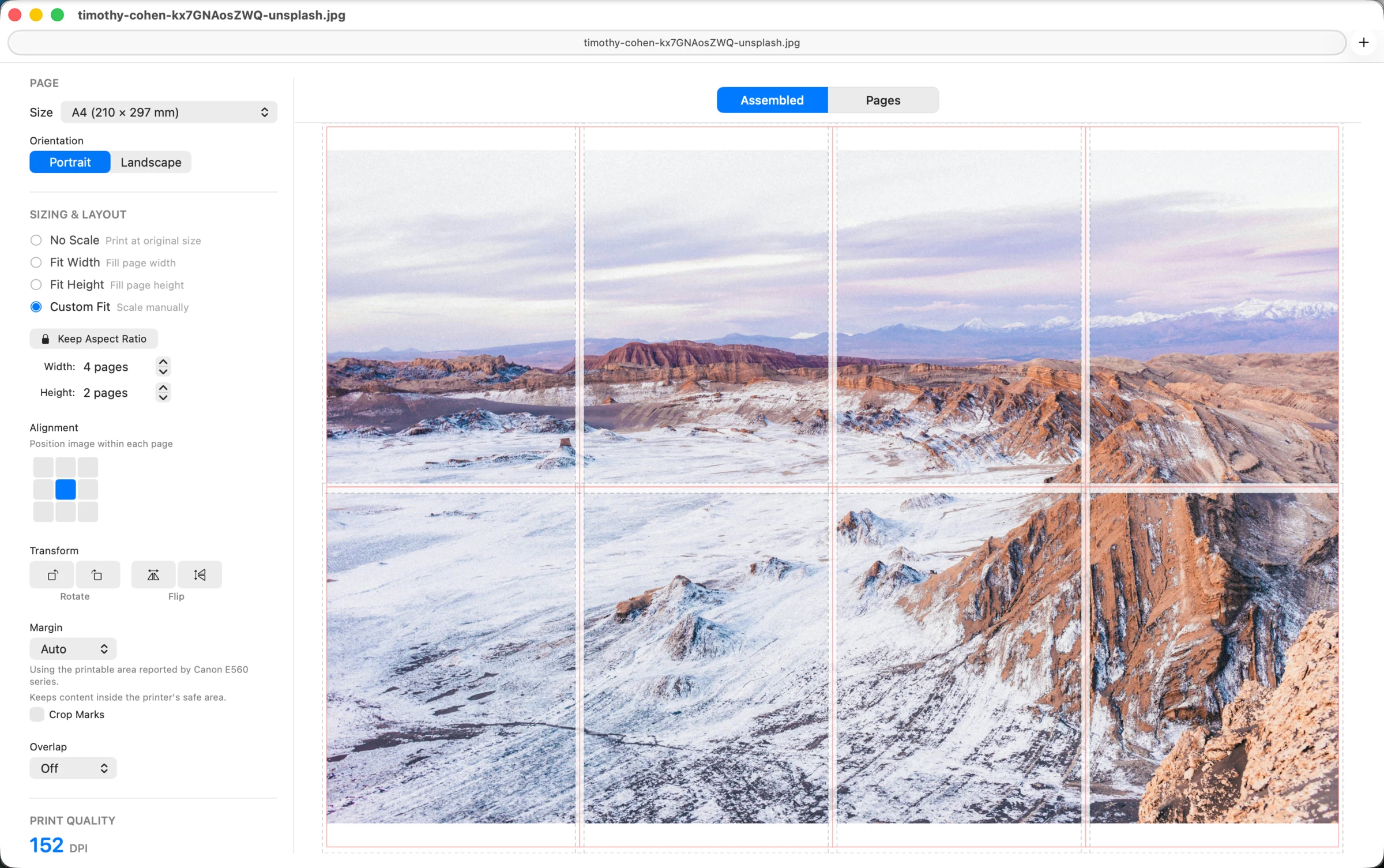
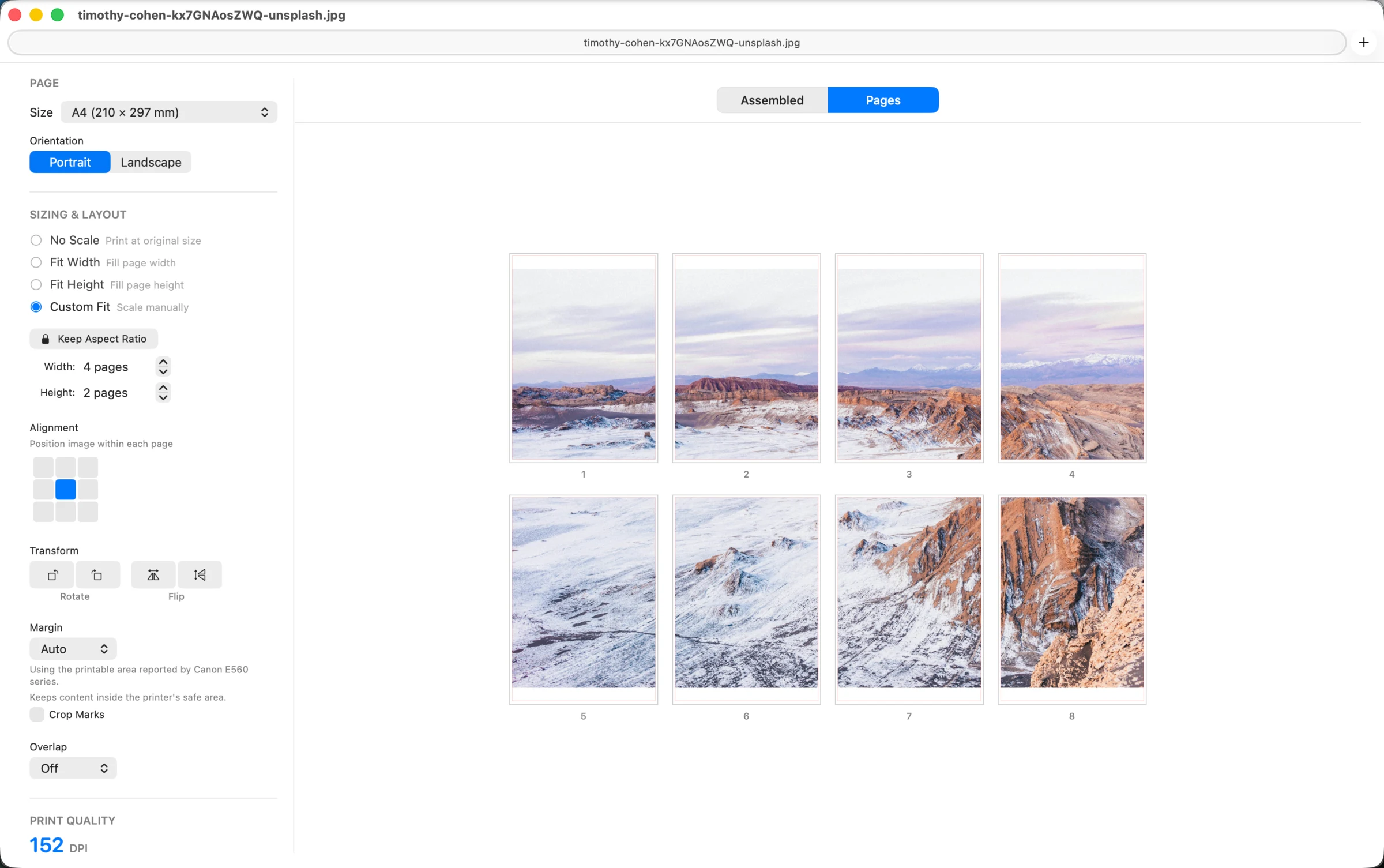
Une imprimante domestique ou de bureau utilise du papier standard, mais l’impression en mosaïque répartit une grande image sur plusieurs feuilles. PrintTiler affiche sur le Mac le résultat assemblé et chaque page avant d’utiliser du papier.
Réponse directe
Comment imprimer une image comme affiche multipage sur Mac ?
Ouvrez l’image ou le PDF dans PrintTiler, choisissez le papier A4 ou Letter réellement chargé, définissez le nombre de pages ou la taille finale, ajoutez une marge sûre et un chevauchement, vérifiez l’aperçu puis imprimez à 100% depuis la boîte de dialogue macOS.
Idéal pour
- Répartissez une image sur plusieurs feuilles A4 ou Letter avec PrintTiler, puis vérifiez les pages, les marges et le chevauchement avant d’imprimer une grande affiche.
- Une imprimante domestique ou de bureau utilise du papier standard, mais l’impression en mosaïque répartit une grande image sur plusieurs feuilles. PrintTiler affiche sur le Mac le résultat assemblé et chaque page avant d’utiliser du papier.
Non adapté à
- Non. PrintTiler est actuellement disponible uniquement sous forme d'application macOS native. Tout le traitement s'effectue localement sur votre Mac. Vos images et fichiers PDF ne quittent jamais votre appareil.
Compatible avec
- macOS 12.0 or later
- PrintTiler supporte une large gamme de formats de papier : série A (A3, A4, A5, A6), série B (B4, B5), formats US (Letter, Legal, Executive, Statement, Tabloid), formats photo (4×6, 5×7, 8×10), enveloppes (C5, #10, DL, Monarch) et formats personnalisés.
Pourquoi choisir PrintTiler
- Ouvrez l’image ou le PDF dans PrintTiler, choisissez le papier A4 ou Letter réellement chargé, définissez le nombre de pages ou la taille finale, ajoutez une marge sûre et un chevauchement, vérifiez l’aperçu puis imprimez à 100% depuis la boîte de dialogue macOS.
- PrintTiler est une application macOS conçue pour diviser les grandes images en plusieurs pages imprimables. Elle est parfaite pour imprimer des affiches, cartes, plans, bannières et toute image surdimensionnée avec votre imprimante domestique ou de bureau.
Fonctionnement de l’impression en mosaïque
Une imprimante domestique ou de bureau utilise du papier standard, mais l’impression en mosaïque répartit une grande image sur plusieurs feuilles. PrintTiler affiche sur le Mac le résultat assemblé et chaque page avant d’utiliser du papier.
PrintTiler est une application macOS conçue pour diviser les grandes images en plusieurs pages imprimables. Elle est parfaite pour imprimer des affiches, cartes, plans, bannières et toute image surdimensionnée avec votre imprimante domestique ou de bureau.
Imprimer une image ou une photo sur plusieurs pages
Ouvrez l’image ou le PDF dans PrintTiler, choisissez le papier A4 ou Letter réellement chargé, définissez le nombre de pages ou la taille finale, ajoutez une marge sûre et un chevauchement, vérifiez l’aperçu puis imprimez à 100% depuis la boîte de dialogue macOS.
PrintTiler supporte tous les formats courants incluant PNG, JPEG, TIFF, PDF, BMP, GIF et HEIC. Glissez-déposez ou sélectionnez simplement votre fichier pour commencer.
Erreurs à éviter avant l’impression
Pourquoi certaines parties de mon impression en mosaïque sont-elles coupées en mode sans bordure ?
De nombreux pilotes d'imprimante agrandissent légèrement la page pour l'impression sans bordure, ce qui peut rogner le contenu près des bords du papier. Dans PrintTiler, ajoutez une marge pour conserver le contenu important dans la zone imprimable et activez le chevauchement afin que les pages voisines répètent le contenu aux jointures. Commencez avec 5mm pour les deux réglages, vérifiez l'aperçu, puis augmentez la marge ou désactivez l'impression sans bordure si le rognage persiste. Consultez le guide des marges et du chevauchement.
Qu'est-ce que le mode "Ajustement personnalisé" ?
L'ajustement personnalisé propose deux options : Pages permet de définir le nombre de pages en largeur et en hauteur, tandis que Format d'impression permet de saisir les dimensions physiques finales. Dans les deux cas, vous pouvez conserver les proportions ou autoriser l'étirement.
Pourquoi les pages adjacentes ne s'alignent-elles pas alors que les réglages d'impression correspondent ?
Une imprimante domestique peut décaler ou incliner légèrement le papier si les feuilles sont gondolées, chargées de travers, mal maintenues par les guides ou entraînées irrégulièrement. Alignez et aplatissez des feuilles du même lot, chargez-les dans le bon sens et placez les guides contre leurs bords sans les serrer. Conservez le même format et la même orientation, imprimez à 100% ou en taille réelle, puis désactivez Ajuster à la page et l'impression sans bordure. Utilisez la marge automatique pour protéger les bords extérieurs et commencez avec un chevauchement de 5mm ; imprimez deux pages adjacentes et testez une jointure. N'utilisez 10mm que si vous avez besoin de davantage de latitude pour l'assemblage. Si le décalage est important ou aléatoire, rechargez le papier, nettoyez les rouleaux d'entraînement ou lancez l'entretien recommandé par le fabricant. Le chevauchement facilite l'assemblage, mais ne corrige pas une mise à l'échelle, une rotation ou un défaut mécanique d'alimentation. Consultez le guide des marges et du chevauchement.
Imprimer une grande image en six étapes
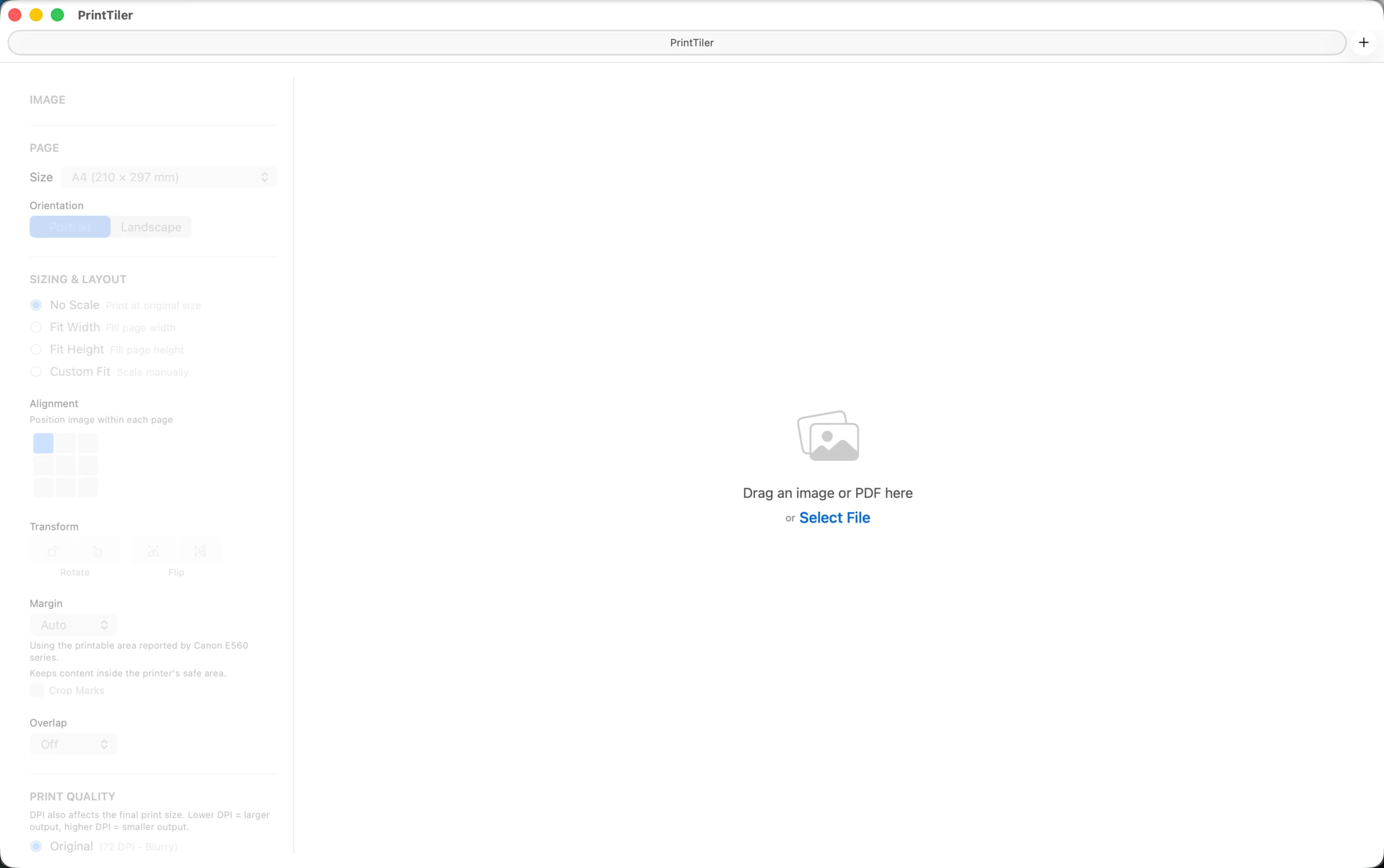
Comment importer une image ?
Il y a deux façons d'importer une image : Cliquez sur le bouton "Sélectionner une image" pour parcourir vos fichiers, ou glissez-déposez un fichier image directement dans la fenêtre de l'app.
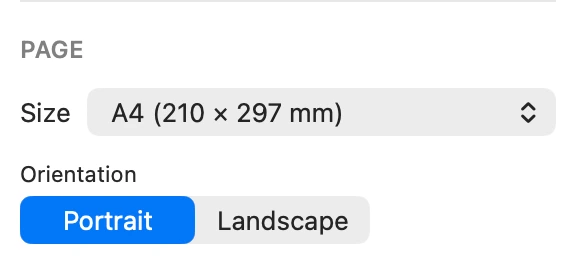
Quels formats de papier sont supportés ?
PrintTiler supporte une large gamme de formats de papier : série A (A3, A4, A5, A6), série B (B4, B5), formats US (Letter, Legal, Executive, Statement, Tabloid), formats photo (4×6, 5×7, 8×10), enveloppes (C5, #10, DL, Monarch) et formats personnalisés.
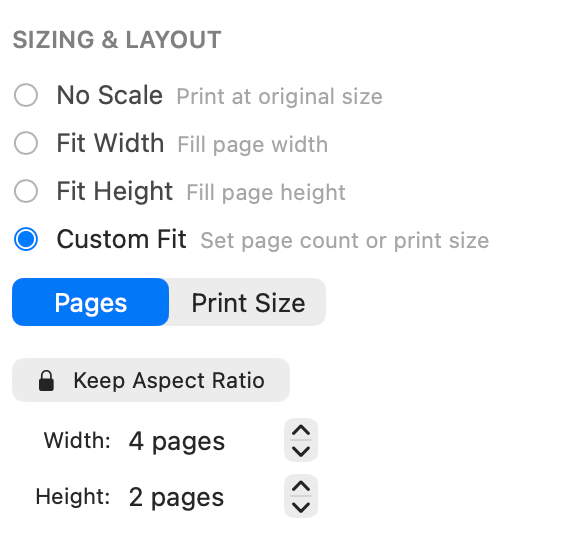
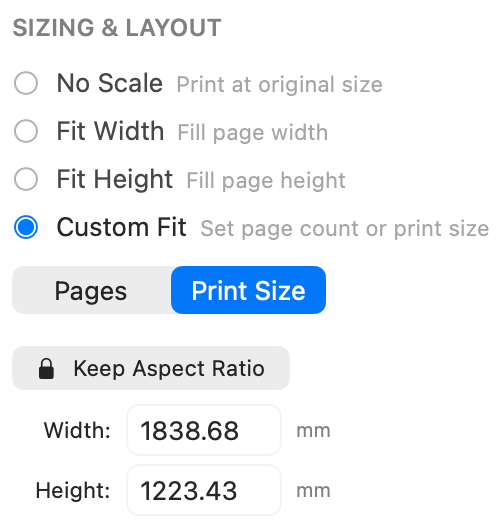
Qu'est-ce que le mode "Ajustement personnalisé" ?
L'ajustement personnalisé propose deux options : Pages permet de définir le nombre de pages en largeur et en hauteur, tandis que Format d'impression permet de saisir les dimensions physiques finales. Dans les deux cas, vous pouvez conserver les proportions ou autoriser l'étirement.
À quoi servent les marges et le chevauchement, et quand les utiliser ?
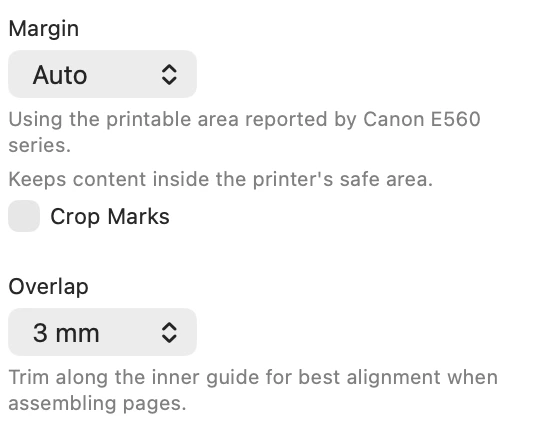
Les marges éloignent le contenu important des bords que l'imprimante peut rogner. Le chevauchement répète le contenu aux jointures entre les pages pour faciliter la découpe et l'alignement. Utilisez les marges pour protéger les bords, le chevauchement pour l'assemblage, ou les deux pour une impression en mosaïque plus sûre.
Que signifie "DPI Estimé" ?
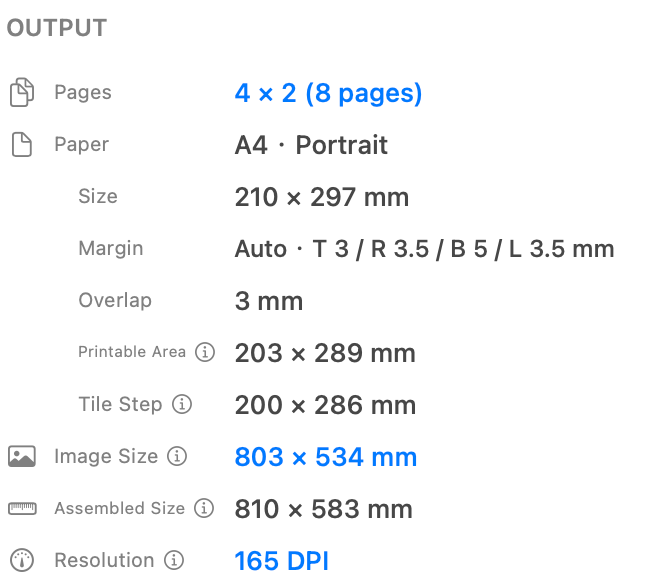
Le DPI Estimé affiche la résolution d'impression réelle selon vos paramètres actuels. Les évaluations incluent : Flou (<100 DPI), Correct (100-149 DPI), Bon (150-299 DPI) et Net (300+ DPI). PrintTiler n'agrandit jamais les images pour préserver la qualité.
Quelle est la différence entre portrait et paysage ?
L'orientation portrait imprime avec le bord le plus court en haut (vertical), tandis que le paysage imprime avec le bord le plus long en haut (horizontal). Choisissez selon la forme de votre image et comment vous voulez l'afficher.
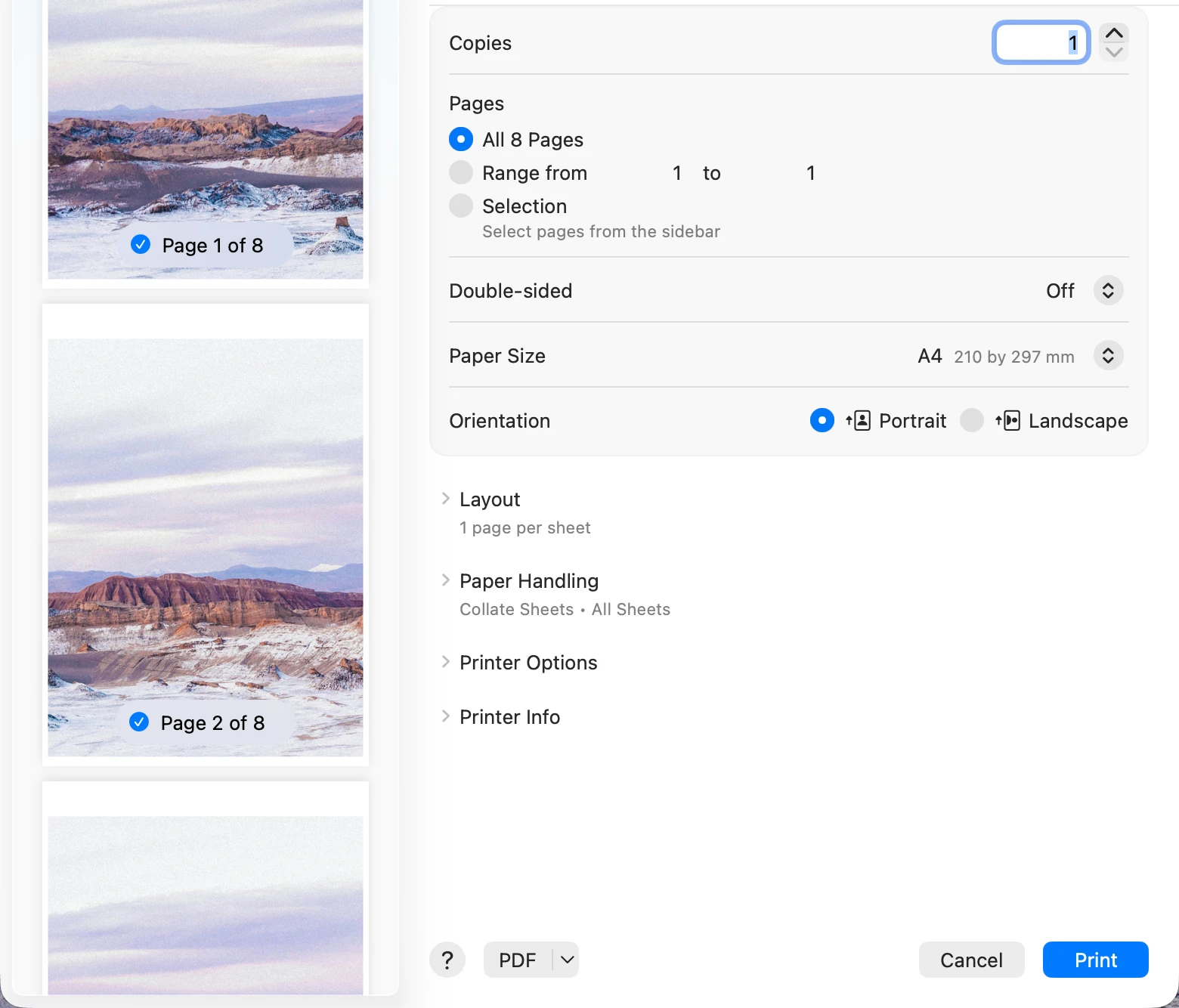
Après l’impression : assembler les feuilles
Une imprimante domestique peut décaler ou incliner légèrement le papier si les feuilles sont gondolées, chargées de travers, mal maintenues par les guides ou entraînées irrégulièrement. Alignez et aplatissez des feuilles du même lot, chargez-les dans le bon sens et placez les guides contre leurs bords sans les serrer. Conservez le même format et la même orientation, imprimez à 100% ou en taille réelle, puis désactivez Ajuster à la page et l'impression sans bordure. Utilisez la marge automatique pour protéger les bords extérieurs et commencez avec un chevauchement de 5mm ; imprimez deux pages adjacentes et testez une jointure. N'utilisez 10mm que si vous avez besoin de davantage de latitude pour l'assemblage. Si le décalage est important ou aléatoire, rechargez le papier, nettoyez les rouleaux d'entraînement ou lancez l'entretien recommandé par le fabricant. Le chevauchement facilite l'assemblage, mais ne corrige pas une mise à l'échelle, une rotation ou un défaut mécanique d'alimentation. Consultez le guide des marges et du chevauchement.
Marges et chevauchement pour l’impression en mosaïque
Conseils de précision et de qualité
- PrintTiler propose quatre options de résolution : Original (utilise le DPI natif de l'image), Standard (150 DPI, bon pour les affiches vues de loin), Haute (300 DPI, qualité professionnelle) et Personnalisée (définissez votre propre valeur DPI).
- Le DPI Estimé affiche la résolution d'impression réelle selon vos paramètres actuels. Les évaluations incluent : Flou (<100 DPI), Correct (100-149 DPI), Bon (150-299 DPI) et Net (300+ DPI). PrintTiler n'agrandit jamais les images pour préserver la qualité.
- Les marges éloignent le contenu important des bords que l'imprimante peut rogner. Le chevauchement répète le contenu aux jointures entre les pages pour faciliter la découpe et l'alignement. Utilisez les marges pour protéger les bords, le chevauchement pour l'assemblage, ou les deux pour une impression en mosaïque plus sûre.
- Une imprimante domestique peut décaler ou incliner légèrement le papier si les feuilles sont gondolées, chargées de travers, mal maintenues par les guides ou entraînées irrégulièrement. Alignez et aplatissez des feuilles du même lot, chargez-les dans le bon sens et placez les guides contre leurs bords sans les serrer. Conservez le même format et la même orientation, imprimez à 100% ou en taille réelle, puis désactivez Ajuster à la page et l'impression sans bordure. Utilisez la marge automatique pour protéger les bords extérieurs et commencez avec un chevauchement de 5mm ; imprimez deux pages adjacentes et testez une jointure. N'utilisez 10mm que si vous avez besoin de davantage de latitude pour l'assemblage. Si le décalage est important ou aléatoire, rechargez le papier, nettoyez les rouleaux d'entraînement ou lancez l'entretien recommandé par le fabricant. Le chevauchement facilite l'assemblage, mais ne corrige pas une mise à l'échelle, une rotation ou un défaut mécanique d'alimentation. Consultez le guide des marges et du chevauchement.
Questions fréquentes
Qu'est-ce que PrintTiler ?
PrintTiler est une application macOS conçue pour diviser les grandes images en plusieurs pages imprimables. Elle est parfaite pour imprimer des affiches, cartes, plans, bannières et toute image surdimensionnée avec votre imprimante domestique ou de bureau.
Quels formats d'image sont supportés ?
PrintTiler supporte tous les formats courants incluant PNG, JPEG, TIFF, PDF, BMP, GIF et HEIC. Glissez-déposez ou sélectionnez simplement votre fichier pour commencer.
À quoi servent les marges et le chevauchement, et quand les utiliser ?
Les marges éloignent le contenu important des bords que l'imprimante peut rogner. Le chevauchement répète le contenu aux jointures entre les pages pour faciliter la découpe et l'alignement. Utilisez les marges pour protéger les bords, le chevauchement pour l'assemblage, ou les deux pour une impression en mosaïque plus sûre.
Pourquoi les pages adjacentes ne s'alignent-elles pas alors que les réglages d'impression correspondent ?
Une imprimante domestique peut décaler ou incliner légèrement le papier si les feuilles sont gondolées, chargées de travers, mal maintenues par les guides ou entraînées irrégulièrement. Alignez et aplatissez des feuilles du même lot, chargez-les dans le bon sens et placez les guides contre leurs bords sans les serrer. Conservez le même format et la même orientation, imprimez à 100% ou en taille réelle, puis désactivez Ajuster à la page et l'impression sans bordure. Utilisez la marge automatique pour protéger les bords extérieurs et commencez avec un chevauchement de 5mm ; imprimez deux pages adjacentes et testez une jointure. N'utilisez 10mm que si vous avez besoin de davantage de latitude pour l'assemblage. Si le décalage est important ou aléatoire, rechargez le papier, nettoyez les rouleaux d'entraînement ou lancez l'entretien recommandé par le fabricant. Le chevauchement facilite l'assemblage, mais ne corrige pas une mise à l'échelle, une rotation ou un défaut mécanique d'alimentation. Consultez le guide des marges et du chevauchement.
Pourquoi certaines parties de mon impression en mosaïque sont-elles coupées en mode sans bordure ?
De nombreux pilotes d'imprimante agrandissent légèrement la page pour l'impression sans bordure, ce qui peut rogner le contenu près des bords du papier. Dans PrintTiler, ajoutez une marge pour conserver le contenu important dans la zone imprimable et activez le chevauchement afin que les pages voisines répètent le contenu aux jointures. Commencez avec 5mm pour les deux réglages, vérifiez l'aperçu, puis augmentez la marge ou désactivez l'impression sans bordure si le rognage persiste. Consultez le guide des marges et du chevauchement.
