
Comment imprimer une image à la taille exacte sur Mac
L'impression à une taille physique exacte signifie qu'une dimension saisie dans l'application peut être confirmée avec une règle sur la sortie papier finale. PrintTiler contrôle la géométrie des pages en mosaïque, tandis que la boîte de dialogue d'impression macOS et l'imprimante doivent toujours transmettre ces pages sans autre étape de mise à l'échelle.
Comment imprimer une image à une taille physique exacte sur Mac ?
Ouvrez le fichier dans PrintTiler, choisissez le vrai papier, sélectionnez Custom Fit et Image Size, entrez la largeur et la hauteur finales, gardez le rapport hauteur/largeur verrouillé, vérifiez Final Image Size dans Output, puis imprimez à 100% ou à la taille réelle et mesurez une dimension connue avant d'imprimer le travail complet.
Idéal pour
- Affiches, modèles, panneaux, cartes, illustrations et diagrammes avec une taille physique requise
- Utilisateurs de Mac qui ont besoin de dimensions en millimètres ou en pouces plutôt que d'un nombre approximatif de pages
Pas pour
- Correction d'un fichier source dont les dimensions sont inconnues et ne contiennent aucune référence mesurable
- Élimination des tolérances mécaniques dans une imprimante domestique ou une alimentation papier
Fonctionne sur
- Custom Fit > Print Size dans PrintTiler 1.11.0
- Entrée métrique et impériale avec A4, Lettre et autres formats de papier pris en charge
Pourquoi plutôt PrintTiler
- Affiche le Image Size séparément de l'empreinte papier assemblée
- Conserve le dimensionnement exact, les avertissements de zone imprimable, l'aperçu de la page et la sortie en mosaïque dans un seul flux de travail Mac
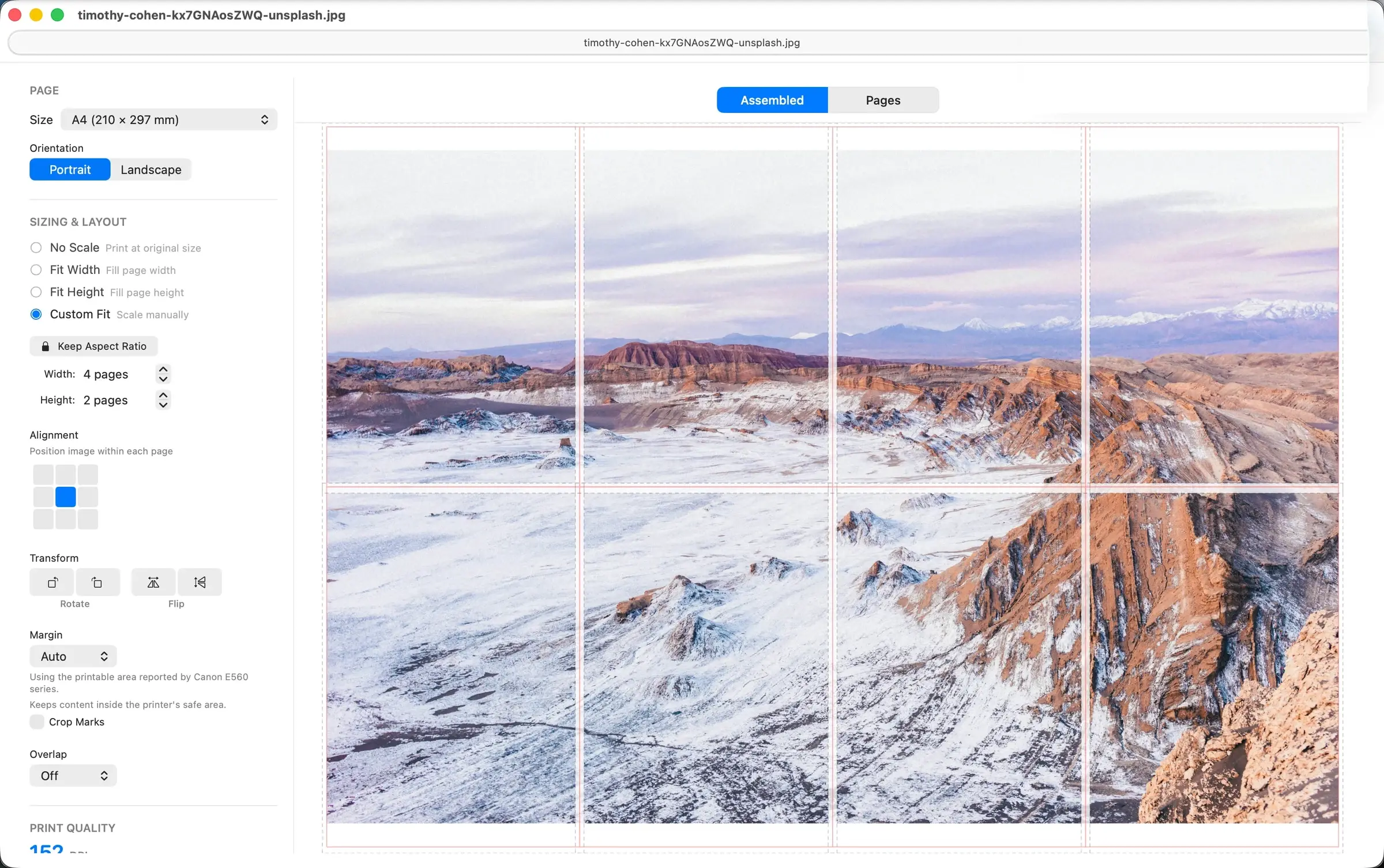
Que signifie « taille exacte »
La taille exacte est un résultat physique, et non un niveau de zoom de l'écran ou un nombre de pixels. Si vous entrez une largeur de 600 mm , le contenu de l'image doit mesurer 600 mm de diamètre une fois les pages en mosaïque alignées. L'empreinte papier peut être plus importante car elle inclut également les marges de l'imprimante, les zones de pages vierges et les chevauchements.
Utilisez Image Size lorsque la mesure de la règle est importante
Custom Fit combine deux objectifs différents. Pages est destiné à une grille de feuille choisie, telle que 4 pages en largeur par 2 pages en hauteur. Image Size correspond à une largeur et une hauteur finales exactes. Une grille de pages peut être pratique, mais elle ne garantit pas à elle seule une dimension physique particulière de l’image.
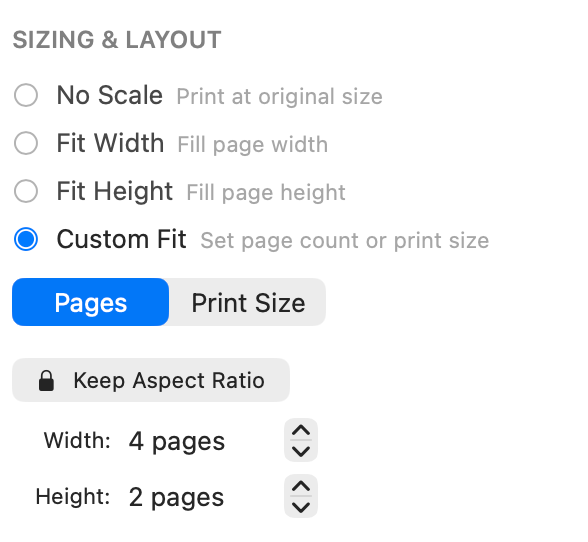
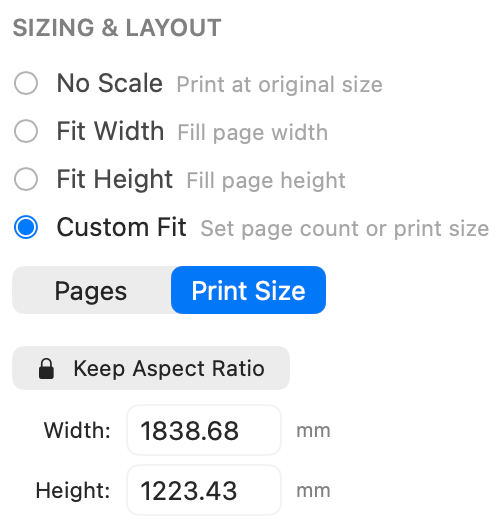
Conserver le rapport hauteur/largeur est la valeur par défaut sûre
Laissez le verrou activé et entrez la dimension qui compte le plus. PrintTiler calcule l'autre dimension à partir des proportions source. Déverrouillez uniquement lorsqu'une sortie délibérément étirée est requise ; sinon les mesures horizontales et verticales n'utiliseront plus la même échelle.
Flux de travail de taille exacte
Identifier quelque chose de mesurable dans la source
Utilisez une ligne de cote, une barre d'échelle, un carré de test, une bordure ou un autre élément dont la longueur prévue est connue. Sans référence connue, vous pouvez définir une taille finale mais ne pouvez pas vérifier indépendamment son exactitude.
Sélectionnez le papier qui sera réellement chargé
Faites correspondre A4, Lettre, orientation et toutes dimensions de papier personnalisées sur PrintTiler, le bac de l'imprimante et la boîte de dialogue d'impression macOS. Une incompatibilité de papier peut déclencher une mise à l'échelle du pilote même lorsque la taille de l'image est correcte.
Entrez les dimensions finales
Choisissez Custom Fit, sélectionnez Image Size et entrez la largeur ou la hauteur cible. Gardez le rapport hauteur/largeur verrouillé et confirmez que la deuxième dimension calculée correspond aux proportions prévues.
Examinez la géométrie du papier séparément
Définissez Marge sur Auto lorsque les bords sécurisés pour l’imprimante sont importants. Ajoutez du chevauchement uniquement lorsque les feuilles seront assemblées. Ces paramètres peuvent modifier le nombre de pages et la taille Assembled. Vérifiez donc que Final Image Size affiche toujours les dimensions cibles.
Vérifiez la sortie avant d'utiliser du papier
Confirmez le nombre de pages, le papier, les avertissements Final Image Size, Assembled Taille, résolution, marge, chevauchement et zone imprimable. Un DPI estimé faible affecte la netteté, et non les dimensions physiques demandées.
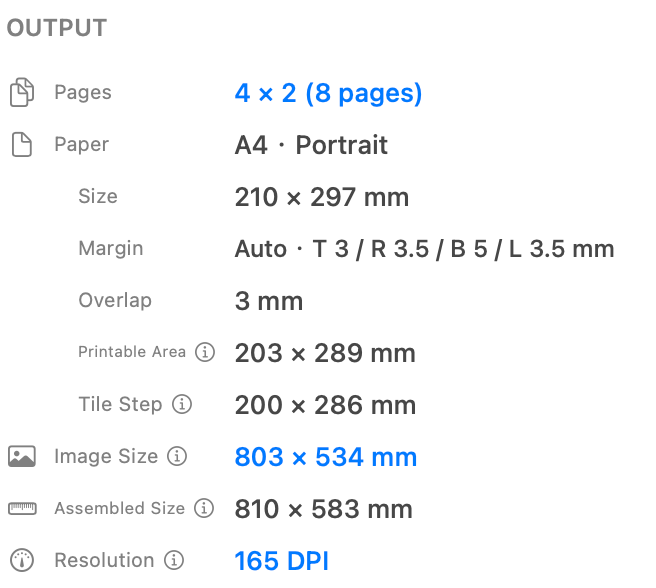
Imprimez sur 100% et mesurez avant le cycle complet
Dans la boîte de dialogue d'impression macOS, utilisez 100% ou Taille réelle et désactivez Ajuster à l'échelle. Imprimez une feuille contenant la référence connue, mesurez-la horizontalement et verticalement et continuez uniquement lorsque le résultat est dans la tolérance requise par le projet.
Vérifiez le résultat avec votre propre fichier
La vérification doit utiliser les informations déjà présentes dans le projet. Un dessin technique peut inclure une barre d'échelle, un motif peut inclure un carré de test et une disposition de panneau peut avoir une largeur de bordure connue. Mesurez la fonction imprimée au lieu de vous fier uniquement à l'aperçu de l'application.
- Notez les dimensions X et Y prévues avant l'impression.
- Imprimez le plus petit sous-ensemble utile contenant les deux références.
- Laissez le papier reposer à plat et mesurez avec la même unité utilisée dans la source.
- Calculez la différence : mesure imprimée moins mesure prévue.
- Répétez une fois avant de modifier les paramètres afin que la variation aléatoire de l'alimentation ne soit pas confondue avec une erreur d'échelle fixe.
Choisissez une tolérance avant d'imprimer
Une affiche murale peut tolérer plus de variations qu'un patron de couture, un pochoir ou un plan dimensionné. Le fichier et le logiciel peuvent conserver une géométrie exacte, mais la tolérance physique acceptable appartient au projet et à l'imprimeur.
Pourquoi l'impression papier peut être de mauvaise taille
Si le test montre une erreur proportionnelle reproductible une fois la mise à l'échelle exclue, suivez le flux de travail d'étalonnage de l'imprimante. Si la taille est correcte mais que le contenu extérieur manque, utilisez le guide séparé consacré aux problèmes d'écrêtage des bords de l'imprimante et de zone imprimable. Si la taille est correcte mais que les coutures sont difficiles à assembler, utilisez le guide des marges et des chevauchements.
Ce que PrintTiler peut et ne peut pas contrôler
Commandes PrintTiler
- Cible Image Size
- Grille de page et géométrie du papier
- Rapport hauteur/largeur et étirement intentionnel
- Avertissements de marge, de chevauchement et de zone imprimable
- Dimensions PDF vectorielles et estimations DPI bitmap
Les commandes de l'imprimante
- Mise à l'échelle du pilote après que les pages quittent l'application
- Surbalayage sans bordure
- Paper variation d'alimentation et de rouleaux
- Calibrage mécanique et manipulation des supports
- La tolérance physique finale sur papier
Liste de contrôle de la taille exacte
- La source contient une dimension connue qui peut être mesurée
- Le vrai papier et l'orientation correspondent à chaque étape du flux de travail
- Custom Fit est défini sur Image Size et non sur Pages.
- Conserver le rapport hauteur/largeur est activé sauf si l'étirement est intentionnel
- Output Final Image Size correspond aux dimensions cibles
- La boîte de dialogue d'impression macOS utilise 100% ou Taille réelle
- Borderless et Scale to Fit sont désactivés pour les travaux critiques en matière de mesure
- Les références horizontales et verticales réussissent un test d'impression mesuré
Foire aux questions
Comment imprimer une image à une taille exacte sur un Mac ?
Dans PrintTiler, choisissez Custom Fit, passez à Image Size, entrez la largeur et la hauteur physiques finales, gardez le rapport hauteur/largeur verrouillé et imprimez via la boîte de dialogue macOS à 100% ou taille réelle.
Quelle est la différence entre Pages et Image Size dans Custom Fit ?
Pages définit le nombre de feuilles en largeur et en hauteur que doit avoir la sortie. Image Size définit les dimensions physiques exactes de l'image elle-même. Utilisez Image Size lorsqu'une mesure de règle est importante.
Pourquoi mon image imprimée est-elle plus petite que la taille indiquée dans PrintTiler ?
La boîte de dialogue d'impression ou le pilote d'imprimante de macOS applique peut-être une échelle adaptée, réduit la zone imprimable ou utilise un format de papier différent. Faites correspondre le papier et l'orientation, désactivez la mise à l'échelle supplémentaire et imprimez à 100% ou à la taille réelle.
La marge et le chevauchement modifient-ils la taille de l'image cible ?
Image Size reste la taille d’image cible. La marge et le chevauchement modifient la grille du papier, le nombre de pages, la zone imprimable et l'empreinte assemblée autour de cette image. Vérifiez donc à la fois la taille Final Image Size et la taille Assembled dans Output.
Que se passe-t-il si les mesures horizontales et verticales comportent des erreurs différentes ?
Différentes erreurs X et Y indiquent généralement un étirement, une incompatibilité de support ou de pilote, ou un calibrage physique de l'imprimante plutôt qu'un paramètre d'échelle uniforme. Gardez le rapport hauteur/largeur verrouillé et testez les deux directions séparément.
Que se passe-t-il si l'option Enregistrer au format PDF est correcte mais que l'impression papier ne l'est pas ?
Un PDF enregistré correctement dimensionné montre que la géométrie de la page préparée est correcte. La différence restante réside dans les paramètres d'impression du système, le pilote d'imprimante, la gestion du papier ou la mécanique de l'imprimante.
Flux de travail associés
Comparez les quatre modes d'ajustement dans le guide de mise à l'échelle, conservez les dimensions physiques natives d'un PDF dans le guide PDF, imprimez un plan coté avec le flux de travail des plans et dessins techniques, ou préparez une affiche générale avec le flux de travail des images sur plusieurs pages.
