
Como imprimir uma imagem em várias páginas no Mac
Impressoras domésticas e de escritório usam papel padrão, mas a impressão em mosaico divide uma imagem grande entre várias folhas. O PrintTiler mostra no Mac o pôster montado e cada página antes de gastar papel.
Resposta direta
Como imprimir uma imagem como pôster de várias páginas no Mac?
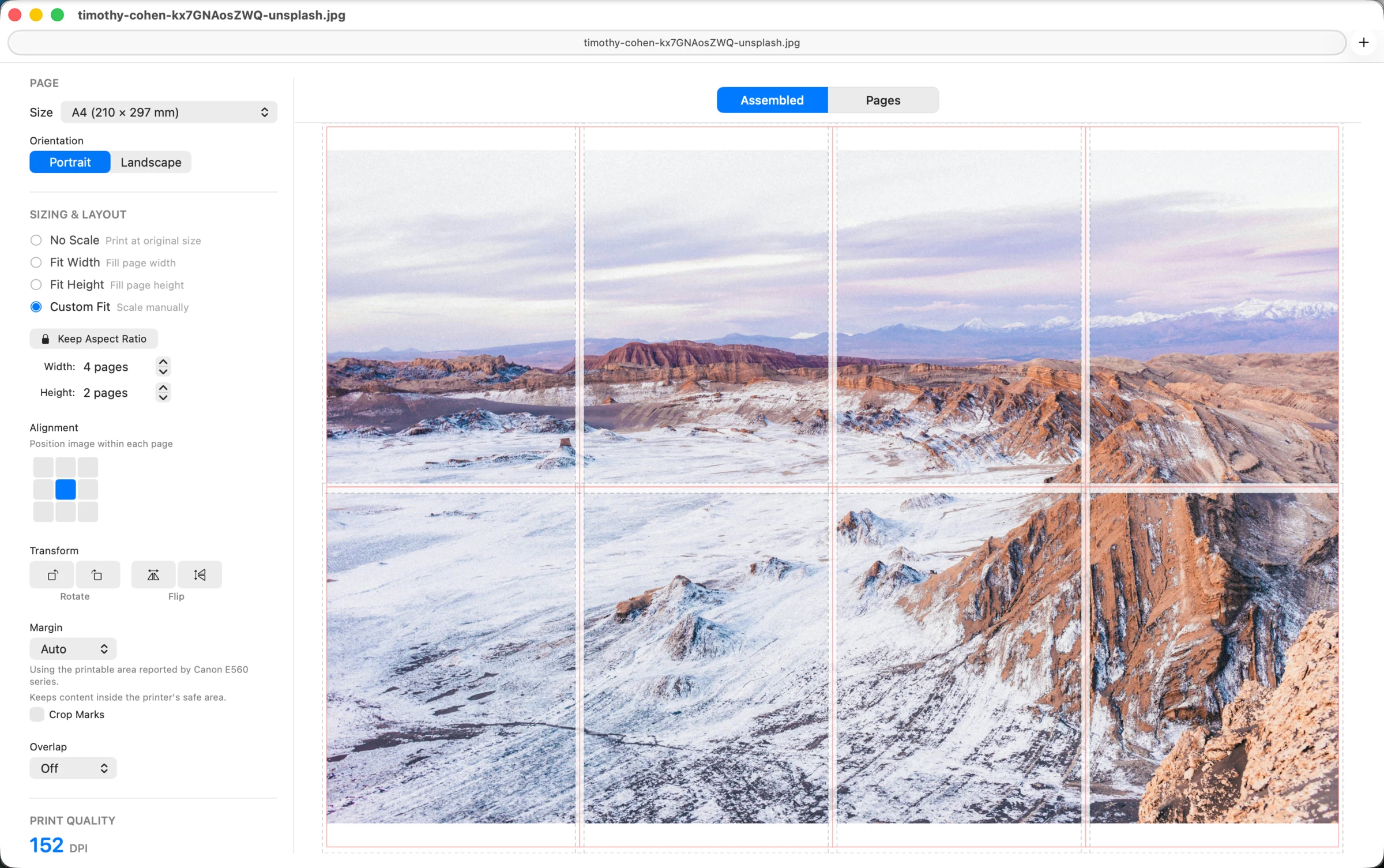
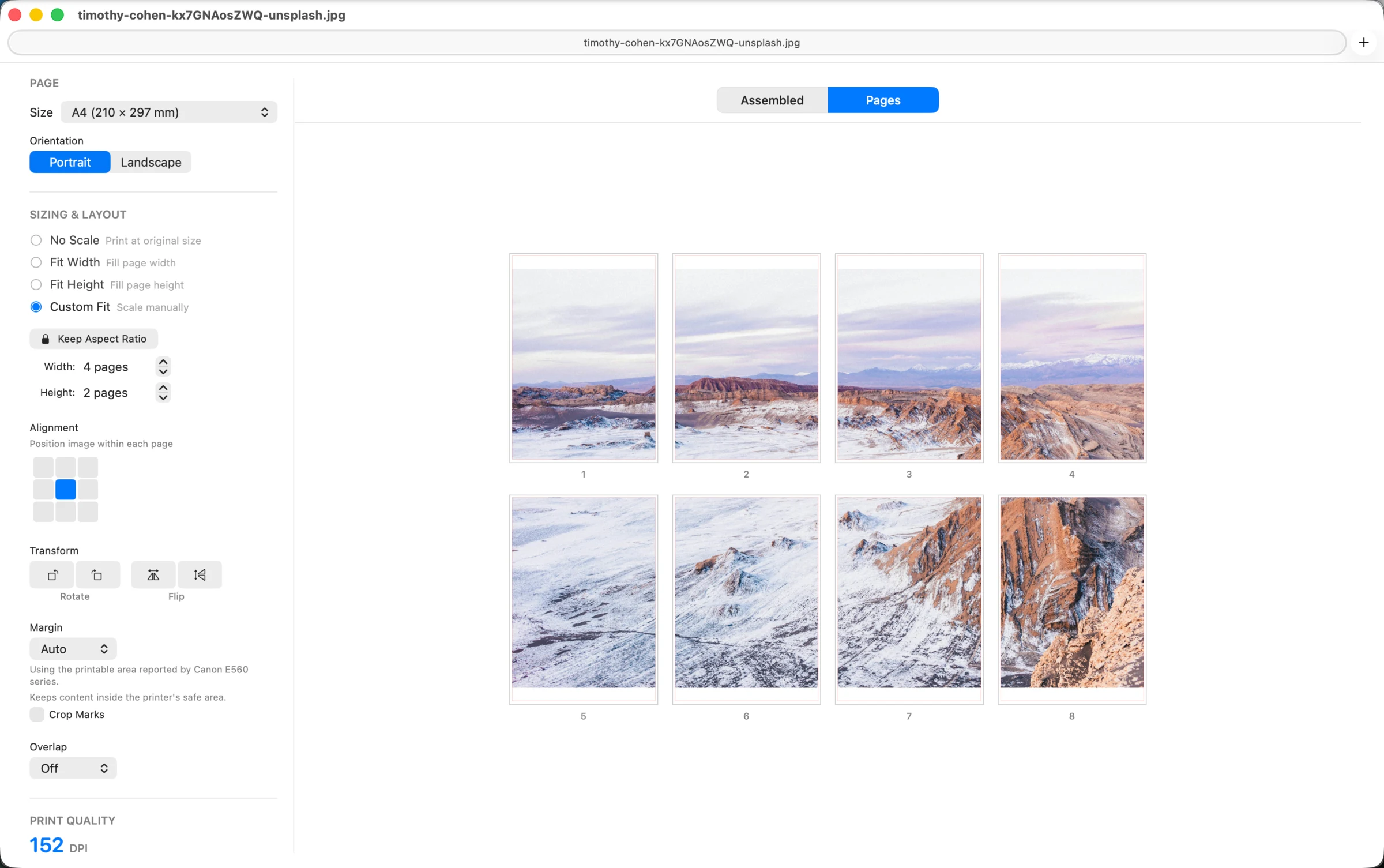
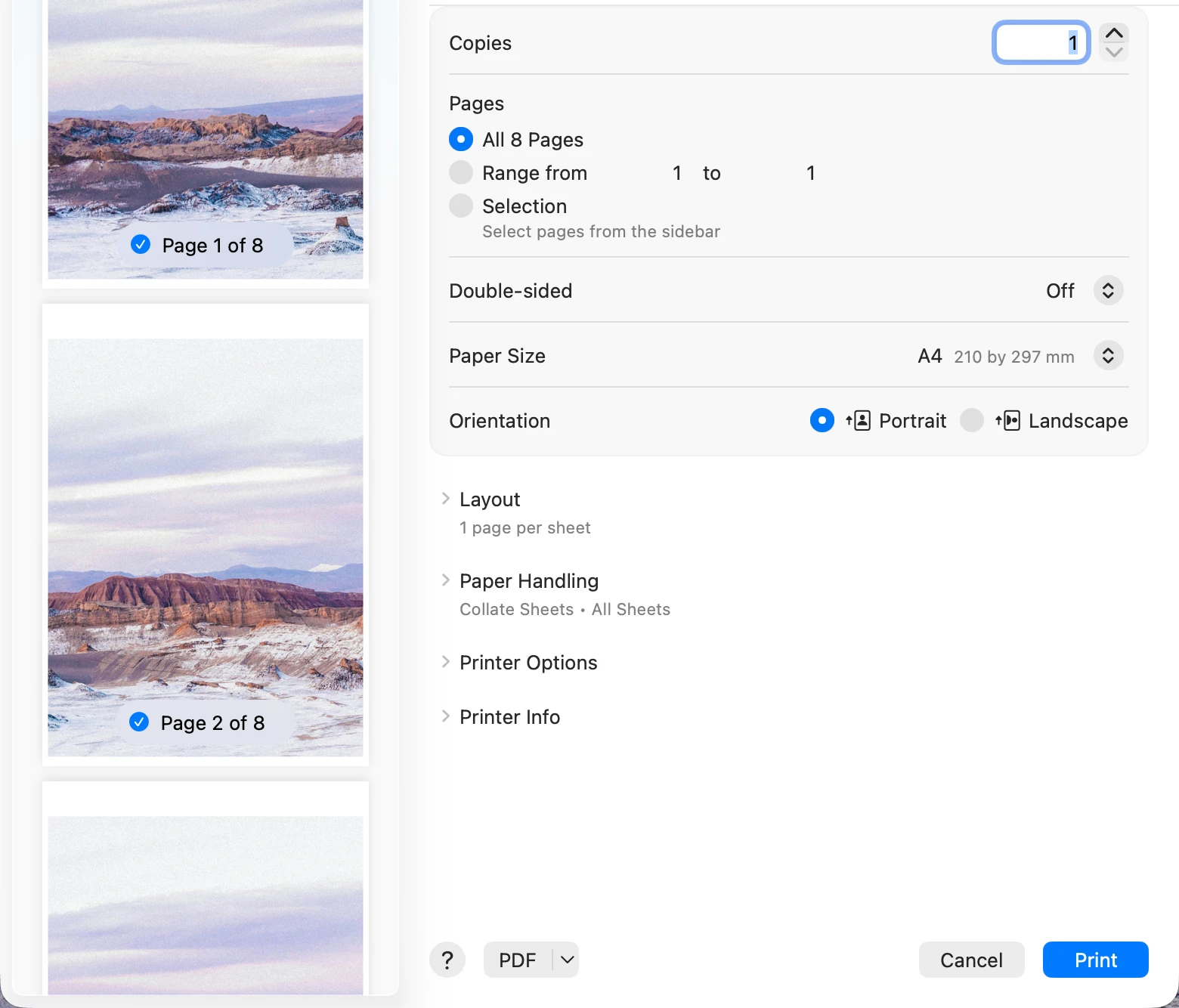
Abra a imagem ou PDF no PrintTiler, escolha o papel A4 ou Carta realmente carregado, defina o número de páginas ou tamanho final, adicione margem segura e sobreposição, confira a prévia e imprima em 100% pela caixa de diálogo do macOS.
Ideal para
- Divida uma imagem em folhas A4 ou Carta com o PrintTiler e confira quebras, margens seguras e sobreposição antes de imprimir um pôster grande.
- Impressoras domésticas e de escritório usam papel padrão, mas a impressão em mosaico divide uma imagem grande entre várias folhas. O PrintTiler mostra no Mac o pôster montado e cada página antes de gastar papel.
Não indicado para
- Não. Atualmente, o PrintTiler está disponível apenas como um aplicativo nativo para macOS. Todo o processamento acontece localmente no seu Mac. Suas imagens e arquivos PDF nunca saem do seu dispositivo.
Funciona com
- macOS 12.0 or later
- PrintTiler suporta uma ampla gama de tamanhos de papel: série A (A3, A4, A5, A6), série B (B4, B5), tamanhos US (Letter, Legal, Executive, Statement, Tabloid), tamanhos de foto (4×6, 5×7, 8×10), envelopes (C5, #10, DL, Monarch) e tamanhos personalizados.
Por que escolher PrintTiler
- Abra a imagem ou PDF no PrintTiler, escolha o papel A4 ou Carta realmente carregado, defina o número de páginas ou tamanho final, adicione margem segura e sobreposição, confira a prévia e imprima em 100% pela caixa de diálogo do macOS.
- PrintTiler é um aplicativo macOS projetado para dividir imagens grandes em múltiplas páginas imprimíveis. É perfeito para imprimir pôsteres, mapas, plantas, banners e qualquer imagem grande usando sua impressora doméstica ou de escritório.
Como funciona a impressão em mosaico
Impressoras domésticas e de escritório usam papel padrão, mas a impressão em mosaico divide uma imagem grande entre várias folhas. O PrintTiler mostra no Mac o pôster montado e cada página antes de gastar papel.
PrintTiler é um aplicativo macOS projetado para dividir imagens grandes em múltiplas páginas imprimíveis. É perfeito para imprimir pôsteres, mapas, plantas, banners e qualquer imagem grande usando sua impressora doméstica ou de escritório.
Imprimir imagem ou foto em várias páginas
Abra a imagem ou PDF no PrintTiler, escolha o papel A4 ou Carta realmente carregado, defina o número de páginas ou tamanho final, adicione margem segura e sobreposição, confira a prévia e imprima em 100% pela caixa de diálogo do macOS.
PrintTiler suporta todos os formatos comuns incluindo PNG, JPEG, TIFF, PDF, BMP, GIF e HEIC. Basta arrastar e soltar ou selecionar seu arquivo para começar.
Erros a evitar antes de imprimir
Por que partes da impressão em mosaico são cortadas ao usar impressão sem bordas?
Muitos drivers de impressora ampliam ligeiramente a página na impressão sem bordas, o que pode cortar o conteúdo nas extremidades do papel. No PrintTiler, adicione uma margem para manter o conteúdo importante dentro da área imprimível e ative a sobreposição para que páginas vizinhas repitam conteúdo nas emendas. Comece com 5mm em ambos os ajustes, verifique a prévia e aumente a margem ou desative a impressão sem bordas se o corte continuar. Consulte o guia de margens e sobreposição.
O que é o modo "Ajuste Personalizado"?
Ajuste Personalizado oferece duas opções: Páginas define quantas páginas de largura e altura a saída terá, enquanto Tamanho de impressão permite inserir as dimensões físicas finais. Nos dois fluxos, você pode manter a proporção ou permitir distorção.
Por que páginas lado a lado não se alinham mesmo quando as configurações de impressão são iguais?
Impressoras domésticas podem deslocar ou inclinar levemente o papel quando as folhas estão curvadas, são carregadas de forma desigual, ficam mal presas pelas guias ou são alimentadas de maneira irregular. Alinhe e achate folhas do mesmo pacote, coloque-as na orientação correta e ajuste as guias suavemente junto às bordas. Mantenha o mesmo tamanho e a mesma orientação do papel, imprima em 100% ou Tamanho real e desative Ajustar à página e a impressão sem bordas. Use a Margem automática para proteger as bordas externas e comece com 5mm de sobreposição; imprima duas páginas vizinhas e teste uma junção. Use 10mm somente quando precisar de mais espaço para montagem. Se o deslocamento for grande ou aleatório, recoloque o papel, limpe os roletes de alimentação ou execute a manutenção indicada pelo fabricante. A sobreposição oferece tolerância na montagem, mas não corrige escala, rotação nem falhas mecânicas de alimentação. Consulte o guia de margens e sobreposição.
Imprimir uma imagem grande em seis passos
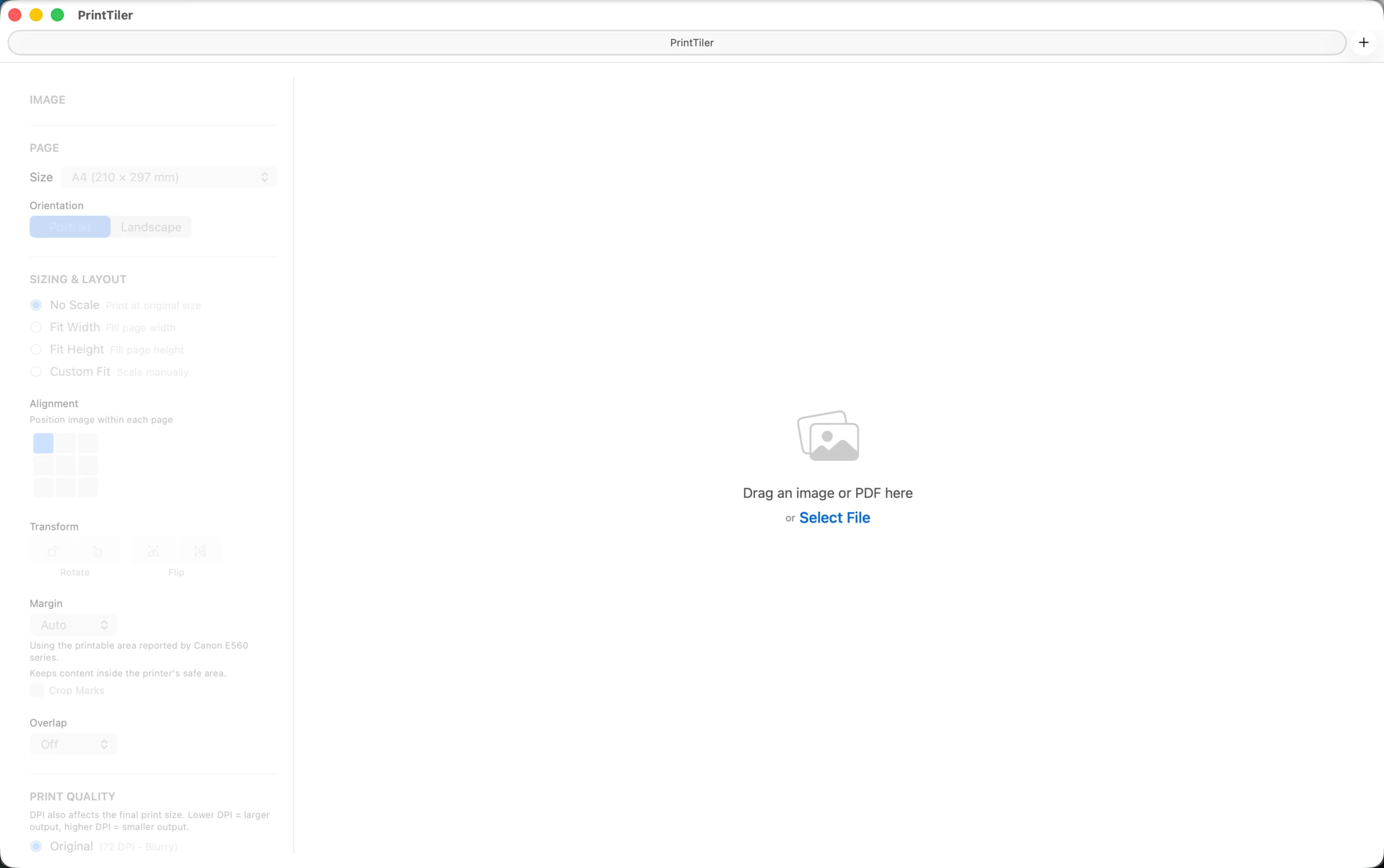
Como importo uma imagem?
Há duas maneiras de importar uma imagem: Clique no botão "Selecionar Imagem" para navegar pelos seus arquivos, ou arraste e solte um arquivo de imagem diretamente na janela do app.
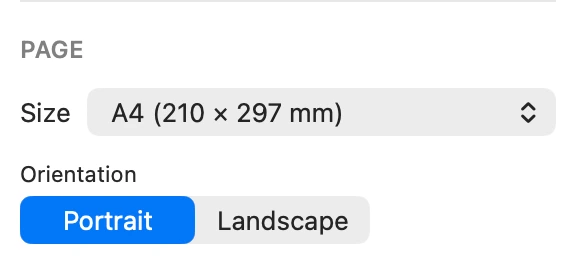
Quais tamanhos de papel são suportados?
PrintTiler suporta uma ampla gama de tamanhos de papel: série A (A3, A4, A5, A6), série B (B4, B5), tamanhos US (Letter, Legal, Executive, Statement, Tabloid), tamanhos de foto (4×6, 5×7, 8×10), envelopes (C5, #10, DL, Monarch) e tamanhos personalizados.
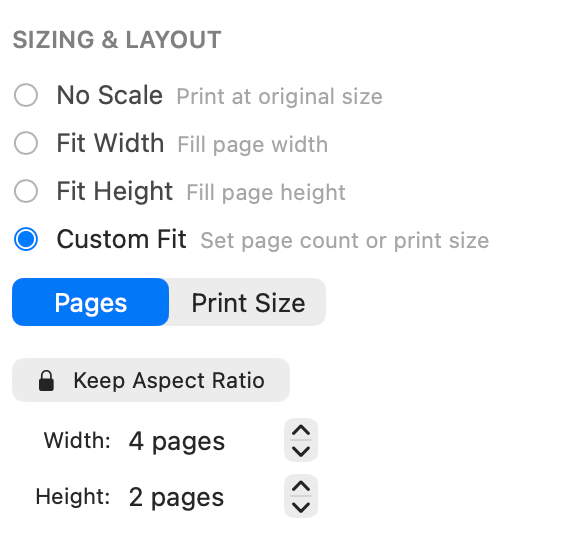
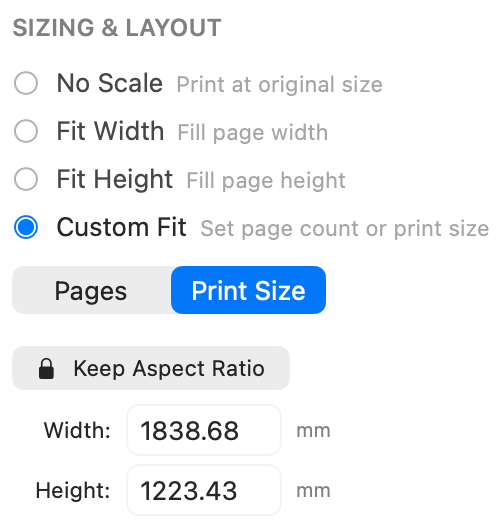
O que é o modo "Ajuste Personalizado"?
Ajuste Personalizado oferece duas opções: Páginas define quantas páginas de largura e altura a saída terá, enquanto Tamanho de impressão permite inserir as dimensões físicas finais. Nos dois fluxos, você pode manter a proporção ou permitir distorção.
O que margens e sobreposição fazem e quando devo usar cada uma?
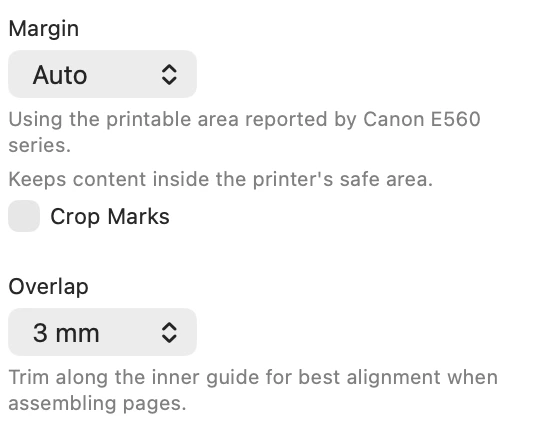
As margens mantêm o conteúdo importante afastado das bordas que a impressora pode cortar. A sobreposição repete conteúdo nas emendas entre páginas vizinhas, facilitando o corte e o alinhamento. Use margens para proteger as bordas, sobreposição para a montagem ou ambas para uma impressão em mosaico mais segura.
O que significa "DPI Estimado"?
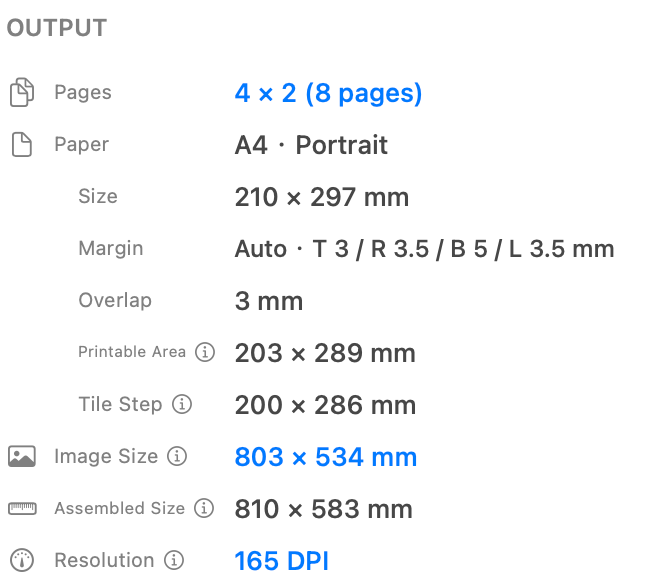
O DPI Estimado mostra a resolução de impressão real com base nas suas configurações atuais. As classificações incluem: Borrado (<100 DPI), Razoável (100-149 DPI), Bom (150-299 DPI) e Nítido (300+ DPI). PrintTiler nunca amplia imagens para preservar a qualidade.
Qual é a diferença entre retrato e paisagem?
Orientação retrato imprime com a borda mais curta no topo (vertical), enquanto paisagem imprime com a borda mais longa no topo (horizontal). Escolha com base no formato da sua imagem e como você quer exibi-la.
Depois de imprimir: montar as folhas
Impressoras domésticas podem deslocar ou inclinar levemente o papel quando as folhas estão curvadas, são carregadas de forma desigual, ficam mal presas pelas guias ou são alimentadas de maneira irregular. Alinhe e achate folhas do mesmo pacote, coloque-as na orientação correta e ajuste as guias suavemente junto às bordas. Mantenha o mesmo tamanho e a mesma orientação do papel, imprima em 100% ou Tamanho real e desative Ajustar à página e a impressão sem bordas. Use a Margem automática para proteger as bordas externas e comece com 5mm de sobreposição; imprima duas páginas vizinhas e teste uma junção. Use 10mm somente quando precisar de mais espaço para montagem. Se o deslocamento for grande ou aleatório, recoloque o papel, limpe os roletes de alimentação ou execute a manutenção indicada pelo fabricante. A sobreposição oferece tolerância na montagem, mas não corrige escala, rotação nem falhas mecânicas de alimentação. Consulte o guia de margens e sobreposição.
Margens e sobreposição na impressão em mosaico
Dicas de precisão e qualidade
- PrintTiler oferece quatro opções de resolução: Original (usa o DPI nativo da imagem), Padrão (150 DPI, bom para pôsteres vistos à distância), Alta (300 DPI, qualidade profissional) e Personalizada (defina seu próprio valor de DPI).
- O DPI Estimado mostra a resolução de impressão real com base nas suas configurações atuais. As classificações incluem: Borrado (<100 DPI), Razoável (100-149 DPI), Bom (150-299 DPI) e Nítido (300+ DPI). PrintTiler nunca amplia imagens para preservar a qualidade.
- As margens mantêm o conteúdo importante afastado das bordas que a impressora pode cortar. A sobreposição repete conteúdo nas emendas entre páginas vizinhas, facilitando o corte e o alinhamento. Use margens para proteger as bordas, sobreposição para a montagem ou ambas para uma impressão em mosaico mais segura.
- Impressoras domésticas podem deslocar ou inclinar levemente o papel quando as folhas estão curvadas, são carregadas de forma desigual, ficam mal presas pelas guias ou são alimentadas de maneira irregular. Alinhe e achate folhas do mesmo pacote, coloque-as na orientação correta e ajuste as guias suavemente junto às bordas. Mantenha o mesmo tamanho e a mesma orientação do papel, imprima em 100% ou Tamanho real e desative Ajustar à página e a impressão sem bordas. Use a Margem automática para proteger as bordas externas e comece com 5mm de sobreposição; imprima duas páginas vizinhas e teste uma junção. Use 10mm somente quando precisar de mais espaço para montagem. Se o deslocamento for grande ou aleatório, recoloque o papel, limpe os roletes de alimentação ou execute a manutenção indicada pelo fabricante. A sobreposição oferece tolerância na montagem, mas não corrige escala, rotação nem falhas mecânicas de alimentação. Consulte o guia de margens e sobreposição.
Perguntas frequentes
O que é o PrintTiler?
PrintTiler é um aplicativo macOS projetado para dividir imagens grandes em múltiplas páginas imprimíveis. É perfeito para imprimir pôsteres, mapas, plantas, banners e qualquer imagem grande usando sua impressora doméstica ou de escritório.
Quais formatos de imagem são suportados?
PrintTiler suporta todos os formatos comuns incluindo PNG, JPEG, TIFF, PDF, BMP, GIF e HEIC. Basta arrastar e soltar ou selecionar seu arquivo para começar.
O que margens e sobreposição fazem e quando devo usar cada uma?
As margens mantêm o conteúdo importante afastado das bordas que a impressora pode cortar. A sobreposição repete conteúdo nas emendas entre páginas vizinhas, facilitando o corte e o alinhamento. Use margens para proteger as bordas, sobreposição para a montagem ou ambas para uma impressão em mosaico mais segura.
Por que páginas lado a lado não se alinham mesmo quando as configurações de impressão são iguais?
Impressoras domésticas podem deslocar ou inclinar levemente o papel quando as folhas estão curvadas, são carregadas de forma desigual, ficam mal presas pelas guias ou são alimentadas de maneira irregular. Alinhe e achate folhas do mesmo pacote, coloque-as na orientação correta e ajuste as guias suavemente junto às bordas. Mantenha o mesmo tamanho e a mesma orientação do papel, imprima em 100% ou Tamanho real e desative Ajustar à página e a impressão sem bordas. Use a Margem automática para proteger as bordas externas e comece com 5mm de sobreposição; imprima duas páginas vizinhas e teste uma junção. Use 10mm somente quando precisar de mais espaço para montagem. Se o deslocamento for grande ou aleatório, recoloque o papel, limpe os roletes de alimentação ou execute a manutenção indicada pelo fabricante. A sobreposição oferece tolerância na montagem, mas não corrige escala, rotação nem falhas mecânicas de alimentação. Consulte o guia de margens e sobreposição.
Por que partes da impressão em mosaico são cortadas ao usar impressão sem bordas?
Muitos drivers de impressora ampliam ligeiramente a página na impressão sem bordas, o que pode cortar o conteúdo nas extremidades do papel. No PrintTiler, adicione uma margem para manter o conteúdo importante dentro da área imprimível e ative a sobreposição para que páginas vizinhas repitam conteúdo nas emendas. Comece com 5mm em ambos os ajustes, verifique a prévia e aumente a margem ou desative a impressão sem bordas se o corte continuar. Consulte o guia de margens e sobreposição.
