
Comment imprimer une affiche de Noël et une vitrine à la maison
Transformez un portrait de Noël 420 × 594 mm A2 fini en une affiche en papier opaque fabriquée à partir de feuilles A4 ou de feuilles Letter ordinaires, puis coupez-la, joignez-la et montez-la pour un affichage mural ou en fenêtre.
Il s'agit d'un exemple concret pour une œuvre d'art spécifique, et non d'un pack de modèles. L'échantillon ci-dessous est une conception vectorielle originale PrintTiler publiée sous CC0, et les chiffres supposent une marge uniforme de 5 mm sur chaque bord et un chevauchement de 5 mm. Pour une présentation générale de la division d'une image sur plusieurs pages, lisez le flux de travail d'impression d'affiches grand format, ou modifiez d'abord le format fini avec la calculatrice d'impression d'affiches.
Démarrage rapide travaillé
Imprimez l'affiche de Noël A2 sur A4 (3 × 3)
Ce sont les paramètres exacts derrière l’exemple de neuf feuilles. Ils constituent un point de départ pour comparer avec votre imprimante, et non une affirmation sur ce que votre imprimante peut physiquement atteindre.
- Source
- Une page PDF 420 × 594 mm (A2 portrait) non découpée
- Imprimante et papier
- Votre imprimante · A4 · Portrait
- Disposition
- Custom Fit → Image Size · 420 × 594 mm · rapport verrouillé
- Marge
- Personnalisé · 5 mm sur chacun des quatre bords (exemple travaillé)
- Chevauchement
- 5 mm entre feuilles adjacentes
- Repères de coupe et calibrage
- Désactivé · aucun appliqué
- Alignement
- En haut à gauche avant de lire la grille des pages
- Résultat
- Colonnes 3 × lignes 3 · Feuilles 9
- Boîte de dialogue Imprimer
- Toutes les pages · 100% ou taille réelle · recto · Un portrait A4
Comment imprimer une grande affiche de Noël à la maison sur un Mac ?
Ouvrez le PDF de Noël unique 420 × 594 mm dans PrintTiler, sélectionnez l'imprimante réelle et le papier A4 ou Letter chargé, choisissez Custom Fit → Image Size à 420 × 594 mm avec le rapport hauteur/largeur verrouillé (ou No Scale si le PDF mesure déjà cela taille), entrez la marge et le chevauchement que vous souhaitez utiliser, examinez chaque page et les totaux Output, puis imprimez toutes les feuilles au format 100% ou taille réelle, recto, et assemblez-les à plat avant de monter l'affiche.
Idéal pour
- Un dessin de Noël terminé qui devrait devenir une affiche papier au format A2.
- Une vitrine murale ou une vitrine assemblée à partir de feuilles A4 ou US Letter
Pas pour
- Autocollants de fenêtre, pochoirs, contours découpés ou impression de fenêtre recto-verso
- Créer ou modifier l'œuvre d'art de Noël elle-même
Fonctionne sur
- macOS 12.0 ou version ultérieure
- Une page PDF source avec une taille physique définie
Pourquoi plutôt PrintTiler
- Regardez les illustrations assemblées et chaque feuille avant d'utiliser du papier et de l'encre.
- Définissez une taille, une marge et un chevauchement finis exacts au lieu de deviner le nombre de pages
Ce que cet exemple n'est pas : il ne s'agit pas d'une épreuve physique d'impression, d'une promesse d'une finition papier particulière ou d'une garantie que chaque imprimante peut conserver une marge 5 en mm. Il n'inclut pas non plus les illustrations de Noël comme modèle d'application. L'échantillon téléchargeable est une composition vectorielle originale fournie afin que l'ensemble du flux de travail puisse être reproduit.
Exemples de paramètres
Un portrait de A2 Illustration d'affiche de Noël à 420 × 594 mm (Un portrait de A2), en utilisant ces paramètres :
- Paper: A4 (210 × 297 mm) et US Letter (8.5 × 11 pouces), chacun en portrait et en paysage.
- Marge : un uniforme personnalisé 5 mm sur chaque bord, 10 mm sur chaque côté de la feuille.
- Chevauchement : 5 mm répété entre les feuilles adjacentes, et aucun sur les bords extérieurs.
- Marques de coupe : désactivées. Étalonnage de l’imprimante : aucun appliqué.
- Dimensionnement : Custom Fit → Image Size avec le rapport hauteur/largeur verrouillé, ou No Scale uniquement lorsque le PDF source mesure déjà la taille physique prévue.
- Alignement : alignement en haut à gauche choisi avant la lecture de la grille, afin que les limites des feuilles restent reproductibles.
Il s'agit d'hypothèses concrètes, et non d'une limite d'imprimante détectée ni de valeurs par défaut automatiques de l'application. En utilisation réelle, sélectionnez l'imprimante réelle et le papier chargé, conservez Auto Margin (cela peut produire des valeurs différentes) et examinez le Pages mis à jour et Totaux Output. Utilisez une marge 5 mm uniquement lorsque la zone imprimable de l'imprimante la prend en charge et faites correspondre le format et l'orientation du papier dans le panneau d'impression.
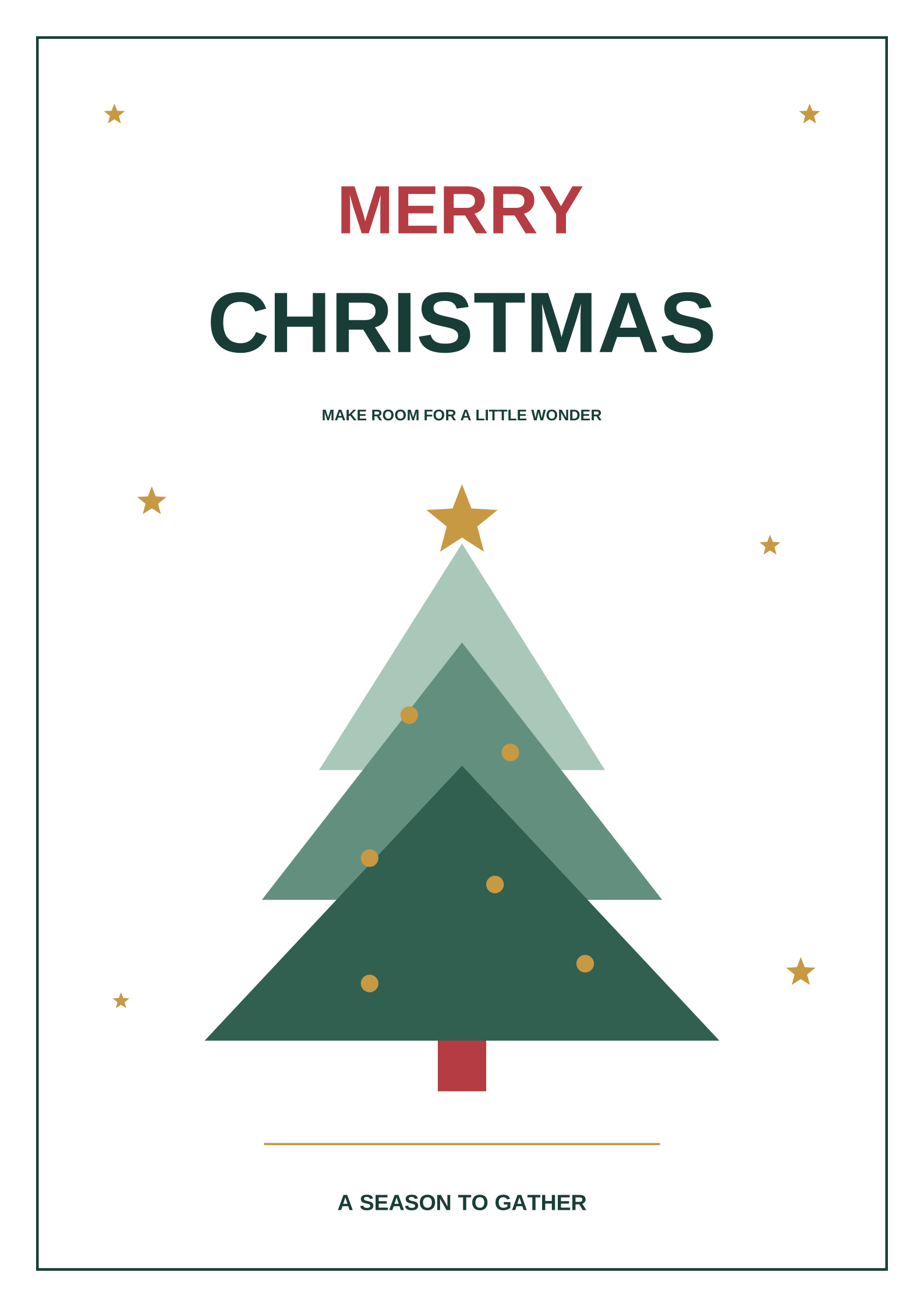
Exemple d'illustration source et grille de page
L'échantillon est une page source 420 × 594 mm non découpée que vous ouvrez dans PrintTiler et découpez vous-même. Il ne s'agit délibérément pas d'un ensemble de pages A4 prêtes à imprimer, ni d'un document source de plusieurs pages à exporter par lots.
Téléchargez l'exemple de PDF source non découpé (christmas-poster-a2.pdf)
Les illustrations vectorielles originales PrintTiler et les exemples de fichiers PDF sont disponibles sous CC0 ; voir la licence d'exemple saisonnière. Chaque PDF contient une page source non découpée à ouvrir dans PrintTiler, et non un ensemble de tuiles prêtes à imprimer. La mise en page est un schéma, et non une épreuve physique.
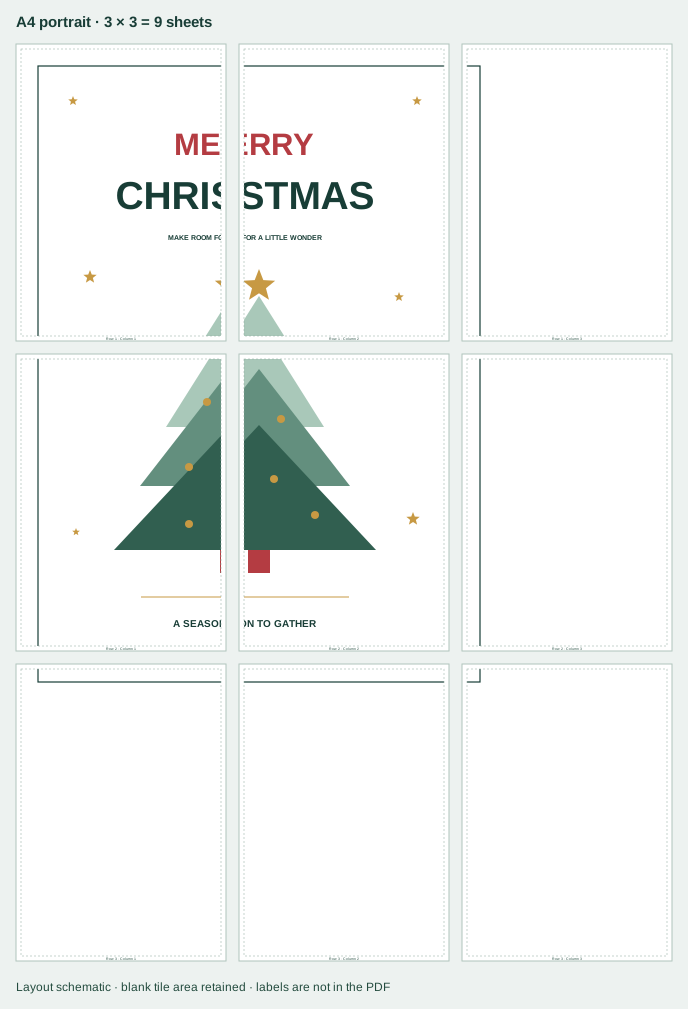
Nombre de feuilles pour quatre choix de papier et d'orientation
Le tableau répète la même illustration finie sur A4 et US Letter dans les deux orientations. La zone utilisable est le papier moins la marge 5 mm sur chaque bord ; la grille applique le chevauchement 5 mm entre les feuilles voisines.
| Paper | Orientation | Surface utilisable par feuille | Colonnes × lignes | Feuilles |
|---|---|---|---|---|
| A4 | Portrait | 200 × 287 mm | 3 × 3 Schéma primaire | 9 |
| A4 | Paysage | 287 × 200 mm | 2 × 4 | 8 |
| feuille US Letter | Portrait | 205.9 × 269.4 mm | 3 × 3 | 9 |
| feuille US Letter | Paysage | 269.4 × 205.9 mm | 2 × 3 | 6 |
Lisez-les comme des estimations travaillées pour les hypothèses ci-dessus, et non comme des limites d'imprimante. Chaque ligne affiche la surface utilisable après une marge 5 mm sur chaque bord, la grille de feuille résultante et le total de la feuille. Modifiez le papier, la marge ou le chevauchement avec votre véritable imprimante et laissez PrintTiler signaler le nombre mis à jour.
Imprimez les feuilles au format prévu
- Envoyez toutes les pages générées par à l'imprimante, recto, afin que chaque vignette se trouve sur sa propre feuille.
- Utilisez 100% ou Taille réelle dans la boîte de dialogue d'impression macOS. N'ajoutez pas de deuxième étape d'ajustement à la page ou d'ajustement à l'échelle.
- Sélectionnez le même format de papier et la même orientation que ceux que vous avez choisis dans PrintTiler et confirmez-les dans le panneau d'impression avant d'imprimer.
- Vérifiez Output pour connaître la taille assemblée, le nombre de pages, les marges et le chevauchement, et inspectez Pages pour connaître le contenu de chaque feuille.
- Imprimez d'abord deux feuilles voisines et confirmez que l'échelle imprimée et la couture correspondent avant de valider l'ensemble complet.
- Conservez le PDF source sous forme vectorielle lorsque cela est possible ; Les rasters incorporés sont imprimés tels quels et ne sont pas accentués par la mosaïque.
L'exportation de la disposition en mosaïque est facultative : Exportation → PDF Document enregistre les pages générées sous forme d'un PDF multipage pour une impression ultérieure sur 100%. Cette exportation est une sortie en mosaïque, et non un moyen de fusionner ou de recréer un document source de plusieurs pages. Pour cette affiche papier A2, les feuilles assemblées sont découpées et assemblées avant que l'affiche ne soit montée sur un mur ou une fenêtre.
Pourquoi un design A2 ne signifie pas automatiquement quatre feuilles A4
Il est tentant de diviser 420 × 594 mm par 210 × 297 mm et de conclure que A2 correspond exactement à quatre feuilles A4. Cette comparaison utilise les dimensions extérieures du papier et ignore tout ce que l'imprimante ne peut pas atteindre. Dans cet exemple concret, une marge de mm 5 sur chaque bord réduit une feuille de portrait A4 à 200 × 287 mm de surface utilisable, et un chevauchement de mm 5 signifie que chaque colonne supplémentaire avance uniquement. 195 mm tandis que chaque rangée supplémentaire avance 282 mm .
- À travers : deux colonnes couvrent 200 + 195 = 395 mm, ce qui est court de 420 mm ; trois colonnes couvrent 200 + 195 + 195 = 590 mm.
- vers le bas : deux rangées couvrent 287 + 282 = 569 mm, ce qui est court par rapport à 594 mm ; trois rangées couvrent 287 + 282 + 282 = 851 mm.
- Résultat : , une grille 3 × 3 et neuf feuilles de portrait A4, la dernière colonne et la dernière ligne étant partiellement couvertes.
C'est pourquoi la règle A2 de quatre feuilles ne s'applique que lorsqu'une imprimante peut utiliser la feuille entière sans marge ni chevauchement. C'est aussi pourquoi le tableau répertorie Letter Portrait à neuf feuilles mais Letter Landscape à six et A4 Landscape à huit : la grille paysage modifie le nombre de feuilles et, tout aussi important, l'endroit où tombent les coutures.
Le compromis d’orientation est pratique plutôt que purement numérique. Un paysage A4 nécessite huit feuilles, mais il modifie le motif de couture : des feuilles plus larges, plus de rangées et un ensemble différent de détails coupés par jointures. Choisissez l'orientation dont les coutures évitent le lettrage, les visages ou l'illustration focale de votre conception et vérifiez le format de sortie indiqué plutôt que de supposer qu'un nombre de feuilles plus petit est la meilleure affiche. Pour connaître l'arithmétique derrière l'impression à la taille exacte, voir comment imprimer une image à la taille exacte .
Vitrine : une affiche en papier opaque, pas un film adhésif ni un pochoir
Ce projet produit une affiche en papier opaque. Il ne s'agit pas d'un autocollant pour fenêtre, d'un pochoir, d'un contour découpé ou d'une impression recto-verso, et il ne nécessite pas d'imprimante pour fenêtre spécialisée. La face imprimée doit être orientée vers le côté à partir duquel l'écran sera vu ; si vous assemblez l'affiche sur le sol ou sur une table, gardez cette face visible pendant que vous travaillez.
- Imprimez et inspectez toutes les feuilles avant de fixer quoi que ce soit à la surface.
- Découpez et joignez d'abord les feuilles en une seule affiche plate. Coller une affiche multi-feuilles directement sur du verre rend chaque joint plus difficile à corriger.
- Testez la méthode de fixation sur une petite zone cachée du mur ou de la fenêtre. Utilisez une méthode dont vous savez qu’elle peut être supprimée de cette surface spécifique.
- Montez l'affiche assemblée et vérifiez qu'elle repose à plat, avec la face imprimée vers le spectateur.
Ce guide ne promet pas d’adéquation au verre, à la condensation, au soleil direct, aux intempéries ou à un adhésif particulier. Cela dépend de la surface, du papier et du produit de montage que vous choisissez.
Qualité, marges sûres, chevauchement et rognage
Un PDF natif conserve son texte et ses lignes vectorielles grâce à la mosaïque et à une exportation PDF en mosaïque facultative. Les images raster intégrées dans un PDF restent des images raster ; diviser la page ne les rend pas plus nettes et n'ajoute pas de détails. Si votre propre conception est une photo ou un bitmap, commencez par le plus grand original dont vous disposez et attendez-vous au compromis habituel en matière de distance de visualisation.
- Marges de sécurité : la marge maintient le contenu à l'intérieur de la zone imprimable. Auto Margin utilise la zone de sécurité signalée par l'imprimante ; la valeur 5 mm n'est ici qu'un exemple. Si un bord est coupé, augmentez la marge plutôt que de couper le motif.
- Chevauchement : la bande répétée de mm 5 sert d'espace de travail pour l'alignement. Coupez un côté d'une couture à l'intérieur de cette bande et alignez les détails de l'image survivants, pas les bords du papier.
- Couper et joindre : disposez les feuilles dans l'ordre, coupez un côté par couture, collez le bord coupé sur la bande répétée et posez du ruban adhésif à l'arrière. Le guide d'assemblage des impressions en mosaïque, disponible séparément, couvre le découpage, le ruban adhésif et le montage.
- Marques de coupe : désactivées dans cet exemple concret. Si vous les activez pour votre propre travail, conservez-les dans la marge et utilisez-les comme guide de découpage, et non comme contenu.
Pour plus de détails sur le comportement des marges et des chevauchements, utilisez le guide des marges et des chevauchements. Pour connaître les choix de dimensionnement et d'exportation spécifiques aux PDF, lisez comment imprimer des PDF volumineux.
Imprimez l'affiche de Noël en six étapes
Ouvrez le PDF source 420 × 594 mm non découpé
Téléchargez l’exemple de PDF source ou ouvrez votre propre œuvre d’art de Noël terminée. Ouvrez la page source unique dans PrintTiler ; ne partez pas d'une capture d'écran, d'une photo d'écran d'un téléphone ou d'un fichier déjà divisé en pages A4. Si votre conception contient une année, une date ou un libellé que vous souhaitez modifier, modifiez-le dans votre outil de conception avant d'ouvrir le fichier, car PrintTiler met en mosaïque les illustrations existantes et n'est pas un éditeur de texte ou un outil de conception.
Sélectionnez l'imprimante, le papier A4 ou Letter et l'orientation Portrait.
Sélectionnez l'imprimante qui imprimera réellement les feuilles et confirmez son état. Choisissez A4 ou US Letter pour correspondre au papier chargé dans le bac, puis choisissez Portrait pour l'exemple principal 3 × 3, ou Paysage pour comparer les alternatives 2 × 4 et 2 × 3. Le papier et l'orientation sélectionnés ici doivent également être sélectionnés dans le panneau d'impression macOS.
Régler Custom Fit → Image Size sur 420 × 594 mm
Choisissez Custom Fit → Image Size, gardez le rapport hauteur/largeur verrouillé et entrez 420 mm pour la largeur afin que la hauteur suive à 594 mm. Pour cet exemple, vous pouvez utiliser à la place No Scale, car la page PDF mesure déjà 420 × 594 mm ; No Scale n'est approprié que lorsque les dimensions physiques du PDF correspondent déjà exactement à celles souhaitées.
Saisissez la marge en mm 5 et le chevauchement en mm 5, puis alignez en haut à gauche.
Pour l'exemple travaillé, entrez une marge uniforme personnalisée 5 mm sur chacun des quatre bords, un chevauchement 5 mm et laissez les traits de coupe désactivés. Avant de lire la grille de la page, définissez l'alignement en haut à gauche afin que les positions de couture soient reproductibles. En utilisation réelle, commencez par Auto Margin pour l'imprimante choisie, traitez ses valeurs comme faisant autorité et utilisez l'exemple de marge 5 mm uniquement lorsque la zone imprimable de l'imprimante le prend en charge.
Vérifiez les neuf pages, les coutures et les totaux de sortie
Examinez l'aperçu assemblé de l'ensemble du design, puis ouvrez Pages et inspectez les neuf feuilles de portrait A4. Notez où les coutures croisent les lettres, les visages ou les motifs décoratifs, et ajustez le motif source dans votre outil de conception ou la taille finale dans PrintTiler si une couture rend un détail important difficile à aligner. Confirmez le nombre de pages, la taille assemblée, la marge et le chevauchement dans Output avant l'impression.
Imprimez chaque feuille sur 100%, assemblez à plat, puis montez
Imprimez toutes les pages au format 100% ou au format réel, recto, avec le même papier et la même orientation et sans autre étape de mise à l'échelle. Imprimez d'abord deux feuilles voisines pour vérifier l'échelle physique et la couture. Coupez un côté de chaque couture, alignez la bande répétée 5 mm et collez l'arrière pour assembler l'affiche à plat. Ensuite seulement, montez l'affiche en papier opaque finie avec une méthode de fixation que vous avez testée sur une zone cachée de la surface.
Après assemblage : vérifiez l'écran avant de l'accrocher
L'affiche étant à plat, vérifiez la distance de visualisation et l'éclairage. Les jointures d'un A4 et de feuilles Letter sont visibles de près même lorsqu'elles sont bien alignées. Placez-vous donc là où le public se tiendra et vérifiez que les jointures ne traversent pas le message d'accueil ou l'illustration principale. Si une couture vous gêne, ajustez le motif ou la taille finale, puis inspectez la mise en page révisée avant d'imprimer à nouveau. Ne mélangez pas des pages préparées dans des dimensions différentes.
Lorsque l'affiche est prête, montez-la avec une méthode amovible testée et gardez la face imprimée vers le spectateur. Ne collez pas de ruban adhésif sur la face de l'image et ne présumez pas qu'une affiche en papier survivra à la condensation ou aux intempéries.
Questions fréquemment posées
Pourquoi une affiche de Noël 420 × 594 mm nécessite-t-elle neuf feuilles de portrait A4 au lieu de quatre ?
Un A2 correspond à quatre feuilles A4 uniquement comme zone de papier nu. L'exemple travaillé conserve une marge 5 mm sur chaque bord et un chevauchement 5 mm, de sorte que chaque feuille portrait A4 a 200 × 287 mm de surface utilisable et les feuilles voisines avancent 195 mm en travers et 282 mm vers le bas. Trois colonnes couvrent 590 mm, tandis que deux couvrent uniquement 395 mm, et trois lignes couvrent 851 mm, tandis que deux couvrent uniquement 569 mm et sont inférieures à 594 mm. Cela donne une grille 3 × 3 et neuf feuilles. Vérifiez Output avec votre propre imprimante, marge et chevauchement pour le nombre réel.
Puis-je imprimer la même affiche de Noël A2 sur du papier US Letter ?
Oui. Avec les mêmes hypothèses de travail, US Letter Portrait donne une grille 3 × 3 et neuf feuilles, tandis que US Letter Landscape donne une grille 2 × 3 et six feuilles. La feuille Letter est plus étroite et plus courte que A4, donc la zone utilisable et l'emplacement des coutures diffèrent. Sélectionnez US Letter dans PrintTiler et dans le panneau d'impression macOS, puis vérifiez le nombre et la taille de sortie avant d'imprimer.
Dois-je utiliser un portrait ou un paysage A4 pour cette affiche de Noël ?
Portrait donne la grille principale 3 × 3 et neuf feuilles ; Paysage donne une grille 2 × 4 et huit feuilles sur A4. Moins de feuilles n’est pas automatiquement meilleure : le paysage change là où chaque couture traverse l’œuvre d’art, et une haute colonne de quatre feuilles peut être plus difficile à aligner à la main. Prévisualisez les deux orientations et choisissez celle dont les coutures évitent le lettrage et l'illustration focale, puis imprimez un test sur deux feuilles.
S'agit-il d'un autocollant de fenêtre, d'un pochoir ou d'un fichier découpé ?
Non. Ce guide imprime une affiche en papier opaque sur des feuilles standard A4 ou Letter, coupe les pages et les joint en une seule affiche plate avant de la fixer à un mur ou une fenêtre. Il ne décrit pas un équipement d'adhérence, de pochoir, de contour découpé, d'impression recto verso ou d'impression de fenêtres spécialisé, et il ne garantit pas que le papier convient au verre, à l'extérieur ou aux conditions humides. Imprimez le visage vers le côté à partir duquel il sera vu.
Dois-je utiliser exactement la marge en mm 5 et le chevauchement en mm 5 ?
Non. La marge en mm 5 et le chevauchement en mm 5 sont des hypothèses travaillées qui rendent les exemples de décomptes reproductibles. En utilisation réelle, choisissez l'imprimante réelle, conservez Auto Margin afin que le contenu reste dans la zone imprimable signalée et examinez les mises à jour Pages et Output. Une marge plus grande peut réduire la surface utilisable et ajouter des feuilles, tandis qu'un chevauchement plus petit laisse moins de contenu répété à découper et à aligner. Utilisez les exemples de valeurs uniquement lorsque votre imprimante peut imprimer aussi près du bord du papier.
Pourquoi mes feuilles de Noël imprimées ne s'alignent-elles pas au niveau de la couture ?
Recherchez une deuxième étape de mise à l'échelle dans la boîte de dialogue d'impression de macOS, un format de papier ou une orientation qui ne correspond pas à l'application, ou une marge bloquée qui a décalé le contenu. Imprimez deux feuilles voisines au format 100% ou taille réelle, recto, et comparez une distance connue avant d'imprimer le reste. L'inclinaison de l'alimentation de l'imprimante et les petites différences de position du papier sont physiques, alors coupez un côté de chaque couture et alignez la bande répétée de mm 5 plutôt que de vous fier au bord du papier.
Suivant : la bannière continue du Nouvel An
L’exemple complémentaire imprime une bannière 900 × 180 mm Happy New Year ininterrompue sur une seule rangée de feuilles, sans insérer de date annuelle. Continuez avec , comment imprimer une bannière continue du Nouvel An à la maison. pour comparer une disposition de couture à une seule rangée avec cette grille d'affiches.
