
Jak wydrukować obraz na wielu stronach na Macu
Drukarki domowe i biurowe obsługują standardowy papier, lecz druk kafelkowy dzieli duży obraz na wiele arkuszy. PrintTiler pokazuje na Macu złożony plakat i każdą stronę przed zużyciem papieru.
Krótka odpowiedź
Jak wydrukować obraz jako wielostronicowy plakat na Macu?
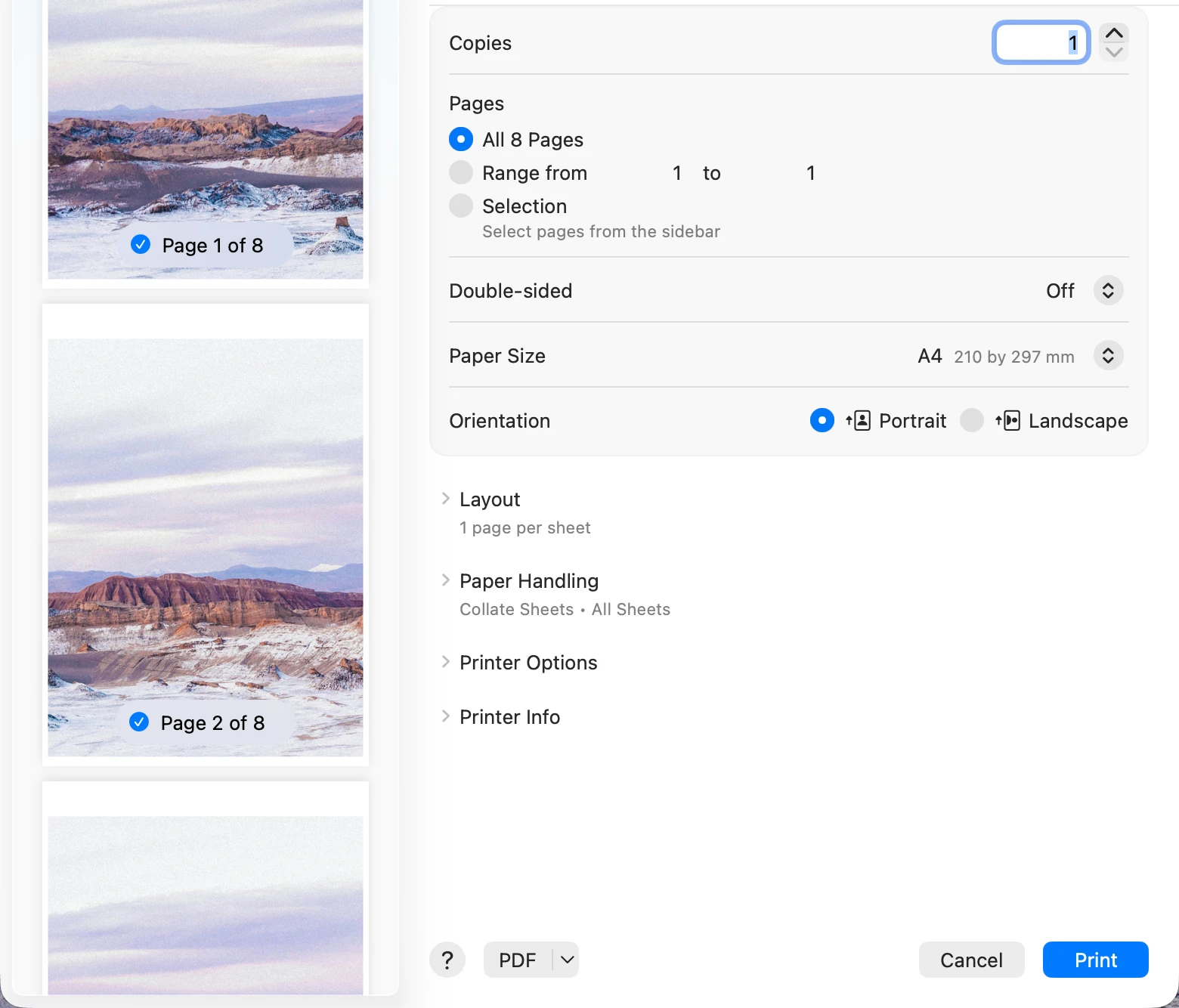
Otwórz obraz lub PDF w PrintTiler, wybierz faktycznie używany papier A4 lub Letter, ustaw liczbę stron albo rozmiar końcowy, dodaj bezpieczny margines i zakładkę, sprawdź podgląd i drukuj w 100% z okna macOS.
Najlepsze do
- Podziel obraz na arkusze A4 lub Letter w PrintTiler i sprawdź podział, bezpieczne marginesy oraz zakładkę przed wydrukiem dużego plakatu.
- Drukarki domowe i biurowe obsługują standardowy papier, lecz druk kafelkowy dzieli duży obraz na wiele arkuszy. PrintTiler pokazuje na Macu złożony plakat i każdą stronę przed zużyciem papieru.
Nieprzeznaczone do
- Nie. PrintTiler jest obecnie dostępny wyłącznie jako natywna aplikacja dla systemu macOS. Całe przetwarzanie odbywa się lokalnie na komputerze Mac. Obrazy i pliki PDF nigdy nie opuszczają urządzenia.
Działa z
- macOS 12.0 or later
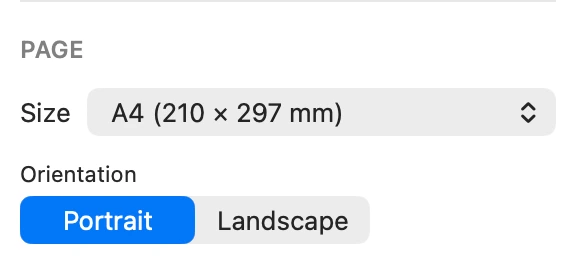
- PrintTiler obsługuje szeroki zakres rozmiarów papieru: seria A (A3, A4, A5, A6), seria B (B4, B5), rozmiary US (Letter, Legal, Executive, Statement, Tabloid), rozmiary zdjęć (4×6, 5×7, 8×10), koperty (C5, #10, DL, Monarch) i rozmiary niestandardowe.
Dlaczego PrintTiler
- Otwórz obraz lub PDF w PrintTiler, wybierz faktycznie używany papier A4 lub Letter, ustaw liczbę stron albo rozmiar końcowy, dodaj bezpieczny margines i zakładkę, sprawdź podgląd i drukuj w 100% z okna macOS.
- PrintTiler to aplikacja macOS zaprojektowana do dzielenia dużych obrazów na wiele stron do druku. Jest idealna do drukowania plakatów, map, planów, banerów i dowolnych dużych obrazów za pomocą domowej lub biurowej drukarki.
Jak działa druk kafelkowy
Drukarki domowe i biurowe obsługują standardowy papier, lecz druk kafelkowy dzieli duży obraz na wiele arkuszy. PrintTiler pokazuje na Macu złożony plakat i każdą stronę przed zużyciem papieru.
PrintTiler to aplikacja macOS zaprojektowana do dzielenia dużych obrazów na wiele stron do druku. Jest idealna do drukowania plakatów, map, planów, banerów i dowolnych dużych obrazów za pomocą domowej lub biurowej drukarki.
Drukowanie obrazu lub zdjęcia na wielu stronach
Otwórz obraz lub PDF w PrintTiler, wybierz faktycznie używany papier A4 lub Letter, ustaw liczbę stron albo rozmiar końcowy, dodaj bezpieczny margines i zakładkę, sprawdź podgląd i drukuj w 100% z okna macOS.
PrintTiler obsługuje wszystkie popularne formaty, w tym PNG, JPEG, TIFF, PDF, BMP, GIF i HEIC. Po prostu przeciągnij i upuść lub wybierz plik, aby rozpocząć.
Błędy, których należy unikać przed drukiem
Dlaczego część wydruku kafelkowego jest obcinana podczas drukowania bez obramowania?
Wiele sterowników drukarek nieznacznie powiększa stronę podczas drukowania bez obramowania, co może obcinać zawartość przy krawędziach papieru. W PrintTiler dodaj margines, aby ważna zawartość pozostała w obszarze drukowania, i włącz nakładanie, aby sąsiednie strony powtarzały zawartość na łączeniach. Zacznij od 5mm dla obu ustawień, sprawdź podgląd, a jeśli obcinanie nadal występuje, zwiększ margines lub wyłącz drukowanie bez obramowania. Zobacz poradnik o marginesach i nakładaniu.
Czym jest tryb "Dopasowanie niestandardowe"?
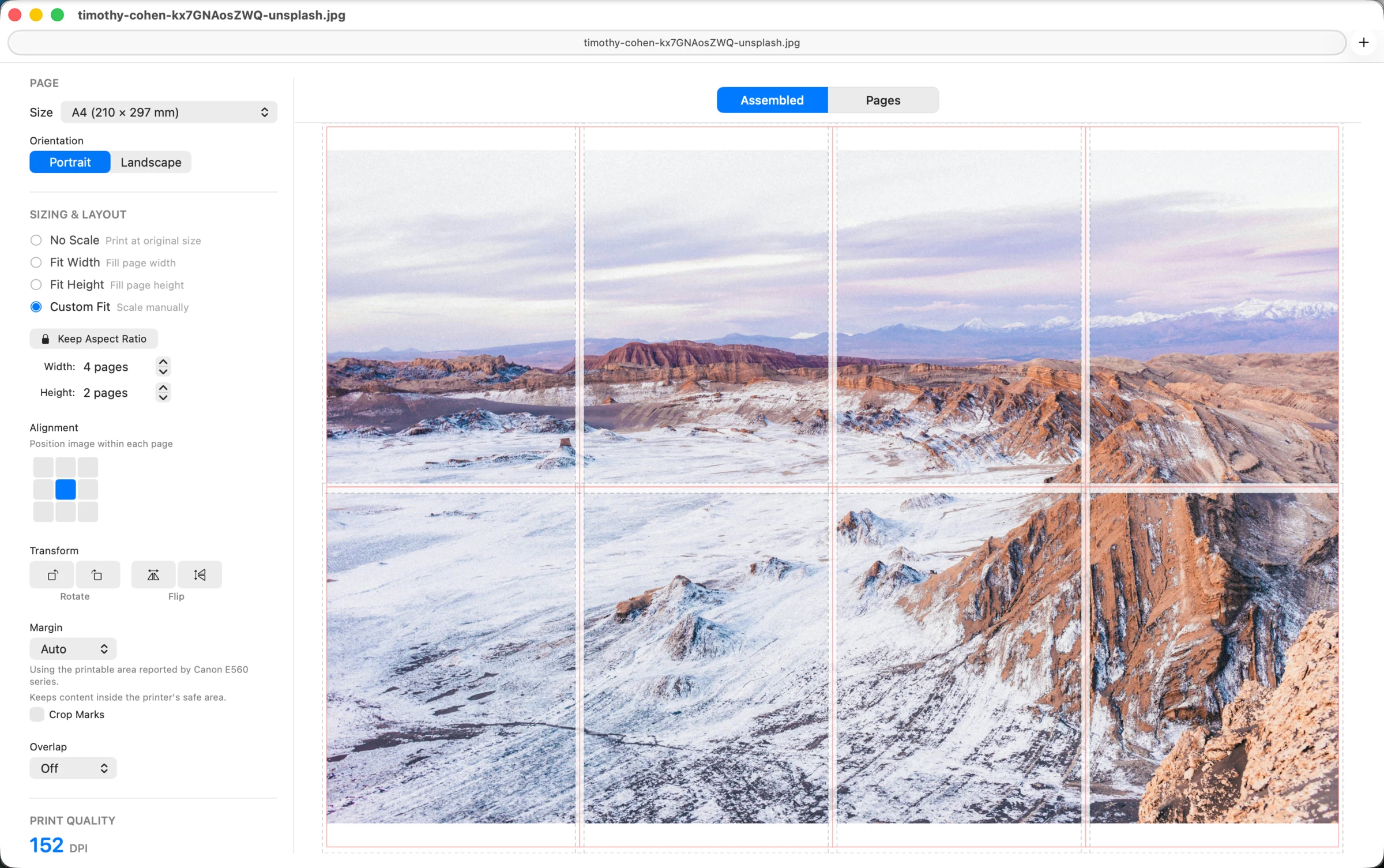
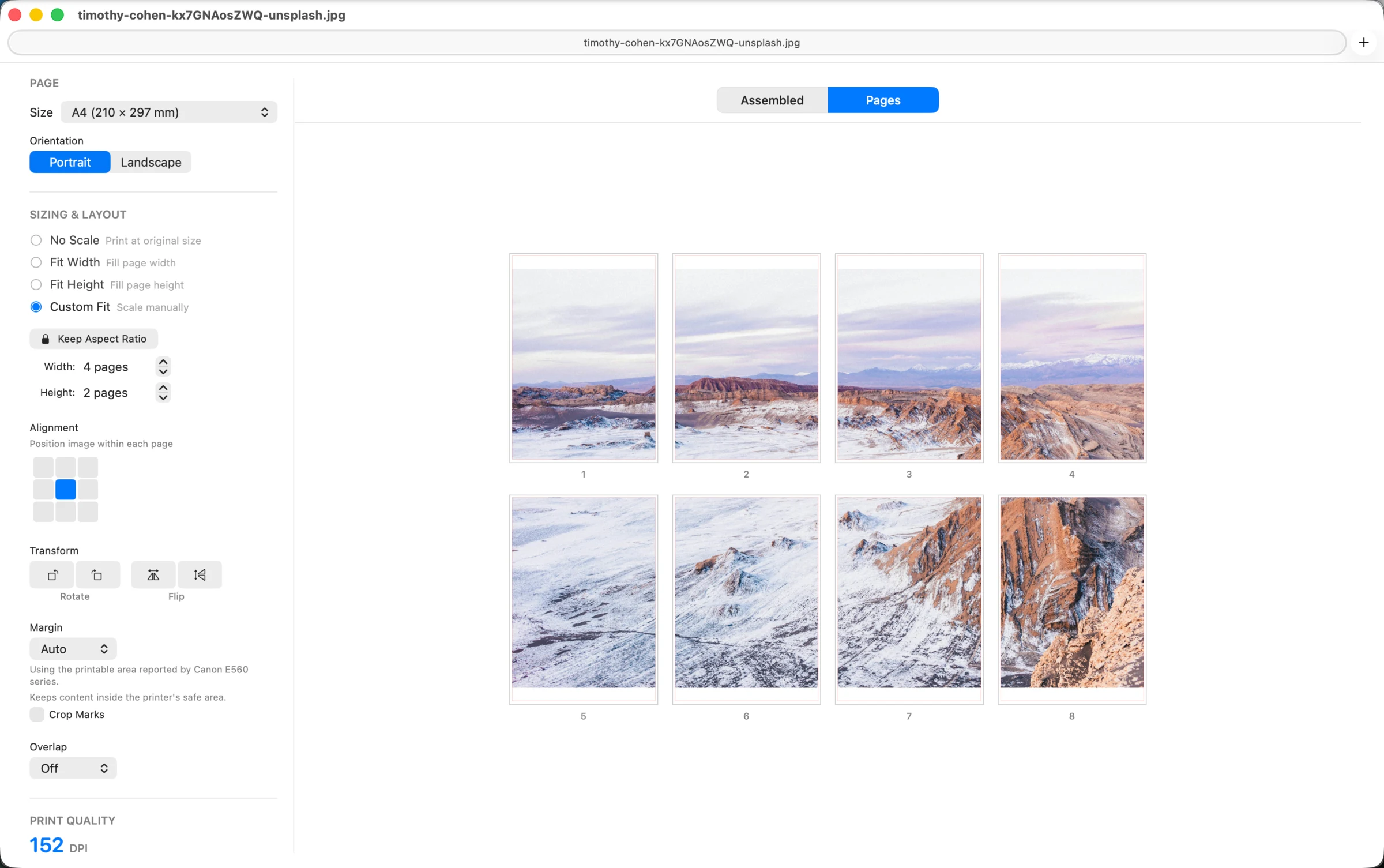
Dopasowanie niestandardowe ma dwie opcje: Strony określają liczbę stron w poziomie i pionie, a Rozmiar wydruku pozwala wpisać końcowe wymiary fizyczne. W obu trybach można zachować proporcje lub zezwolić na rozciąganie.
Dlaczego sąsiednie strony kafelkowe nie są wyrównane mimo zgodnych ustawień drukowania?
Drukarki domowe mogą lekko przesuwać lub przekrzywiać papier, gdy arkusze są zwinięte, nierówno włożone, nieprawidłowo przytrzymywane przez prowadnice albo nieregularnie podawane. Wyrównaj i spłaszcz arkusze z tego samego opakowania, włóż je we właściwej orientacji i lekko dosuń prowadnice do krawędzi. Zachowaj ten sam rozmiar i orientację papieru, drukuj w skali 100% lub Rozmiar rzeczywisty oraz wyłącz Dopasuj do strony i druk bez obramowania. Użyj automatycznego marginesu do ochrony zewnętrznych krawędzi i zacznij od nakładania 5mm; wydrukuj dwie sąsiednie strony i sprawdź jedno łączenie. Użyj 10mm tylko wtedy, gdy potrzebujesz większego pola do montażu. Jeśli przesunięcie jest duże lub losowe, włóż papier ponownie, wyczyść rolki podające albo uruchom konserwację podawania zalecaną przez producenta. Nakładanie zapewnia tolerancję podczas montażu, ale nie koryguje skalowania, obrotu ani mechanicznej usterki podawania. Zobacz poradnik o marginesach i nakładaniu.
Duży obraz w sześciu krokach
Jak zaimportować obraz?
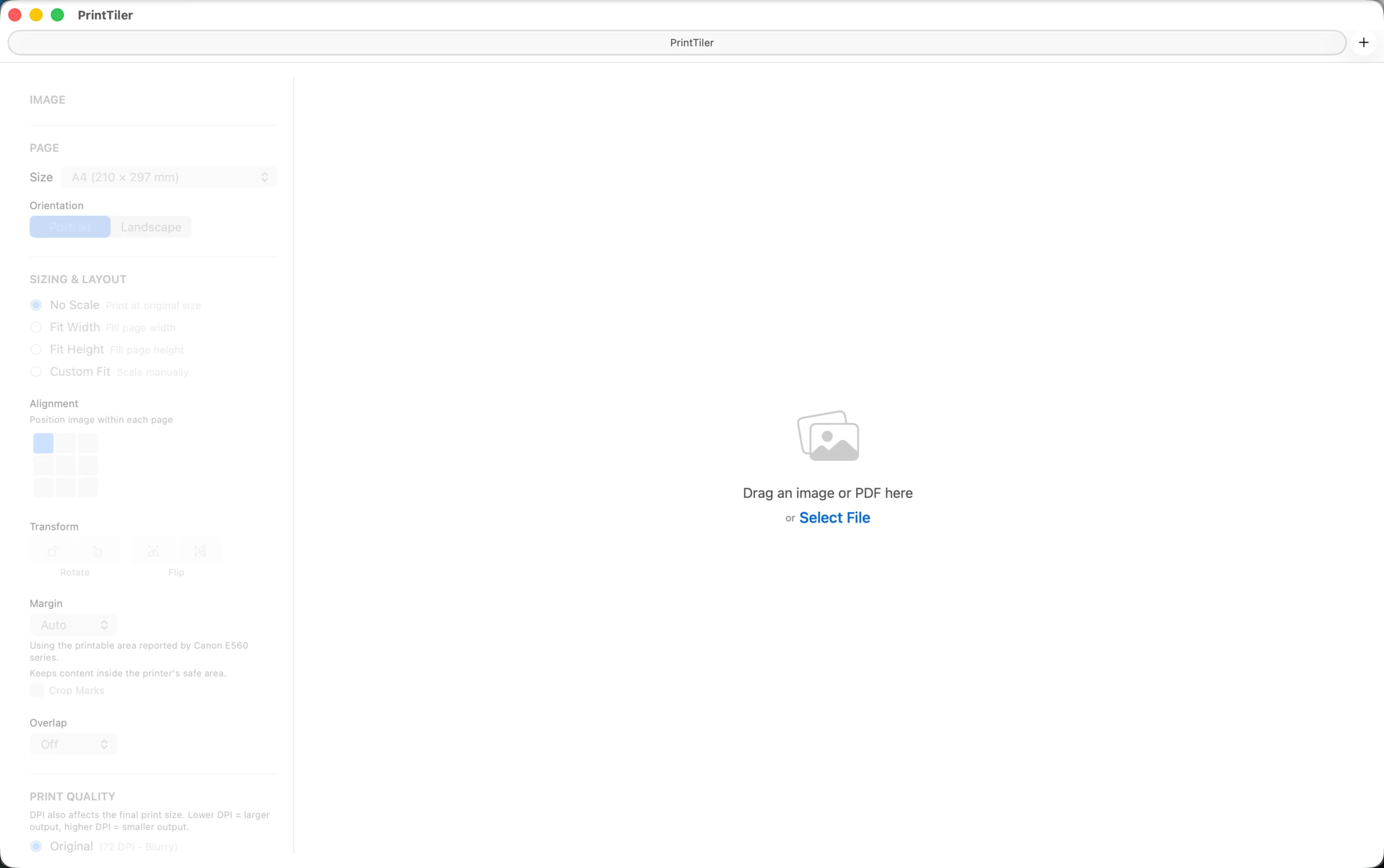
Są dwa sposoby importowania obrazu: Kliknij przycisk "Wybierz obraz", aby przeglądać pliki, lub przeciągnij i upuść plik obrazu bezpośrednio do okna aplikacji.
Jakie rozmiary papieru są obsługiwane?
PrintTiler obsługuje szeroki zakres rozmiarów papieru: seria A (A3, A4, A5, A6), seria B (B4, B5), rozmiary US (Letter, Legal, Executive, Statement, Tabloid), rozmiary zdjęć (4×6, 5×7, 8×10), koperty (C5, #10, DL, Monarch) i rozmiary niestandardowe.
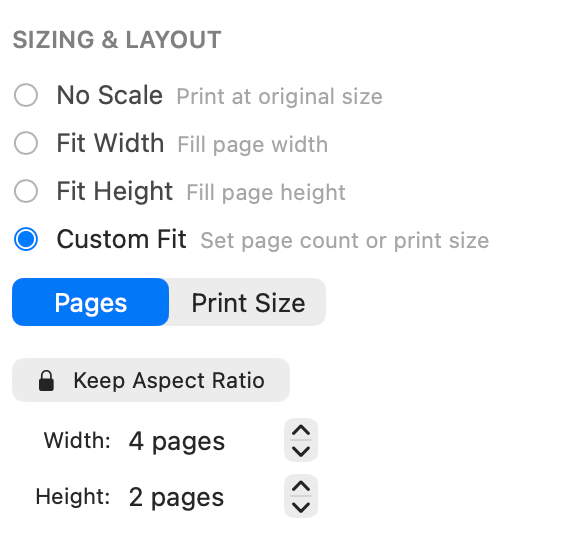
Czym jest tryb "Dopasowanie niestandardowe"?
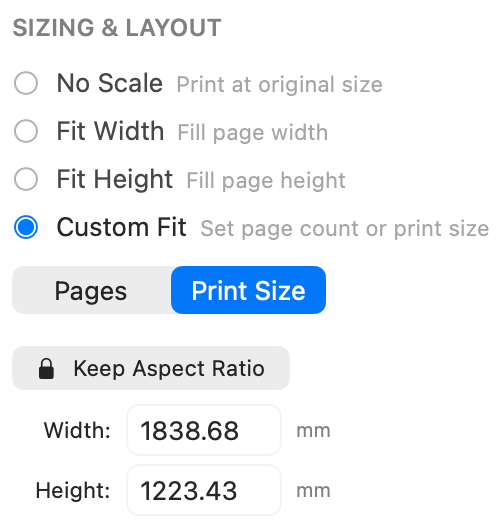
Dopasowanie niestandardowe ma dwie opcje: Strony określają liczbę stron w poziomie i pionie, a Rozmiar wydruku pozwala wpisać końcowe wymiary fizyczne. W obu trybach można zachować proporcje lub zezwolić na rozciąganie.
Do czego służą marginesy i nakładanie oraz kiedy ich używać?
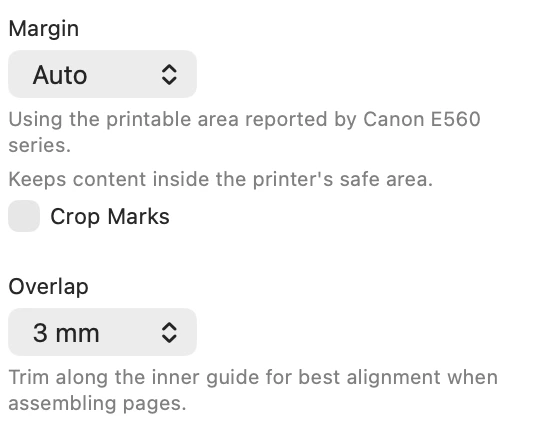
Marginesy odsuwają ważną zawartość od krawędzi papieru, które drukarka może obciąć. Nakładanie powtarza zawartość na łączeniach sąsiednich stron, ułatwiając przycinanie i wyrównywanie. Użyj marginesów do ochrony krawędzi, nakładania do montażu lub obu ustawień, aby uzyskać najbezpieczniejszy wydruk kafelkowy.
Co oznacza "Szacowane DPI"?
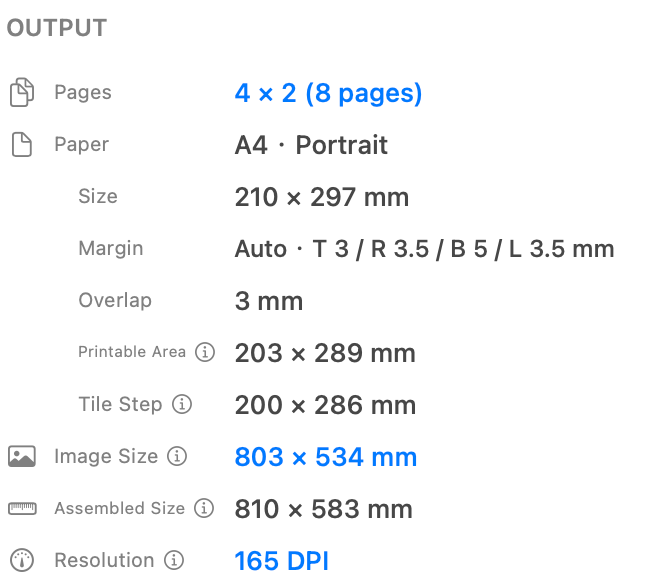
Szacowane DPI pokazuje rzeczywistą rozdzielczość druku na podstawie bieżących ustawień. Oceny jakości obejmują: Rozmyte (<100 DPI), Akceptowalne (100-149 DPI), Dobre (150-299 DPI) i Ostre (300+ DPI). PrintTiler nigdy nie powiększa obrazów, aby zachować jakość.
Jaka jest różnica między orientacją pionową a poziomą?
Orientacja pionowa drukuje z krótszą krawędzią u góry (format portretowy), podczas gdy pozioma drukuje z dłuższą krawędzią u góry (format krajobrazowy). Wybierz w zależności od kształtu obrazu i sposobu wyświetlania.
Po wydrukowaniu: składanie arkuszy
Drukarki domowe mogą lekko przesuwać lub przekrzywiać papier, gdy arkusze są zwinięte, nierówno włożone, nieprawidłowo przytrzymywane przez prowadnice albo nieregularnie podawane. Wyrównaj i spłaszcz arkusze z tego samego opakowania, włóż je we właściwej orientacji i lekko dosuń prowadnice do krawędzi. Zachowaj ten sam rozmiar i orientację papieru, drukuj w skali 100% lub Rozmiar rzeczywisty oraz wyłącz Dopasuj do strony i druk bez obramowania. Użyj automatycznego marginesu do ochrony zewnętrznych krawędzi i zacznij od nakładania 5mm; wydrukuj dwie sąsiednie strony i sprawdź jedno łączenie. Użyj 10mm tylko wtedy, gdy potrzebujesz większego pola do montażu. Jeśli przesunięcie jest duże lub losowe, włóż papier ponownie, wyczyść rolki podające albo uruchom konserwację podawania zalecaną przez producenta. Nakładanie zapewnia tolerancję podczas montażu, ale nie koryguje skalowania, obrotu ani mechanicznej usterki podawania. Zobacz poradnik o marginesach i nakładaniu.
Marginesy i zakładka w druku kafelkowym
Wskazówki dotyczące dokładności i jakości
- PrintTiler oferuje cztery opcje rozdzielczości: Oryginalna (używa natywnego DPI obrazu), Standardowa (150 DPI, dobra dla plakatów oglądanych z dystansu), Wysoka (300 DPI, jakość profesjonalna) i Niestandardowa (ustaw własną wartość DPI).
- Szacowane DPI pokazuje rzeczywistą rozdzielczość druku na podstawie bieżących ustawień. Oceny jakości obejmują: Rozmyte (<100 DPI), Akceptowalne (100-149 DPI), Dobre (150-299 DPI) i Ostre (300+ DPI). PrintTiler nigdy nie powiększa obrazów, aby zachować jakość.
- Marginesy odsuwają ważną zawartość od krawędzi papieru, które drukarka może obciąć. Nakładanie powtarza zawartość na łączeniach sąsiednich stron, ułatwiając przycinanie i wyrównywanie. Użyj marginesów do ochrony krawędzi, nakładania do montażu lub obu ustawień, aby uzyskać najbezpieczniejszy wydruk kafelkowy.
- Drukarki domowe mogą lekko przesuwać lub przekrzywiać papier, gdy arkusze są zwinięte, nierówno włożone, nieprawidłowo przytrzymywane przez prowadnice albo nieregularnie podawane. Wyrównaj i spłaszcz arkusze z tego samego opakowania, włóż je we właściwej orientacji i lekko dosuń prowadnice do krawędzi. Zachowaj ten sam rozmiar i orientację papieru, drukuj w skali 100% lub Rozmiar rzeczywisty oraz wyłącz Dopasuj do strony i druk bez obramowania. Użyj automatycznego marginesu do ochrony zewnętrznych krawędzi i zacznij od nakładania 5mm; wydrukuj dwie sąsiednie strony i sprawdź jedno łączenie. Użyj 10mm tylko wtedy, gdy potrzebujesz większego pola do montażu. Jeśli przesunięcie jest duże lub losowe, włóż papier ponownie, wyczyść rolki podające albo uruchom konserwację podawania zalecaną przez producenta. Nakładanie zapewnia tolerancję podczas montażu, ale nie koryguje skalowania, obrotu ani mechanicznej usterki podawania. Zobacz poradnik o marginesach i nakładaniu.
Częste pytania
Czym jest PrintTiler?
PrintTiler to aplikacja macOS zaprojektowana do dzielenia dużych obrazów na wiele stron do druku. Jest idealna do drukowania plakatów, map, planów, banerów i dowolnych dużych obrazów za pomocą domowej lub biurowej drukarki.
Jakie formaty obrazów są obsługiwane?
PrintTiler obsługuje wszystkie popularne formaty, w tym PNG, JPEG, TIFF, PDF, BMP, GIF i HEIC. Po prostu przeciągnij i upuść lub wybierz plik, aby rozpocząć.
Do czego służą marginesy i nakładanie oraz kiedy ich używać?
Marginesy odsuwają ważną zawartość od krawędzi papieru, które drukarka może obciąć. Nakładanie powtarza zawartość na łączeniach sąsiednich stron, ułatwiając przycinanie i wyrównywanie. Użyj marginesów do ochrony krawędzi, nakładania do montażu lub obu ustawień, aby uzyskać najbezpieczniejszy wydruk kafelkowy.
Dlaczego sąsiednie strony kafelkowe nie są wyrównane mimo zgodnych ustawień drukowania?
Drukarki domowe mogą lekko przesuwać lub przekrzywiać papier, gdy arkusze są zwinięte, nierówno włożone, nieprawidłowo przytrzymywane przez prowadnice albo nieregularnie podawane. Wyrównaj i spłaszcz arkusze z tego samego opakowania, włóż je we właściwej orientacji i lekko dosuń prowadnice do krawędzi. Zachowaj ten sam rozmiar i orientację papieru, drukuj w skali 100% lub Rozmiar rzeczywisty oraz wyłącz Dopasuj do strony i druk bez obramowania. Użyj automatycznego marginesu do ochrony zewnętrznych krawędzi i zacznij od nakładania 5mm; wydrukuj dwie sąsiednie strony i sprawdź jedno łączenie. Użyj 10mm tylko wtedy, gdy potrzebujesz większego pola do montażu. Jeśli przesunięcie jest duże lub losowe, włóż papier ponownie, wyczyść rolki podające albo uruchom konserwację podawania zalecaną przez producenta. Nakładanie zapewnia tolerancję podczas montażu, ale nie koryguje skalowania, obrotu ani mechanicznej usterki podawania. Zobacz poradnik o marginesach i nakładaniu.
Dlaczego część wydruku kafelkowego jest obcinana podczas drukowania bez obramowania?
Wiele sterowników drukarek nieznacznie powiększa stronę podczas drukowania bez obramowania, co może obcinać zawartość przy krawędziach papieru. W PrintTiler dodaj margines, aby ważna zawartość pozostała w obszarze drukowania, i włącz nakładanie, aby sąsiednie strony powtarzały zawartość na łączeniach. Zacznij od 5mm dla obu ustawień, sprawdź podgląd, a jeśli obcinanie nadal występuje, zwiększ margines lub wyłącz drukowanie bez obramowania. Zobacz poradnik o marginesach i nakładaniu.
