
Een afbeelding over meerdere pagina’s printen op Mac
Thuis- en kantoorprinters gebruiken standaardpapier, maar tegelprinten verdeelt een grote afbeelding over meerdere vellen. PrintTiler toont op de Mac de samengestelde poster en elke pagina voordat je papier gebruikt.
Direct antwoord
Hoe print je een afbeelding als poster over meerdere pagina’s op Mac?
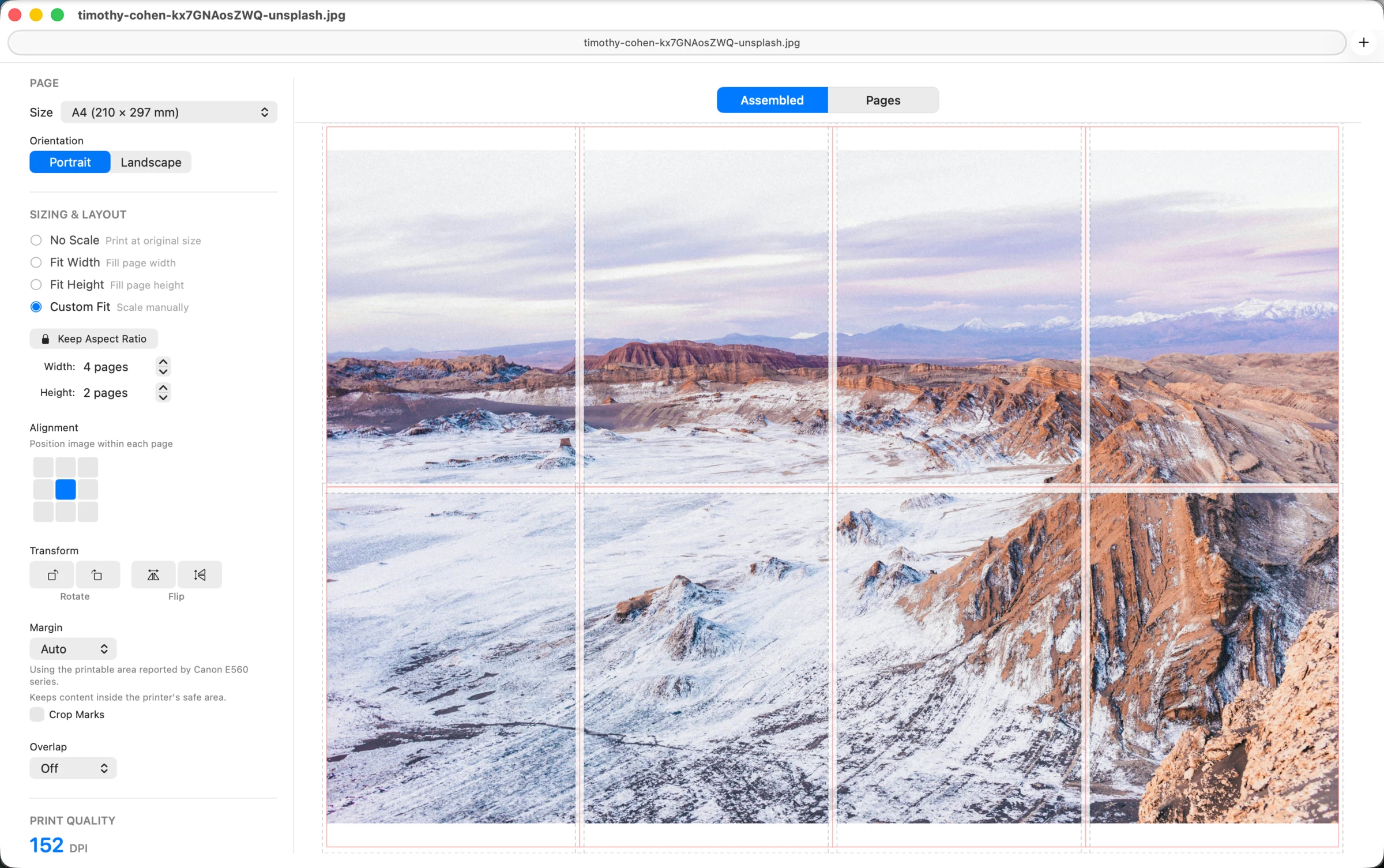
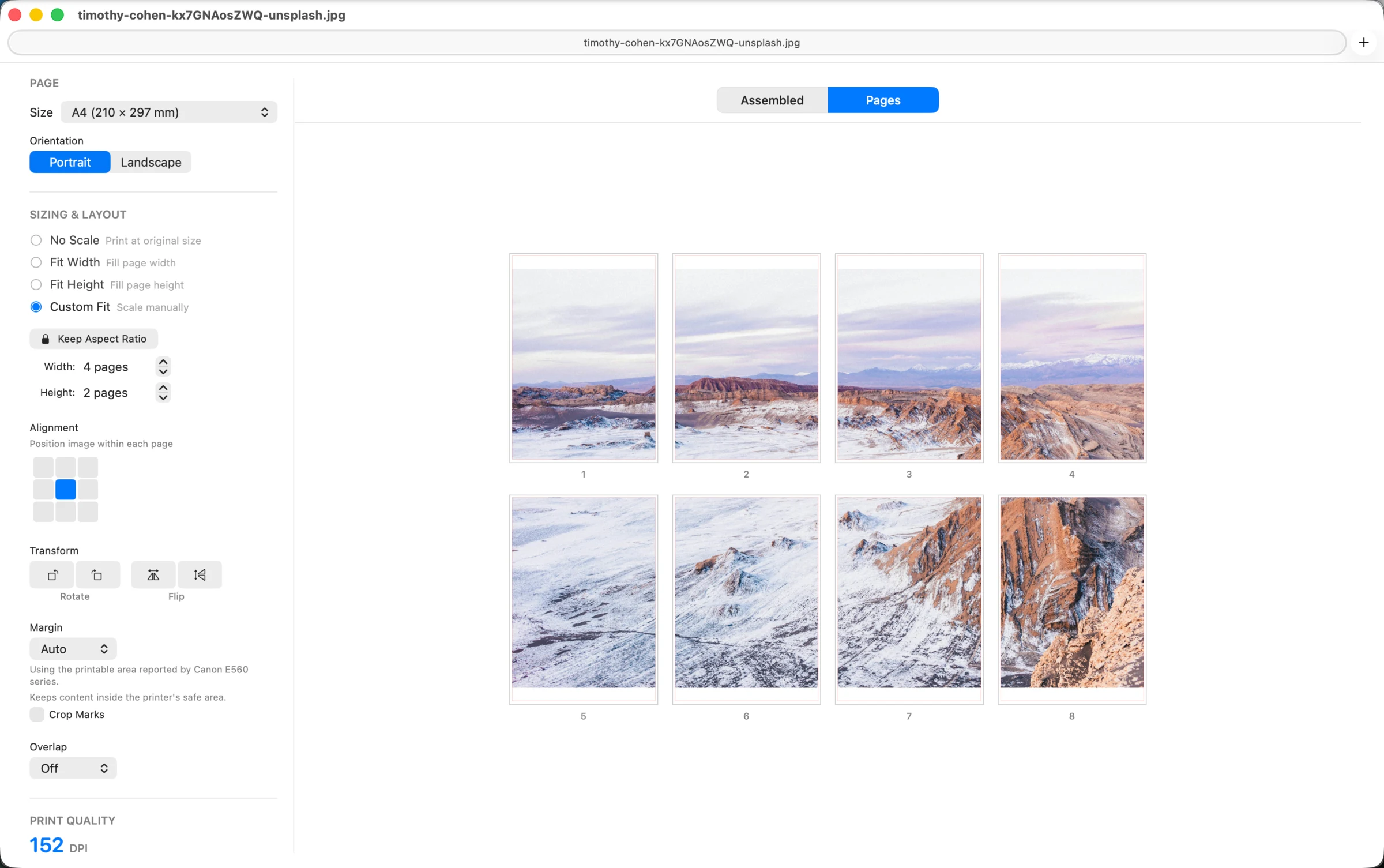
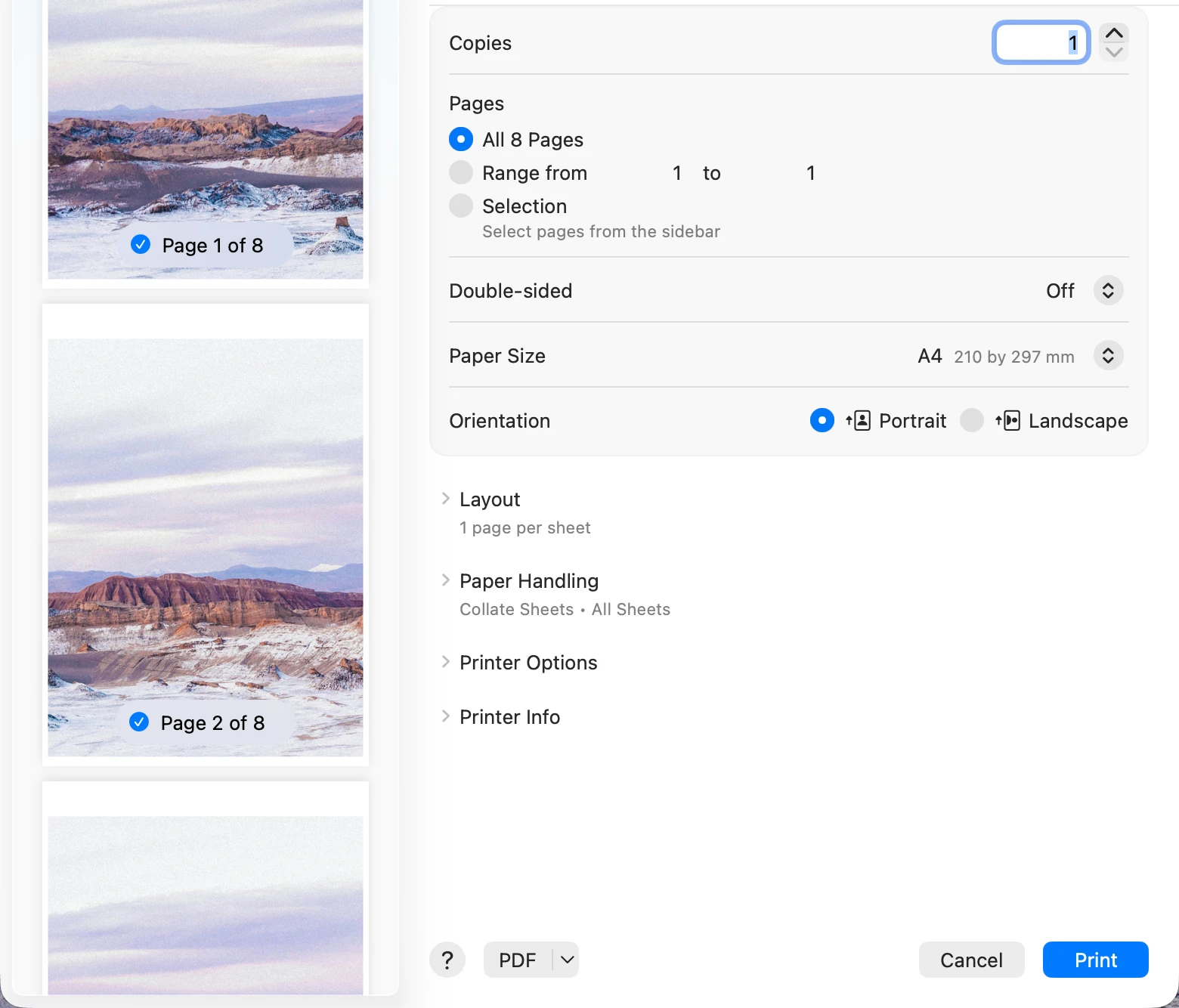
Open de afbeelding of pdf in PrintTiler, kies het werkelijk geladen A4- of Letter-papier, stel het aantal pagina’s of de eindmaat in, voeg veilige marge en overlap toe, controleer de voorvertoning en print op 100% via het macOS-printvenster.
Ideaal voor
- Verdeel een afbeelding met PrintTiler over A4- of Letter-vellen en controleer pagina’s, veilige marges en overlap voordat je een grote poster print.
- Thuis- en kantoorprinters gebruiken standaardpapier, maar tegelprinten verdeelt een grote afbeelding over meerdere vellen. PrintTiler toont op de Mac de samengestelde poster en elke pagina voordat je papier gebruikt.
Niet bedoeld voor
- Nee. PrintTiler is momenteel alleen beschikbaar als native macOS-applicatie. Alle verwerking vindt lokaal plaats op je Mac. Je afbeeldingen en PDF-bestanden verlaten je apparaat nooit.
Werkt met
- macOS 12.0 or later
- PrintTiler ondersteunt een breed scala aan papierformaten: A-serie (A3, A4, A5, A6), B-serie (B4, B5), US-formaten (Letter, Legal, Executive, Statement, Tabloid), fotoformaten (4×6, 5×7, 8×10), enveloppen (C5, #10, DL, Monarch) en aangepaste formaten.
Waarom PrintTiler
- Open de afbeelding of pdf in PrintTiler, kies het werkelijk geladen A4- of Letter-papier, stel het aantal pagina’s of de eindmaat in, voeg veilige marge en overlap toe, controleer de voorvertoning en print op 100% via het macOS-printvenster.
- PrintTiler is een macOS-applicatie ontworpen om grote afbeeldingen op te splitsen in meerdere afdrukbare pagina's. Perfect voor het printen van posters, kaarten, blauwdrukken, banners en grote afbeeldingen met je thuis- of kantoorprinter.
Zo werkt tegelprinten
Thuis- en kantoorprinters gebruiken standaardpapier, maar tegelprinten verdeelt een grote afbeelding over meerdere vellen. PrintTiler toont op de Mac de samengestelde poster en elke pagina voordat je papier gebruikt.
PrintTiler is een macOS-applicatie ontworpen om grote afbeeldingen op te splitsen in meerdere afdrukbare pagina's. Perfect voor het printen van posters, kaarten, blauwdrukken, banners en grote afbeeldingen met je thuis- of kantoorprinter.
Een afbeelding of foto over meerdere pagina’s printen
Open de afbeelding of pdf in PrintTiler, kies het werkelijk geladen A4- of Letter-papier, stel het aantal pagina’s of de eindmaat in, voeg veilige marge en overlap toe, controleer de voorvertoning en print op 100% via het macOS-printvenster.
PrintTiler ondersteunt alle gangbare formaten inclusief PNG, JPEG, TIFF, PDF, BMP, GIF en HEIC. Sleep of selecteer gewoon je bestand om te beginnen.
Fouten die je vóór het printen moet vermijden
Waarom worden delen van mijn tegelafdruk afgesneden bij randloos afdrukken?
Veel printerstuurprogramma's vergroten de pagina iets bij randloos afdrukken, waardoor inhoud aan de randen van het papier kan worden afgesneden. Voeg in PrintTiler een marge toe om belangrijke inhoud binnen het afdrukbare gebied te houden en schakel overlap in zodat aangrenzende pagina's inhoud bij de naden herhalen. Begin voor beide instellingen met 5mm, controleer de voorvertoning en vergroot de marge of schakel randloos afdrukken uit als er nog steeds inhoud wordt afgesneden. Bekijk de gids voor marges en overlap.
Wat is de "Aangepast" modus?
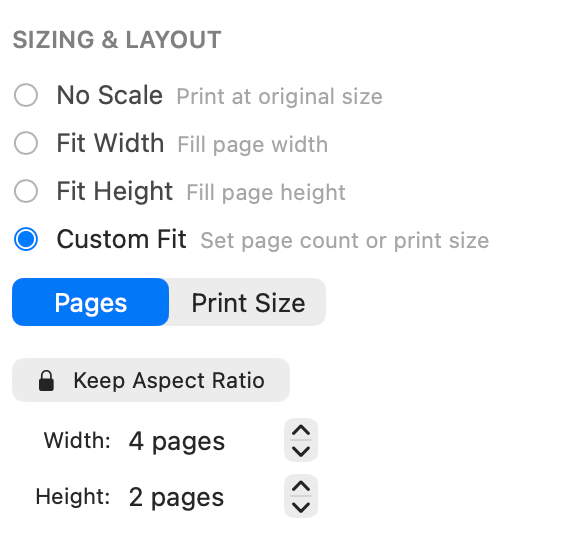
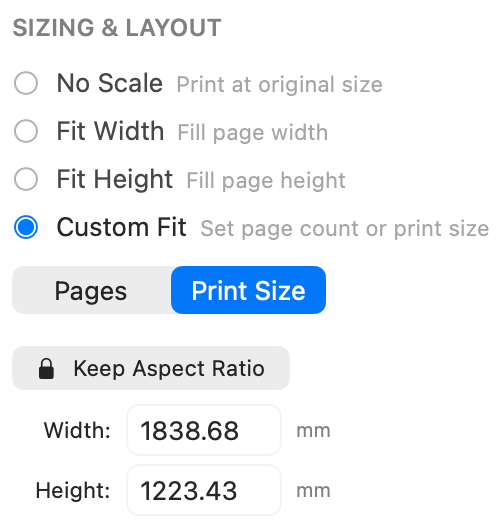
Aangepast biedt twee opties: Pagina's bepaalt hoeveel pagina's breed en hoog de uitvoer is, terwijl Afdrukformaat de uiteindelijke fysieke afmetingen laat invoeren. In beide workflows kun je de beeldverhouding behouden of uitrekken toestaan.
Waarom sluiten aangrenzende tegelpagina's niet aan terwijl de afdrukinstellingen overeenkomen?
Thuisprinters kunnen papier iets verschuiven of scheef invoeren wanneer vellen gekruld of ongelijk geplaatst zijn, verkeerd door de papiergeleiders worden vastgehouden of onregelmatig worden ingevoerd. Leg vlakke vellen uit dezelfde verpakking recht, plaats ze in de juiste richting en zet de geleiders licht tegen de randen. Gebruik steeds hetzelfde papierformaat en dezelfde afdrukstand, druk af op 100% of Werkelijke grootte en schakel Aanpassen aan pagina en randloos afdrukken uit. Gebruik Automatische marge voor bescherming van de buitenranden en begin met 5mm overlap; druk twee aangrenzende pagina's af en test één naad. Gebruik 10mm alleen als je meer montageruimte nodig hebt. Als de verschuiving groot of willekeurig is, plaats het papier opnieuw, reinig de invoerrollen of voer het door de fabrikant aanbevolen invoeronderhoud uit. Overlap biedt montagetolerantie, maar corrigeert geen schaling, rotatie of mechanisch invoerprobleem. Lees de gids voor marges en overlap.
Een grote afbeelding in zes stappen printen
Hoe importeer ik een afbeelding?
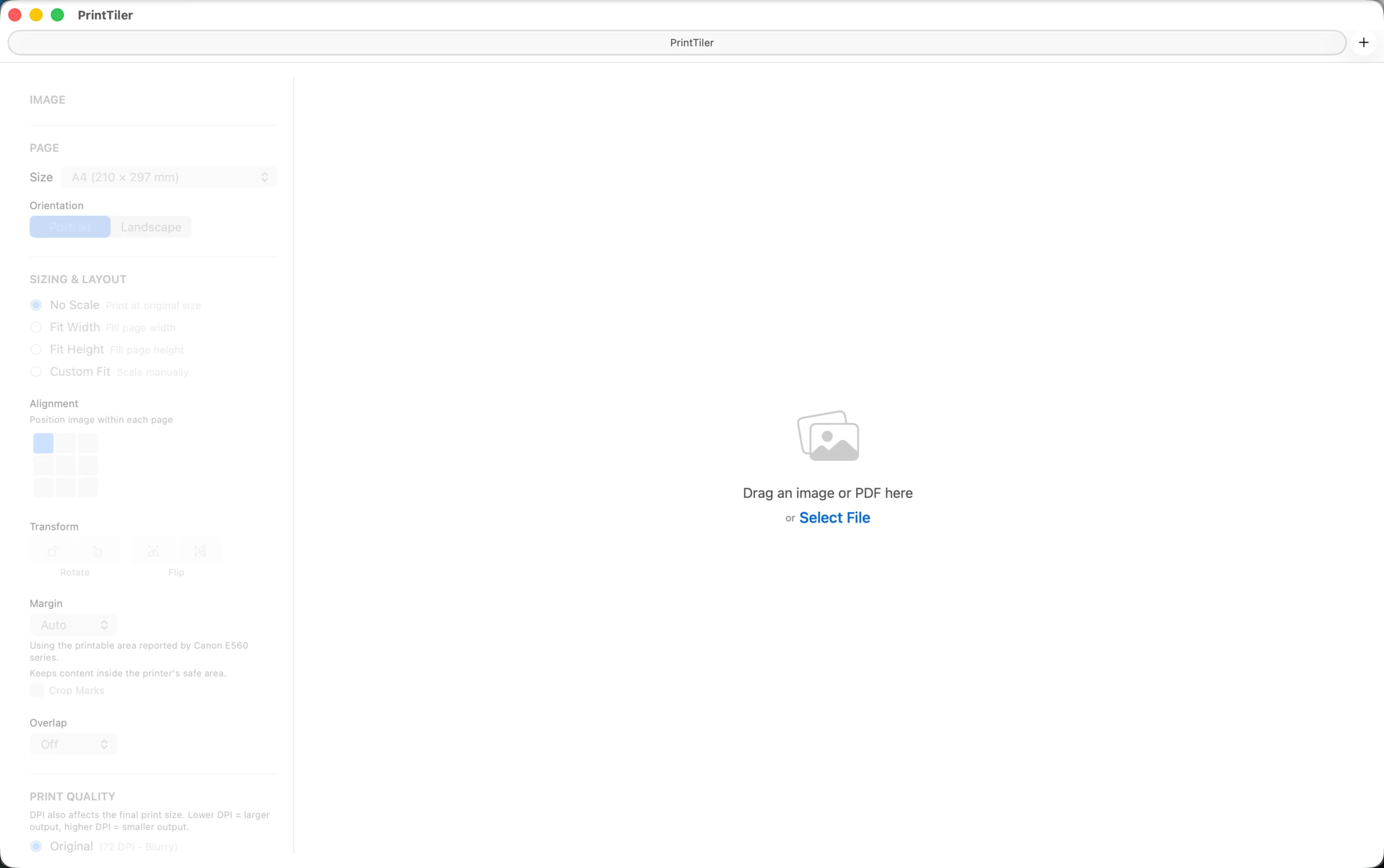
Er zijn twee manieren om een afbeelding te importeren: Klik op "Afbeelding selecteren" om je bestanden te doorzoeken, of sleep een afbeeldingsbestand direct naar het app-venster.
Welke papierformaten worden ondersteund?
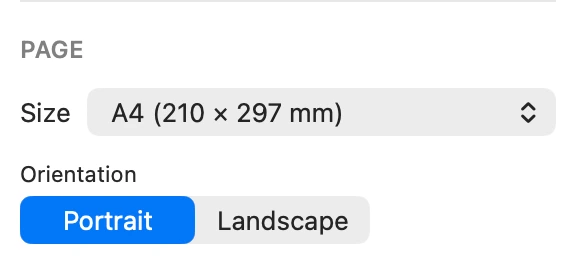
PrintTiler ondersteunt een breed scala aan papierformaten: A-serie (A3, A4, A5, A6), B-serie (B4, B5), US-formaten (Letter, Legal, Executive, Statement, Tabloid), fotoformaten (4×6, 5×7, 8×10), enveloppen (C5, #10, DL, Monarch) en aangepaste formaten.
Wat is de "Aangepast" modus?
Aangepast biedt twee opties: Pagina's bepaalt hoeveel pagina's breed en hoog de uitvoer is, terwijl Afdrukformaat de uiteindelijke fysieke afmetingen laat invoeren. In beide workflows kun je de beeldverhouding behouden of uitrekken toestaan.
Wat doen marges en overlap en wanneer gebruik ik ze?
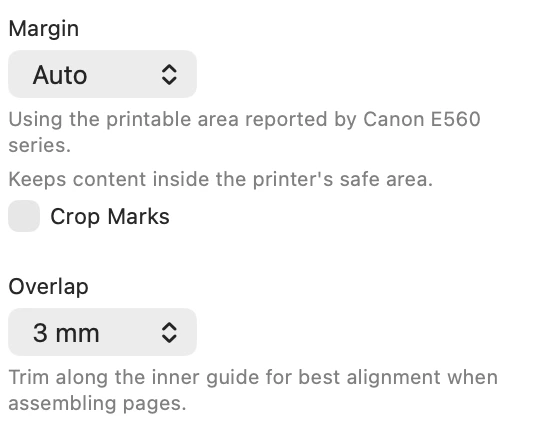
Marges houden belangrijke inhoud weg van papierranden die de printer kan afsnijden. Overlap herhaalt inhoud bij de naden tussen aangrenzende pagina's, zodat snijden en uitlijnen eenvoudiger wordt. Gebruik marges voor bescherming aan de papierrand, overlap voor montage, of beide voor de veiligste tegelafdruk.
Wat betekent "Geschatte DPI"?
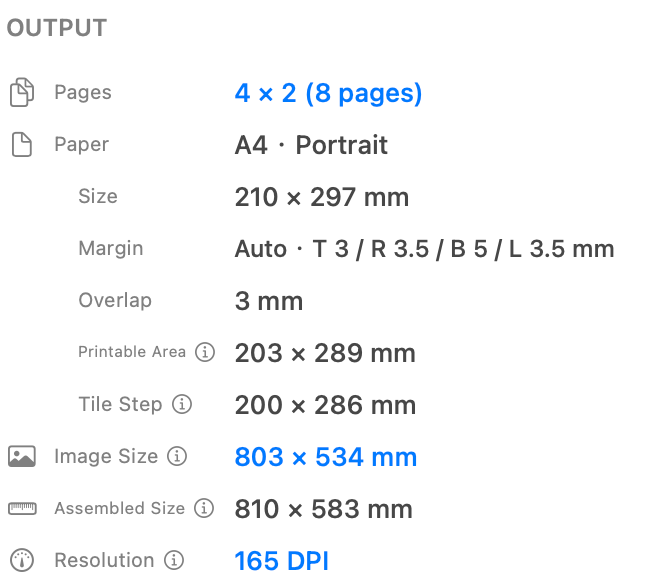
Geschatte DPI toont de werkelijke afdrukresolutie op basis van je huidige instellingen. Kwaliteitsbeoordelingen zijn: Wazig (<100 DPI), Redelijk (100-149 DPI), Goed (150-299 DPI) en Scherp (300+ DPI). PrintTiler vergroot afbeeldingen nooit om kwaliteit te behouden.
Wat is het verschil tussen staand en liggend?
Staande oriëntatie print met de kortere rand boven (verticaal), terwijl liggend print met de langere rand boven (horizontaal). Kies op basis van de vorm van je afbeelding en hoe je deze wilt tonen.
Na het printen: de vellen samenstellen
Thuisprinters kunnen papier iets verschuiven of scheef invoeren wanneer vellen gekruld of ongelijk geplaatst zijn, verkeerd door de papiergeleiders worden vastgehouden of onregelmatig worden ingevoerd. Leg vlakke vellen uit dezelfde verpakking recht, plaats ze in de juiste richting en zet de geleiders licht tegen de randen. Gebruik steeds hetzelfde papierformaat en dezelfde afdrukstand, druk af op 100% of Werkelijke grootte en schakel Aanpassen aan pagina en randloos afdrukken uit. Gebruik Automatische marge voor bescherming van de buitenranden en begin met 5mm overlap; druk twee aangrenzende pagina's af en test één naad. Gebruik 10mm alleen als je meer montageruimte nodig hebt. Als de verschuiving groot of willekeurig is, plaats het papier opnieuw, reinig de invoerrollen of voer het door de fabrikant aanbevolen invoeronderhoud uit. Overlap biedt montagetolerantie, maar corrigeert geen schaling, rotatie of mechanisch invoerprobleem. Lees de gids voor marges en overlap.
Marges en overlap voor tegelprinten
Tips voor nauwkeurigheid en kwaliteit
- PrintTiler biedt vier resolutie-opties: Origineel (gebruikt de native DPI van de afbeelding), Standaard (150 DPI, goed voor posters van afstand bekeken), Hoog (300 DPI, professionele kwaliteit) en Aangepast (stel je eigen DPI-waarde in).
- Geschatte DPI toont de werkelijke afdrukresolutie op basis van je huidige instellingen. Kwaliteitsbeoordelingen zijn: Wazig (<100 DPI), Redelijk (100-149 DPI), Goed (150-299 DPI) en Scherp (300+ DPI). PrintTiler vergroot afbeeldingen nooit om kwaliteit te behouden.
- Marges houden belangrijke inhoud weg van papierranden die de printer kan afsnijden. Overlap herhaalt inhoud bij de naden tussen aangrenzende pagina's, zodat snijden en uitlijnen eenvoudiger wordt. Gebruik marges voor bescherming aan de papierrand, overlap voor montage, of beide voor de veiligste tegelafdruk.
- Thuisprinters kunnen papier iets verschuiven of scheef invoeren wanneer vellen gekruld of ongelijk geplaatst zijn, verkeerd door de papiergeleiders worden vastgehouden of onregelmatig worden ingevoerd. Leg vlakke vellen uit dezelfde verpakking recht, plaats ze in de juiste richting en zet de geleiders licht tegen de randen. Gebruik steeds hetzelfde papierformaat en dezelfde afdrukstand, druk af op 100% of Werkelijke grootte en schakel Aanpassen aan pagina en randloos afdrukken uit. Gebruik Automatische marge voor bescherming van de buitenranden en begin met 5mm overlap; druk twee aangrenzende pagina's af en test één naad. Gebruik 10mm alleen als je meer montageruimte nodig hebt. Als de verschuiving groot of willekeurig is, plaats het papier opnieuw, reinig de invoerrollen of voer het door de fabrikant aanbevolen invoeronderhoud uit. Overlap biedt montagetolerantie, maar corrigeert geen schaling, rotatie of mechanisch invoerprobleem. Lees de gids voor marges en overlap.
Veelgestelde vragen
Wat is PrintTiler?
PrintTiler is een macOS-applicatie ontworpen om grote afbeeldingen op te splitsen in meerdere afdrukbare pagina's. Perfect voor het printen van posters, kaarten, blauwdrukken, banners en grote afbeeldingen met je thuis- of kantoorprinter.
Welke afbeeldingsformaten worden ondersteund?
PrintTiler ondersteunt alle gangbare formaten inclusief PNG, JPEG, TIFF, PDF, BMP, GIF en HEIC. Sleep of selecteer gewoon je bestand om te beginnen.
Wat doen marges en overlap en wanneer gebruik ik ze?
Marges houden belangrijke inhoud weg van papierranden die de printer kan afsnijden. Overlap herhaalt inhoud bij de naden tussen aangrenzende pagina's, zodat snijden en uitlijnen eenvoudiger wordt. Gebruik marges voor bescherming aan de papierrand, overlap voor montage, of beide voor de veiligste tegelafdruk.
Waarom sluiten aangrenzende tegelpagina's niet aan terwijl de afdrukinstellingen overeenkomen?
Thuisprinters kunnen papier iets verschuiven of scheef invoeren wanneer vellen gekruld of ongelijk geplaatst zijn, verkeerd door de papiergeleiders worden vastgehouden of onregelmatig worden ingevoerd. Leg vlakke vellen uit dezelfde verpakking recht, plaats ze in de juiste richting en zet de geleiders licht tegen de randen. Gebruik steeds hetzelfde papierformaat en dezelfde afdrukstand, druk af op 100% of Werkelijke grootte en schakel Aanpassen aan pagina en randloos afdrukken uit. Gebruik Automatische marge voor bescherming van de buitenranden en begin met 5mm overlap; druk twee aangrenzende pagina's af en test één naad. Gebruik 10mm alleen als je meer montageruimte nodig hebt. Als de verschuiving groot of willekeurig is, plaats het papier opnieuw, reinig de invoerrollen of voer het door de fabrikant aanbevolen invoeronderhoud uit. Overlap biedt montagetolerantie, maar corrigeert geen schaling, rotatie of mechanisch invoerprobleem. Lees de gids voor marges en overlap.
Waarom worden delen van mijn tegelafdruk afgesneden bij randloos afdrukken?
Veel printerstuurprogramma's vergroten de pagina iets bij randloos afdrukken, waardoor inhoud aan de randen van het papier kan worden afgesneden. Voeg in PrintTiler een marge toe om belangrijke inhoud binnen het afdrukbare gebied te houden en schakel overlap in zodat aangrenzende pagina's inhoud bij de naden herhalen. Begin voor beide instellingen met 5mm, controleer de voorvertoning en vergroot de marge of schakel randloos afdrukken uit als er nog steeds inhoud wordt afgesneden. Bekijk de gids voor marges en overlap.
