
Come stampare un’immagine su più pagine su Mac
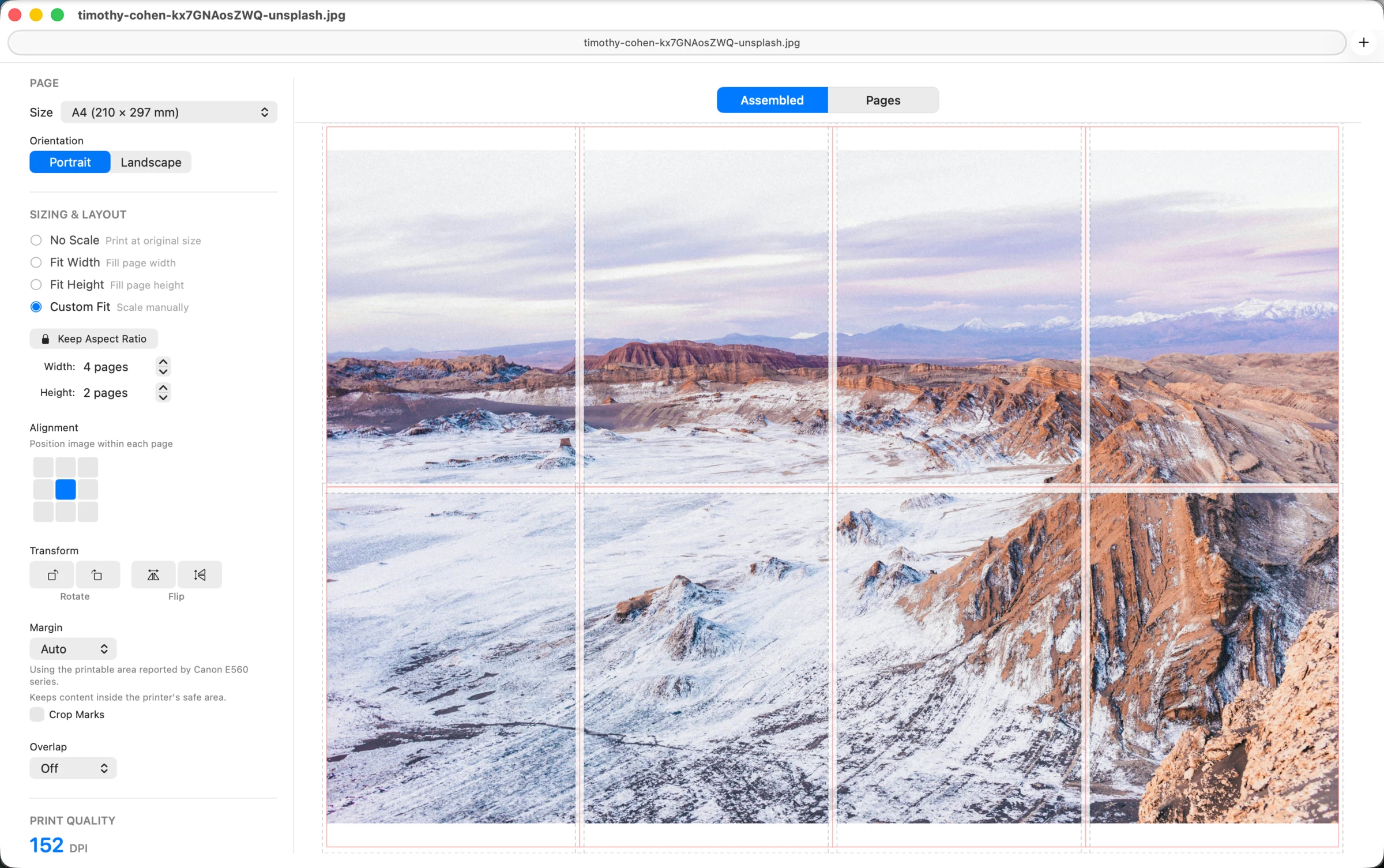
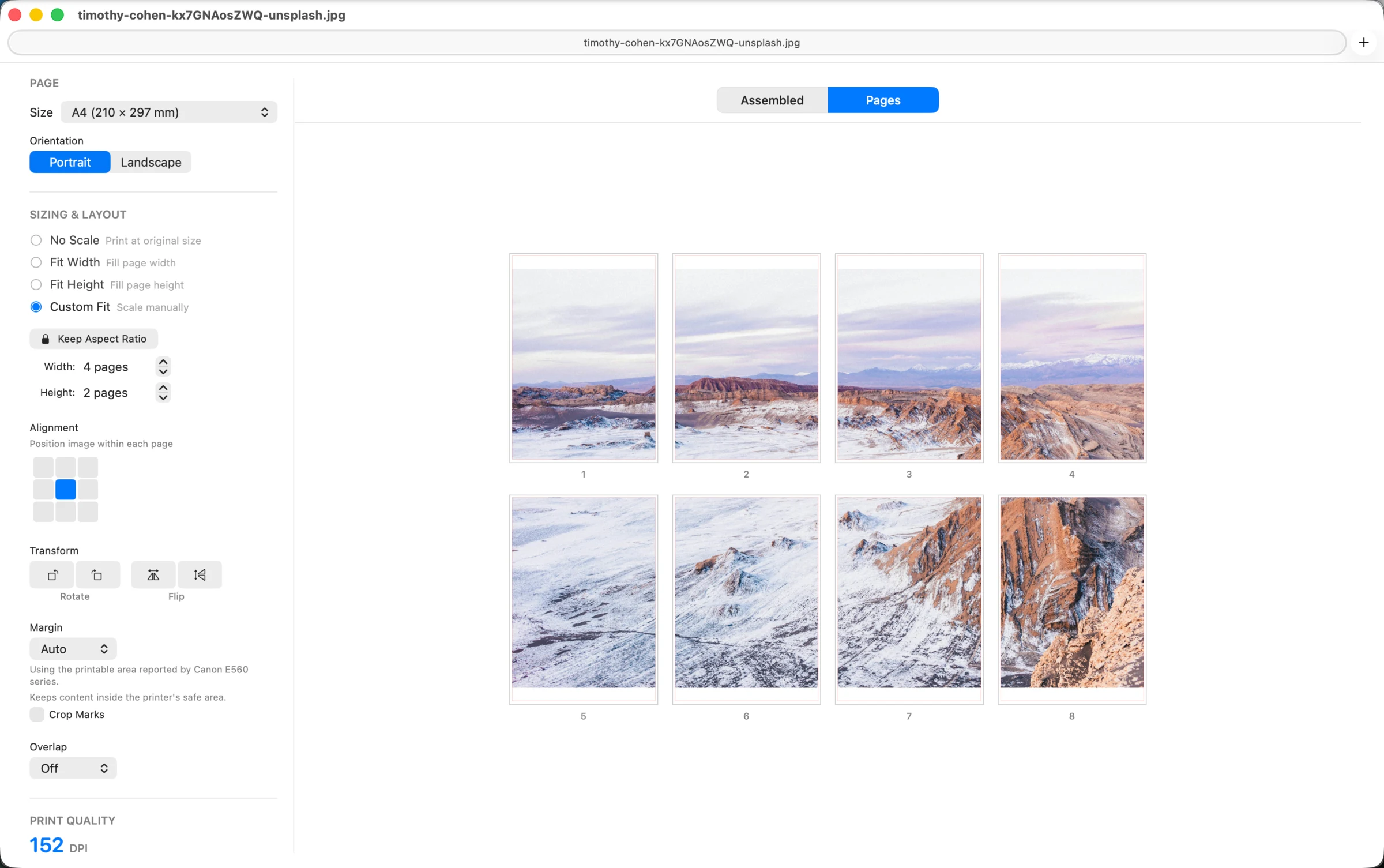
Le stampanti domestiche e da ufficio usano carta standard, ma la stampa a mosaico divide una grande immagine su più fogli. PrintTiler mostra sul Mac il poster assemblato e ogni pagina prima di usare la carta.
Risposta diretta
Come si stampa un’immagine come poster multipagina su Mac?
Apri immagine o PDF in PrintTiler, scegli la carta A4 o Letter realmente caricata, imposta il numero di pagine o la dimensione finale, aggiungi margine sicuro e sovrapposizione, controlla l’anteprima e stampa al 100% dalla finestra di macOS.
Ideale per
- Dividi un’immagine su fogli A4 o Letter con PrintTiler e controlla interruzioni, margini sicuri e sovrapposizione prima di stampare un grande poster.
- Le stampanti domestiche e da ufficio usano carta standard, ma la stampa a mosaico divide una grande immagine su più fogli. PrintTiler mostra sul Mac il poster assemblato e ogni pagina prima di usare la carta.
Non adatto a
- No. PrintTiler è attualmente disponibile solo come applicazione nativa per macOS. Tutta l'elaborazione avviene localmente sul tuo Mac. Le tue immagini e i tuoi PDF non lasciano mai il dispositivo.
Funziona con
- macOS 12.0 or later
- PrintTiler supporta un'ampia gamma di formati carta: serie A (A3, A4, A5, A6), serie B (B4, B5), formati US (Letter, Legal, Executive, Statement, Tabloid), formati foto (4×6, 5×7, 8×10), buste (C5, #10, DL, Monarch) e formati personalizzati.
Perché scegliere PrintTiler
- Apri immagine o PDF in PrintTiler, scegli la carta A4 o Letter realmente caricata, imposta il numero di pagine o la dimensione finale, aggiungi margine sicuro e sovrapposizione, controlla l’anteprima e stampa al 100% dalla finestra di macOS.
- PrintTiler è un'applicazione macOS progettata per dividere immagini grandi in più pagine stampabili. È perfetta per stampare poster, mappe, progetti, banner e qualsiasi immagine di grandi dimensioni usando la stampante di casa o ufficio.
Come funziona la stampa a mosaico
Le stampanti domestiche e da ufficio usano carta standard, ma la stampa a mosaico divide una grande immagine su più fogli. PrintTiler mostra sul Mac il poster assemblato e ogni pagina prima di usare la carta.
PrintTiler è un'applicazione macOS progettata per dividere immagini grandi in più pagine stampabili. È perfetta per stampare poster, mappe, progetti, banner e qualsiasi immagine di grandi dimensioni usando la stampante di casa o ufficio.
Stampare un’immagine o foto su più pagine
Apri immagine o PDF in PrintTiler, scegli la carta A4 o Letter realmente caricata, imposta il numero di pagine o la dimensione finale, aggiungi margine sicuro e sovrapposizione, controlla l’anteprima e stampa al 100% dalla finestra di macOS.
PrintTiler supporta tutti i formati comuni inclusi PNG, JPEG, TIFF, PDF, BMP, GIF e HEIC. Basta trascinare e rilasciare o selezionare il file per iniziare.
Errori da evitare prima della stampa
Perché alcune parti della stampa a riquadri vengono tagliate con la stampa senza bordi?
Molti driver di stampa ingrandiscono leggermente la pagina durante la stampa senza bordi, e questo può tagliare il contenuto vicino ai bordi del foglio. In PrintTiler, aggiungi un margine per mantenere i contenuti importanti nell'area stampabile e attiva la sovrapposizione affinché le pagine adiacenti ripetano il contenuto lungo le giunzioni. Inizia con 5mm per entrambe le impostazioni, controlla l'anteprima e aumenta il margine o disattiva la stampa senza bordi se il taglio continua. Consulta la guida a margini e sovrapposizione.
Cos'è la modalità "Adattamento Personalizzato"?
Adattamento Personalizzato offre due opzioni: Pagine definisce quante pagine deve avere l'output in larghezza e altezza, mentre Dimensioni di stampa consente di inserire le dimensioni fisiche finali. In entrambi i flussi puoi mantenere le proporzioni o consentire la distorsione.
Perché le pagine adiacenti non si allineano anche se le impostazioni di stampa coincidono?
Le stampanti domestiche possono spostare o inclinare leggermente la carta se i fogli sono incurvati, caricati in modo irregolare, trattenuti male dalle guide o alimentati in modo discontinuo. Allinea e appiattisci fogli dello stesso pacco, caricali nel verso corretto e accosta delicatamente le guide ai bordi. Mantieni le stesse dimensioni e lo stesso orientamento della carta, stampa al 100% o a dimensioni effettive e disattiva Adatta alla pagina e la stampa senza bordi. Usa il Margine automatico per proteggere i bordi esterni e inizia con una sovrapposizione di 5mm; stampa due pagine adiacenti e prova una giunzione. Usa 10mm solo se serve più spazio per l'assemblaggio. Se lo spostamento è marcato o casuale, ricarica la carta, pulisci i rulli di alimentazione o esegui la manutenzione indicata dal produttore. La sovrapposizione offre tolleranza durante l'assemblaggio, ma non corregge ridimensionamento, rotazione o guasti meccanici di alimentazione. Consulta la guida a margini e sovrapposizione.
Stampare una grande immagine in sei passaggi
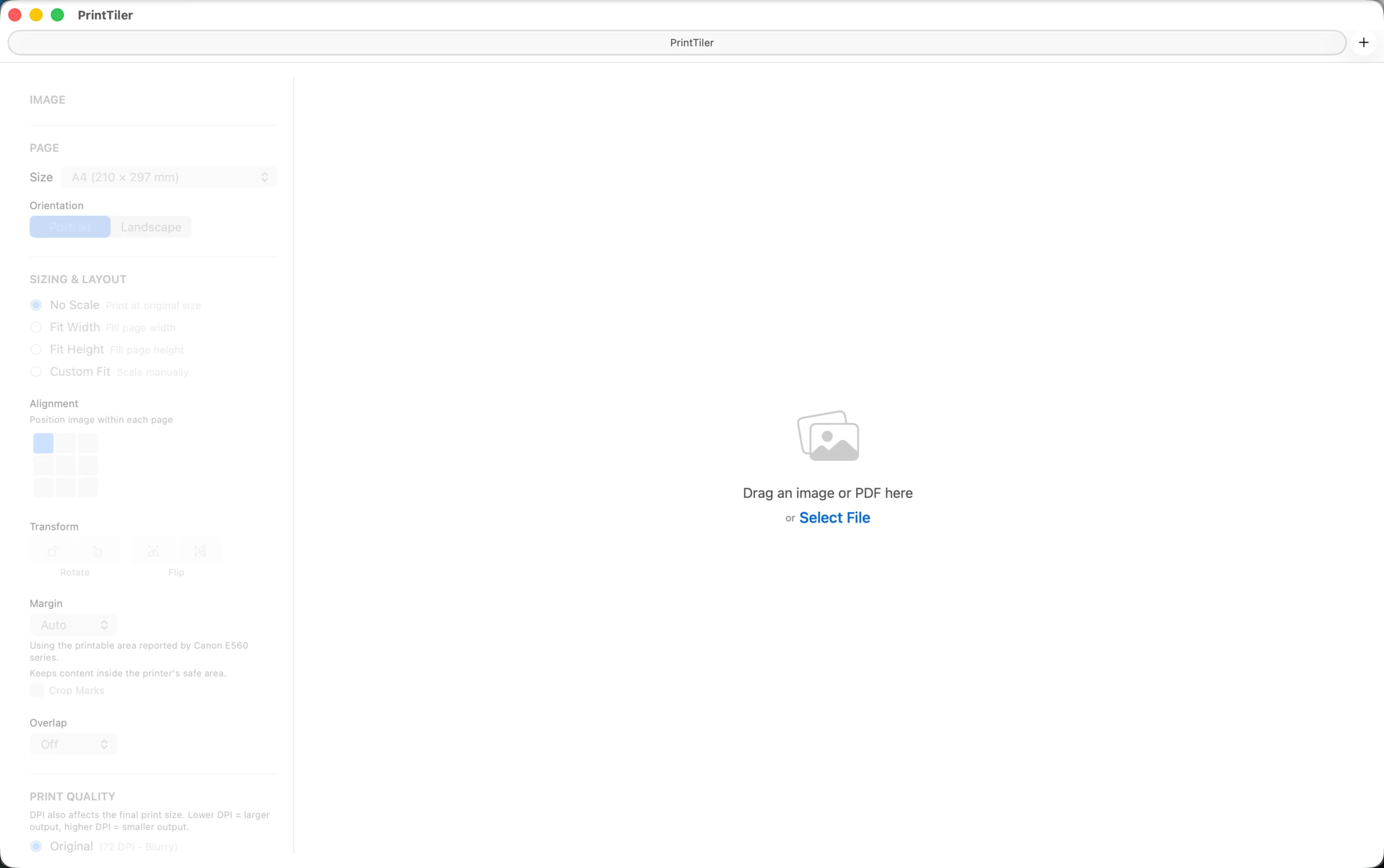
Come importo un'immagine?
Ci sono due modi per importare un'immagine: Clicca sul pulsante "Seleziona Immagine" per sfogliare i file, o trascina e rilascia un file immagine direttamente nella finestra dell'app.
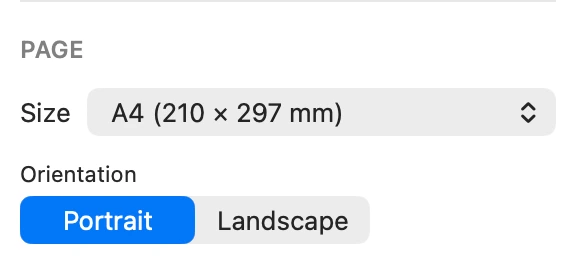
Quali formati di carta sono supportati?
PrintTiler supporta un'ampia gamma di formati carta: serie A (A3, A4, A5, A6), serie B (B4, B5), formati US (Letter, Legal, Executive, Statement, Tabloid), formati foto (4×6, 5×7, 8×10), buste (C5, #10, DL, Monarch) e formati personalizzati.
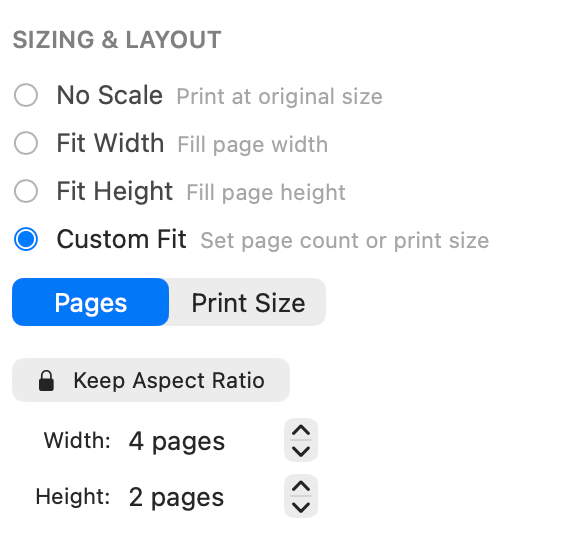
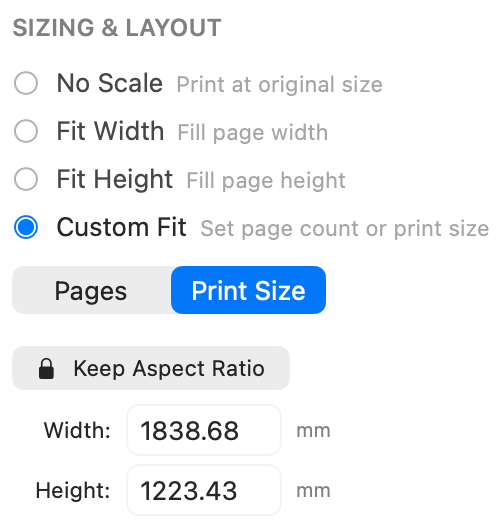
Cos'è la modalità "Adattamento Personalizzato"?
Adattamento Personalizzato offre due opzioni: Pagine definisce quante pagine deve avere l'output in larghezza e altezza, mentre Dimensioni di stampa consente di inserire le dimensioni fisiche finali. In entrambi i flussi puoi mantenere le proporzioni o consentire la distorsione.
A cosa servono margini e sovrapposizione e quando devo usarli?
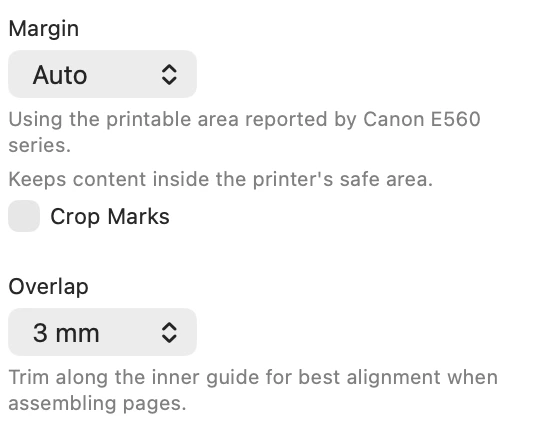
I margini mantengono i contenuti importanti lontani dai bordi che la stampante potrebbe tagliare. La sovrapposizione ripete il contenuto lungo le giunzioni tra pagine adiacenti, facilitando taglio e allineamento. Usa i margini per proteggere i bordi, la sovrapposizione per il montaggio o entrambi per una stampa a riquadri più sicura.
Cosa significa "DPI Stimato"?
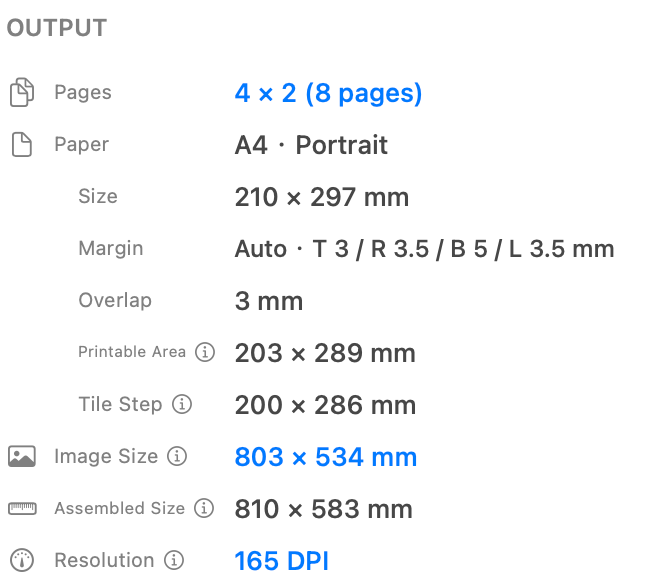
Il DPI Stimato mostra la risoluzione di stampa effettiva in base alle impostazioni correnti. Le valutazioni includono: Sfocato (<100 DPI), Discreto (100-149 DPI), Buono (150-299 DPI) e Nitido (300+ DPI). PrintTiler non ingrandisce mai le immagini per preservare la qualità.
Qual è la differenza tra verticale e orizzontale?
L'orientamento verticale stampa con il bordo più corto in alto, mentre l'orizzontale stampa con il bordo più lungo in alto. Scegli in base alla forma della tua immagine e come vuoi visualizzarla.
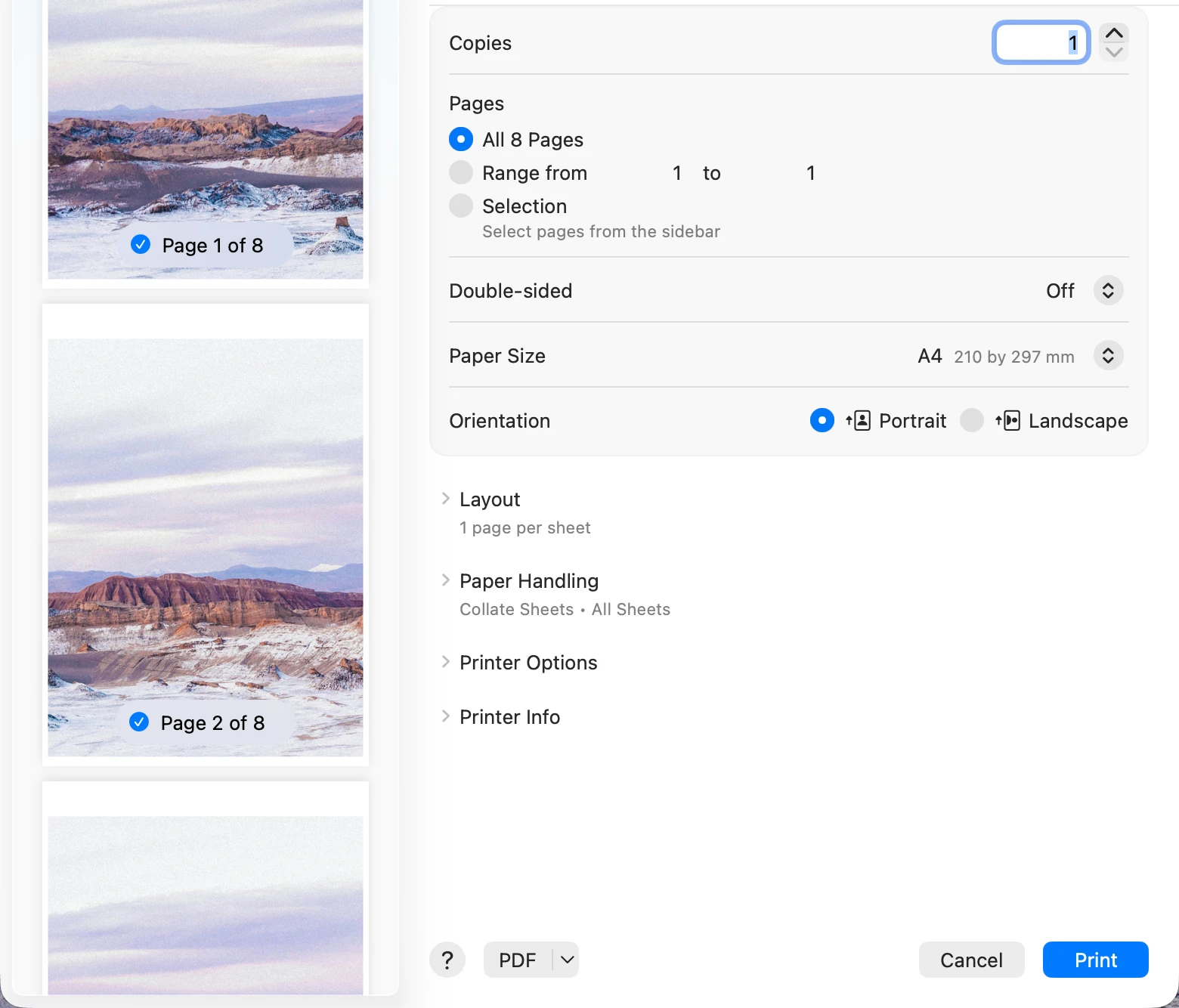
Dopo la stampa: assemblare i fogli
Le stampanti domestiche possono spostare o inclinare leggermente la carta se i fogli sono incurvati, caricati in modo irregolare, trattenuti male dalle guide o alimentati in modo discontinuo. Allinea e appiattisci fogli dello stesso pacco, caricali nel verso corretto e accosta delicatamente le guide ai bordi. Mantieni le stesse dimensioni e lo stesso orientamento della carta, stampa al 100% o a dimensioni effettive e disattiva Adatta alla pagina e la stampa senza bordi. Usa il Margine automatico per proteggere i bordi esterni e inizia con una sovrapposizione di 5mm; stampa due pagine adiacenti e prova una giunzione. Usa 10mm solo se serve più spazio per l'assemblaggio. Se lo spostamento è marcato o casuale, ricarica la carta, pulisci i rulli di alimentazione o esegui la manutenzione indicata dal produttore. La sovrapposizione offre tolleranza durante l'assemblaggio, ma non corregge ridimensionamento, rotazione o guasti meccanici di alimentazione. Consulta la guida a margini e sovrapposizione.
Margini e sovrapposizione per la stampa a mosaico
Suggerimenti per precisione e qualità
- PrintTiler offre quattro opzioni di risoluzione: Originale (usa il DPI nativo dell'immagine), Standard (150 DPI, buono per poster visti da lontano), Alta (300 DPI, qualità professionale) e Personalizzata (imposta il tuo valore DPI).
- Il DPI Stimato mostra la risoluzione di stampa effettiva in base alle impostazioni correnti. Le valutazioni includono: Sfocato (<100 DPI), Discreto (100-149 DPI), Buono (150-299 DPI) e Nitido (300+ DPI). PrintTiler non ingrandisce mai le immagini per preservare la qualità.
- I margini mantengono i contenuti importanti lontani dai bordi che la stampante potrebbe tagliare. La sovrapposizione ripete il contenuto lungo le giunzioni tra pagine adiacenti, facilitando taglio e allineamento. Usa i margini per proteggere i bordi, la sovrapposizione per il montaggio o entrambi per una stampa a riquadri più sicura.
- Le stampanti domestiche possono spostare o inclinare leggermente la carta se i fogli sono incurvati, caricati in modo irregolare, trattenuti male dalle guide o alimentati in modo discontinuo. Allinea e appiattisci fogli dello stesso pacco, caricali nel verso corretto e accosta delicatamente le guide ai bordi. Mantieni le stesse dimensioni e lo stesso orientamento della carta, stampa al 100% o a dimensioni effettive e disattiva Adatta alla pagina e la stampa senza bordi. Usa il Margine automatico per proteggere i bordi esterni e inizia con una sovrapposizione di 5mm; stampa due pagine adiacenti e prova una giunzione. Usa 10mm solo se serve più spazio per l'assemblaggio. Se lo spostamento è marcato o casuale, ricarica la carta, pulisci i rulli di alimentazione o esegui la manutenzione indicata dal produttore. La sovrapposizione offre tolleranza durante l'assemblaggio, ma non corregge ridimensionamento, rotazione o guasti meccanici di alimentazione. Consulta la guida a margini e sovrapposizione.
Domande frequenti
Cos'è PrintTiler?
PrintTiler è un'applicazione macOS progettata per dividere immagini grandi in più pagine stampabili. È perfetta per stampare poster, mappe, progetti, banner e qualsiasi immagine di grandi dimensioni usando la stampante di casa o ufficio.
Quali formati immagine sono supportati?
PrintTiler supporta tutti i formati comuni inclusi PNG, JPEG, TIFF, PDF, BMP, GIF e HEIC. Basta trascinare e rilasciare o selezionare il file per iniziare.
A cosa servono margini e sovrapposizione e quando devo usarli?
I margini mantengono i contenuti importanti lontani dai bordi che la stampante potrebbe tagliare. La sovrapposizione ripete il contenuto lungo le giunzioni tra pagine adiacenti, facilitando taglio e allineamento. Usa i margini per proteggere i bordi, la sovrapposizione per il montaggio o entrambi per una stampa a riquadri più sicura.
Perché le pagine adiacenti non si allineano anche se le impostazioni di stampa coincidono?
Le stampanti domestiche possono spostare o inclinare leggermente la carta se i fogli sono incurvati, caricati in modo irregolare, trattenuti male dalle guide o alimentati in modo discontinuo. Allinea e appiattisci fogli dello stesso pacco, caricali nel verso corretto e accosta delicatamente le guide ai bordi. Mantieni le stesse dimensioni e lo stesso orientamento della carta, stampa al 100% o a dimensioni effettive e disattiva Adatta alla pagina e la stampa senza bordi. Usa il Margine automatico per proteggere i bordi esterni e inizia con una sovrapposizione di 5mm; stampa due pagine adiacenti e prova una giunzione. Usa 10mm solo se serve più spazio per l'assemblaggio. Se lo spostamento è marcato o casuale, ricarica la carta, pulisci i rulli di alimentazione o esegui la manutenzione indicata dal produttore. La sovrapposizione offre tolleranza durante l'assemblaggio, ma non corregge ridimensionamento, rotazione o guasti meccanici di alimentazione. Consulta la guida a margini e sovrapposizione.
Perché alcune parti della stampa a riquadri vengono tagliate con la stampa senza bordi?
Molti driver di stampa ingrandiscono leggermente la pagina durante la stampa senza bordi, e questo può tagliare il contenuto vicino ai bordi del foglio. In PrintTiler, aggiungi un margine per mantenere i contenuti importanti nell'area stampabile e attiva la sovrapposizione affinché le pagine adiacenti ripetano il contenuto lungo le giunzioni. Inizia con 5mm per entrambe le impostazioni, controlla l'anteprima e aumenta il margine o disattiva la stampa senza bordi se il taglio continua. Consulta la guida a margini e sovrapposizione.
