
Een afbeelding op exact formaat afdrukken op een Mac
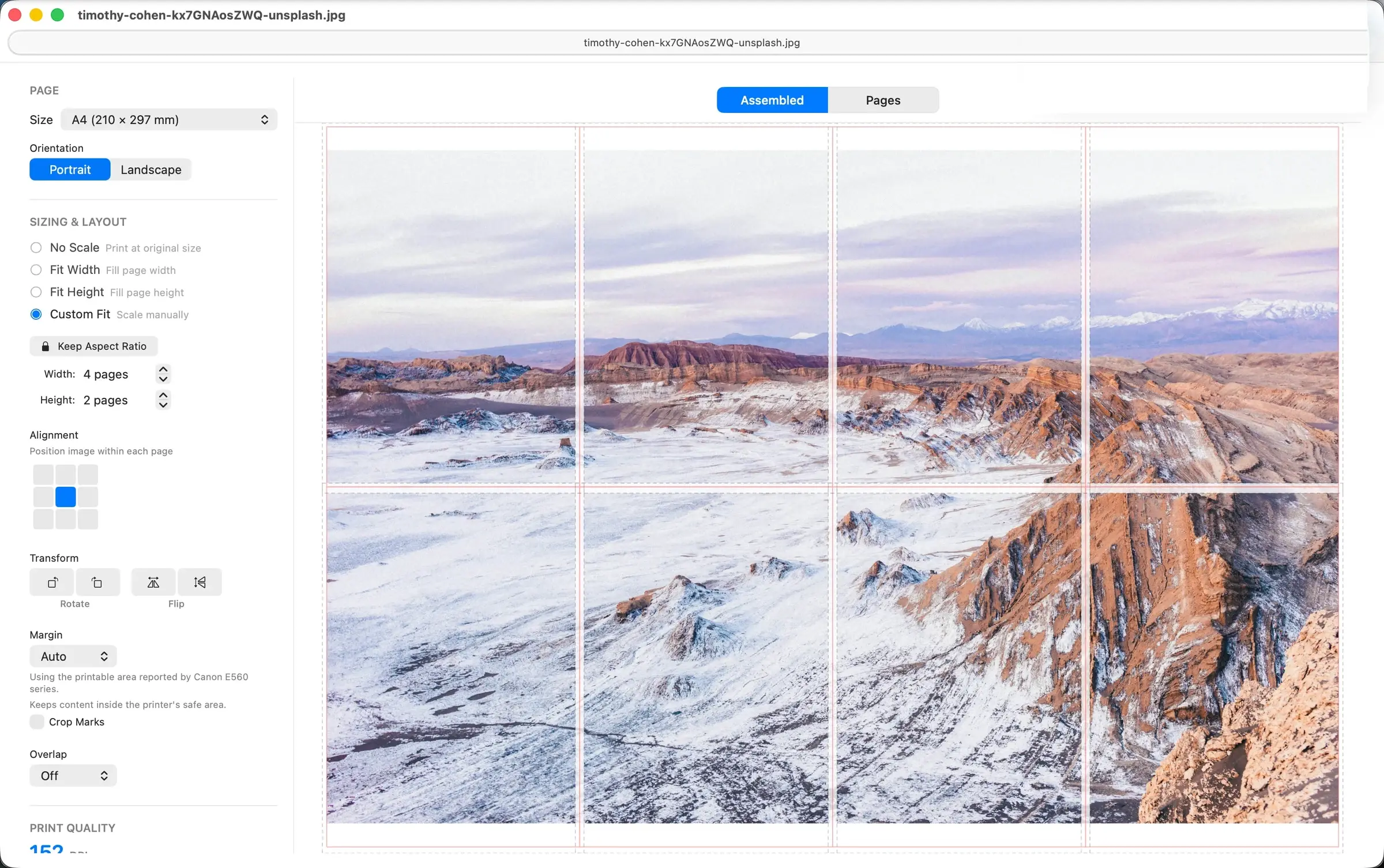
Afdrukken op exact fysiek formaat betekent dat een in de app ingevoerde afmeting met een liniaal op de uiteindelijke papieruitvoer kan worden bevestigd. PrintTiler bestuurt de geometrie van de betegelde pagina's, terwijl het macOS-afdrukdialoogvenster en de printer deze pagina's nog steeds moeten doorgeven zonder nog een schaalstap.
Hoe druk je een afbeelding op exact fysiek formaat af op een Mac?
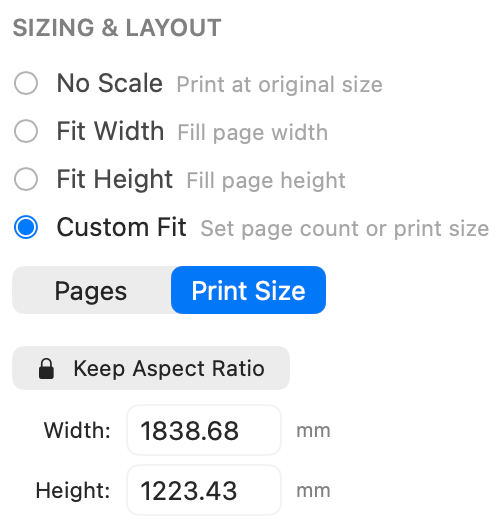
Open het bestand in PrintTiler, kies het echte papier, selecteer Custom Fit en Image Size, voer de uiteindelijke breedte en hoogte in, houd de beeldverhouding vergrendeld, controleer Final Image Size in Output, druk vervolgens af op 100% of op werkelijke grootte en meet een bekende afmeting voordat u de volledige afdruk afdrukt baan.
Beste voor
- Posters, sjablonen, borden, kaarten, illustraties en diagrammen met een vereiste fysieke grootte
- Mac-gebruikers die millimeter- of inch-afmetingen nodig hebben in plaats van een geschat aantal pagina's
Niet voor
- Het corrigeren van een bronbestand waarvan de afmetingen onbekend zijn en geen meetbare referentie bevatten
- Het elimineren van mechanische toleranties in een thuisprinter of papierinvoer
Werkt aan
- Custom Fit > Print Size in PrintTiler 1.11.0
- Metrische en imperiale invoer met A4, Letter en andere ondersteunde papierformaten
Waarom PrintTiler in plaats daarvan
- Toont Image Size afzonderlijk van de samengestelde papiervoetafdruk
- Behoudt de exacte afmetingen, waarschuwingen voor het afdrukbare gebied, paginavoorbeelden en tegeluitvoer in één Mac-workflow
Wat "exacte maat" betekent
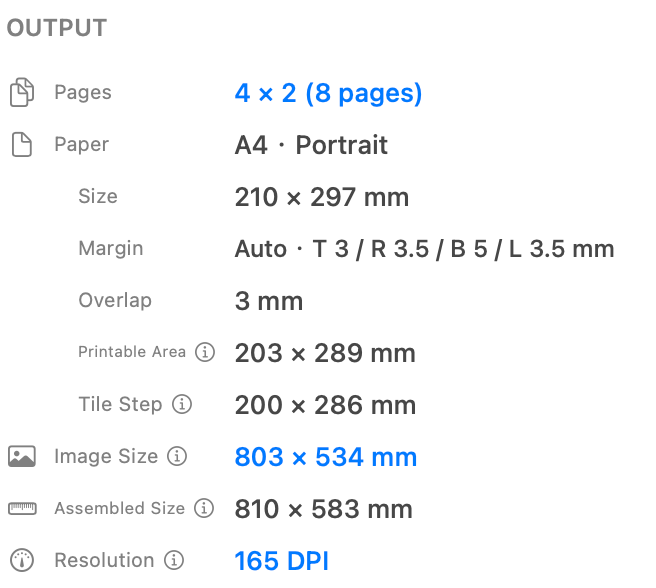
De exacte grootte is een fysiek resultaat, geen schermzoomniveau of aantal pixels. Als u een breedte van 600 mm invoert, moet de afbeeldingsinhoud 600 mm breed zijn nadat de naast elkaar geplaatste pagina's zijn uitgelijnd. De papiervoetafdruk kan groter zijn omdat deze ook printermarges, lege paginagebieden en overlapping omvat.
Gebruik Image Size als de maat van de liniaal ertoe doet
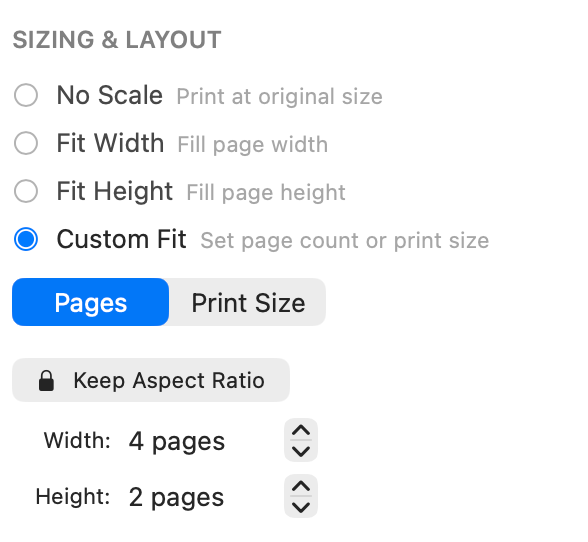
Custom Fit combineert twee verschillende doelen. Pages is voor een gekozen velraster, zoals 4 pagina's breed en 2 pagina's hoog. Image Size is voor een exacte uiteindelijke breedte en hoogte. Een paginaraster kan handig zijn, maar garandeert op zichzelf niet een bepaalde fysieke beelddimensie.
De beeldverhouding behouden is de veilige standaard
Laat het slot ingeschakeld en voer de dimensie in die er het meest toe doet. PrintTiler berekent de andere dimensie uit de bronverhoudingen. Ontgrendel alleen wanneer een opzettelijk uitgerekte uitvoer vereist is; anders zullen horizontale en verticale metingen niet langer dezelfde schaal gebruiken.
Workflow op exacte grootte
Identificeer iets meetbaars in de bron
Gebruik een maatlijn, schaalbalk, testvierkant, rand of een ander kenmerk waarvan de beoogde lengte bekend is. Zonder bekende referentie kunt u een definitieve maat instellen, maar kunt u de nauwkeurigheid ervan niet onafhankelijk verifiëren.
Selecteer het papier dat daadwerkelijk wordt geladen
Zorg ervoor dat de afmetingen van A4, Letter, richting en eventuele aangepaste papierafmetingen overeenkomen met de PrintTiler, de printerlade en het macOS-afdrukdialoogvenster. Een papiermismatch kan leiden tot schaling van het stuurprogramma, zelfs als het afbeeldingsformaat correct is.
Voer de uiteindelijke afmetingen in
Kies Custom Fit, selecteer Image Size en voer de doelbreedte of -hoogte in. Houd de beeldverhouding vergrendeld en bevestig dat de berekende tweede dimensie overeenkomt met de beoogde verhoudingen.
Bekijk de papiergeometrie afzonderlijk
Stel Marge in op Auto als printerveilige randen belangrijk zijn. Voeg alleen overlap toe wanneer de platen worden samengevoegd. Deze instellingen kunnen het aantal pagina's en de Assembled-grootte wijzigen, dus controleer of Final Image Size nog steeds de doelafmetingen weergeeft.
Controleer de uitvoer voordat u papier gebruikt
Bevestig het aantal pagina's, het papier, Final Image Size, Assembled Waarschuwingen voor formaat, resolutie, marge, overlapping en afdrukgebied. Een lage geschatte DPI heeft invloed op de scherpte, niet op de gevraagde fysieke afmetingen.
Print op 100% en meet vóór de volledige oplage
Gebruik in het macOS-afdrukdialoogvenster 100% of Werkelijke grootte en schakel Schaal passend uit. Druk een blad af met de bekende referentie, meet deze horizontaal en verticaal en ga pas verder als het resultaat binnen de door het project vereiste tolerantie valt.
Controleer het resultaat met uw eigen bestand
Bij de verificatie moet gebruik worden gemaakt van informatie die al in het project aanwezig is. Een technische tekening kan een schaalbalk bevatten, een patroon kan een testvierkant bevatten en een bordindeling kan een bekende randbreedte hebben. Meet het afgedrukte kenmerk in plaats van alleen op het toepassingsvoorbeeld te vertrouwen.
- Noteer de beoogde X- en Y-afmetingen voordat u gaat afdrukken.
- Druk de kleinste bruikbare subset af die beide referenties bevat.
- Laat het papier plat liggen en meet met dezelfde eenheid die in de bron wordt gebruikt.
- Bereken het verschil: afgedrukte maat minus beoogde maat.
- Herhaal dit één keer voordat u de instellingen wijzigt, zodat willekeurige voervariatie niet wordt aangezien voor een vaste schaalfout.
Kies een tolerantie voordat u afdrukt
Een muurposter kan meer variatie verdragen dan een naaipatroon, stencil of maatplan. Het bestand en de software kunnen de exacte geometrie behouden, maar de aanvaardbare fysieke tolerantie behoort toe aan het project en de printer.
Waarom de papieren afdruk er in het verkeerde formaat uit kan komen
Als de test een herhaalbare proportionele fout laat zien nadat schaling is uitgesloten, volgt u de printerkalibratieworkflow . Als het formaat correct is, maar de buitenste inhoud ontbreekt, gebruikt u de afzonderlijke handleiding voor problemen met het afsnijden van de printerrand en het afdrukgebied . Als de maat correct is, maar de naden moeilijk te monteren zijn, gebruik dan de marge- en overlapgeleider .
Wat PrintTiler wel en niet kan controleren
PrintTiler-bediening
- Doel Image Size
- Paginaraster en papiergeometrie
- Beeldverhouding en opzettelijk uitrekken
- Waarschuwingen voor marges, overlappingen en afdrukbare gebieden
- Vector PDF-afmetingen en bitmap DPI-schattingen
De printerbediening
- Schalen van stuurprogramma's nadat de pagina's de app verlaten
- Randloze overscan
- Paper invoer- en rolvariatie
- Mechanische kalibratie en mediaverwerking
- De uiteindelijke fysieke tolerantie op papier
Controlelijst voor exacte afmetingen
- De bron bevat een bekende afmeting die gemeten kan worden
- Het echte papier en de afdrukstand komen overeen met elk onderdeel van de workflow
- Custom Fit is ingesteld op Image Size, niet op Pages
- De beeldverhouding behouden is ingeschakeld, tenzij uitrekken opzettelijk is
- Output Final Image Size komt overeen met de doelafmetingen
- Het macOS-afdrukdialoogvenster gebruikt 100% of Werkelijke grootte
- Randloos en Scale to Fit zijn uitgeschakeld voor meetkritisch werk
- Horizontale en verticale referenties passeren een gemeten testafdruk
Veelgestelde vragen
Hoe druk ik een afbeelding op exact formaat af op een Mac?
In PrintTiler kiest u Custom Fit, schakelt u over naar Image Size, voert u de uiteindelijke fysieke breedte en hoogte in, houdt u de beeldverhouding vergrendeld en drukt u af via het macOS-dialoogvenster op 100% of op ware grootte.
Wat is het verschil tussen Pages en Image Size in Custom Fit?
Pages stelt in hoeveel vellen breed en hoog de uitvoer moet zijn. Image Size stelt de exacte fysieke afmetingen van de afbeelding zelf in. Gebruik Image Size als de maat van een liniaal ertoe doet.
Waarom is mijn afgedrukte afbeelding kleiner dan het formaat dat wordt weergegeven in PrintTiler?
Het macOS-afdrukdialoogvenster of het printerstuurprogramma past mogelijk passend maken toe, verkleint het afdrukbare gebied of gebruikt een ander papierformaat. Pas het papier en de richting aan, schakel extra schaling uit en druk af op 100% of op ware grootte.
Veranderen marges en overlappingen de doelafbeeldingsgrootte?
Image Size blijft het doelbeeldformaat. Marge en overlap veranderen het papierraster, het aantal pagina's, het afdrukbare gebied en de totale voetafdruk rond die afbeelding. Controleer dus zowel de Final Image Size- als de Assembled-grootte in Output.
Wat als horizontale en verticale metingen verschillende fouten hebben?
Verschillende X- en Y-fouten duiden meestal op uitrekken, een verkeerde combinatie van media of stuurprogramma's, of fysieke printerkalibratie in plaats van één uniforme schaalinstelling. Houd de beeldverhouding vergrendeld en test beide richtingen afzonderlijk.
Wat moet ik doen als Opslaan als PDF correct is, maar de papieren afdruk niet?
Een opgeslagen PDF met het juiste formaat laat zien dat de voorbereide paginageometrie correct is. Het resterende verschil zit in de afdrukinstellingen van het systeem, het printerstuurprogramma, de papierverwerking of het printermechanisme.
Gerelateerde workflows
Vergelijk alle vier de aanpassingsmodi in de -schaalgids , behoud de oorspronkelijke fysieke afmetingen van een PDF in de PDF-gids , druk een gedimensioneerd plan af met de -blauwdruk en workflow voor technische tekeningen , of bereid een algemene poster voor met de afbeeldingsworkflow met meerdere pagina's .
