
Hoe u thuis een kerstposter en etalage kunt afdrukken
Verander een voltooid 420 × 594 mm A2 portret-kerstontwerp in een ondoorzichtige papieren poster gemaakt van gewone A4- of Letter-vellen, knip deze vervolgens bij, voeg hem samen en monteer deze voor een wand- of raamdisplay.
Dit is een uitgewerkt voorbeeld voor één specifiek kunstwerk, geen sjabloonpakket. Het onderstaande voorbeeld is een origineel PrintTiler vectorontwerp uitgegeven onder CC0, en de cijfers gaan uit van een uniforme marge van 5 mm aan elke rand en een overlap van 5 mm. Voor een algemeen overzicht van het splitsen van één afbeelding over pagina's, lees je deworkflow voor het afdrukken van grote posters, of wijzig eerst het uiteindelijke formaat met decalculator voor het afdrukken van posters.
Snelle start gewerkt
Print de A2 kerstposter op A4 (3 × 3)
Dit zijn de exacte instellingen achter het voorbeeld van negen vellen. Ze vormen een startpunt om te vergelijken met uw printer, en niet als een claim over wat uw printer fysiek kan bereiken.
- Bron
- Eén tot 420 × 594 mm (A2 portret) PDF-pagina
- Printer en papier
- Uw printer · A4 · Portret
- Indeling
- Custom Fit → Image Size · 420 × 594 mm · verhouding vergrendeld
- Marge
- Aangepast · 5 mm op elk van de vier randen (uitgewerkt voorbeeld)
- Overlapping
- 5 mm tussen aangrenzende platen
- Snijtekens en kalibratie
- Uit · geen toegepast
- Uitlijning
- Linksboven voordat u het paginaraster leest
- Resultaat
- 3 kolommen × 3 rijen · 9 bladen
- Dialoogvenster afdrukken
- Alle pagina's · 100% of ware grootte · enkelzijdig · A4 staand
Hoe print je thuis een grote kerstposter op een Mac?
Open de enkele 420 × 594 mm Kerst-PDF in PrintTiler, selecteer de echte printer en het A4- of Letter-papier dat is geladen, kies Custom Fit → Image Size op 420 × 594 mm met de beeldverhouding vergrendeld (of No Scale als de PDF al dat formaat heeft), voer de marge en overlap in die u wilt gebruiken, bekijk elke pagina en de Output-totalen en druk vervolgens alle vellen af op 100% of ware grootte, enkelzijdig, en monteer ze plat voordat u de poster monteert.
Beste voor
- Eén voltooid kerstontwerp dat een papieren poster van A2-formaat zou moeten worden
- Een wand- of raamdisplay samengesteld uit A4- of US Letter-vellen
Niet voor
- Raamstickers, stencils, snijcontouren of dubbelzijdige raambedrukking
- Het kerstkunstwerk zelf maken of bewerken
Werkt aan
- macOS 12.0 of hoger
- Eén bron-PDF-pagina met een gedefinieerde fysieke grootte
Waarom PrintTiler in plaats daarvan
- Bekijk de samengestelde illustraties en elk vel voordat u papier en inkt gebruikt
- Stel een exact afgewerkt formaat, marge en overlap in, in plaats van het aantal pagina's te raden
Wat dit voorbeeld niet is: het is geen fysieke drukproef, een belofte van een bepaalde papierafwerking of een garantie dat elke printer een marge van 5 mm kan aanhouden. Het bevat ook geen kerstillustraties als app-sjabloon. Het downloadbare voorbeeld is een originele vectorcompositie, zodat de hele workflow kan worden gereproduceerd.
Voorbeeld instellingen
A2 portret kerstposterkunstwerk op 420 × 594 mm (A2 portret), met behulp van deze instellingen:
- Paper: A4 (210 × 297 mm) en US Letter (8.5 × 11 in), elk in portret en landschap.
- Marge: een aangepast uniform 5 mm aan elke rand, 10 mm aan elke velzijde.
- Overlapping: 5 mm herhaald tussen aangrenzende vellen, en geen aan de buitenranden.
- Snijdmarkeringen: uit. Printerkalibratie: geen toegepast.
- Size: Custom Fit → Image Size met de beeldverhouding vergrendeld, of No Scale alleen wanneer de bron-PDF al de beoogde fysieke grootte heeft.
- Uitlijning: uitlijning linksboven gekozen voordat het raster werd gelezen, zodat de bladgrenzen reproduceerbaar blijven.
Dit zijn uitgewerkte aannames, geen gedetecteerde printerlimiet en niet de automatische standaardinstellingen van de app. Bij echt gebruik selecteert u de daadwerkelijke printer en het papier dat is geladen, bewaart u Auto Margin (dit kan andere waarden opleveren) en bekijkt u de bijgewerkte totalen voor Pages en Output. Gebruik alleen een marge van 5 mm als het afdrukgebied van de printer dit ondersteunt, en zorg ervoor dat deze overeenkomt met het papierformaat en de richting in het afdrukpaneel.
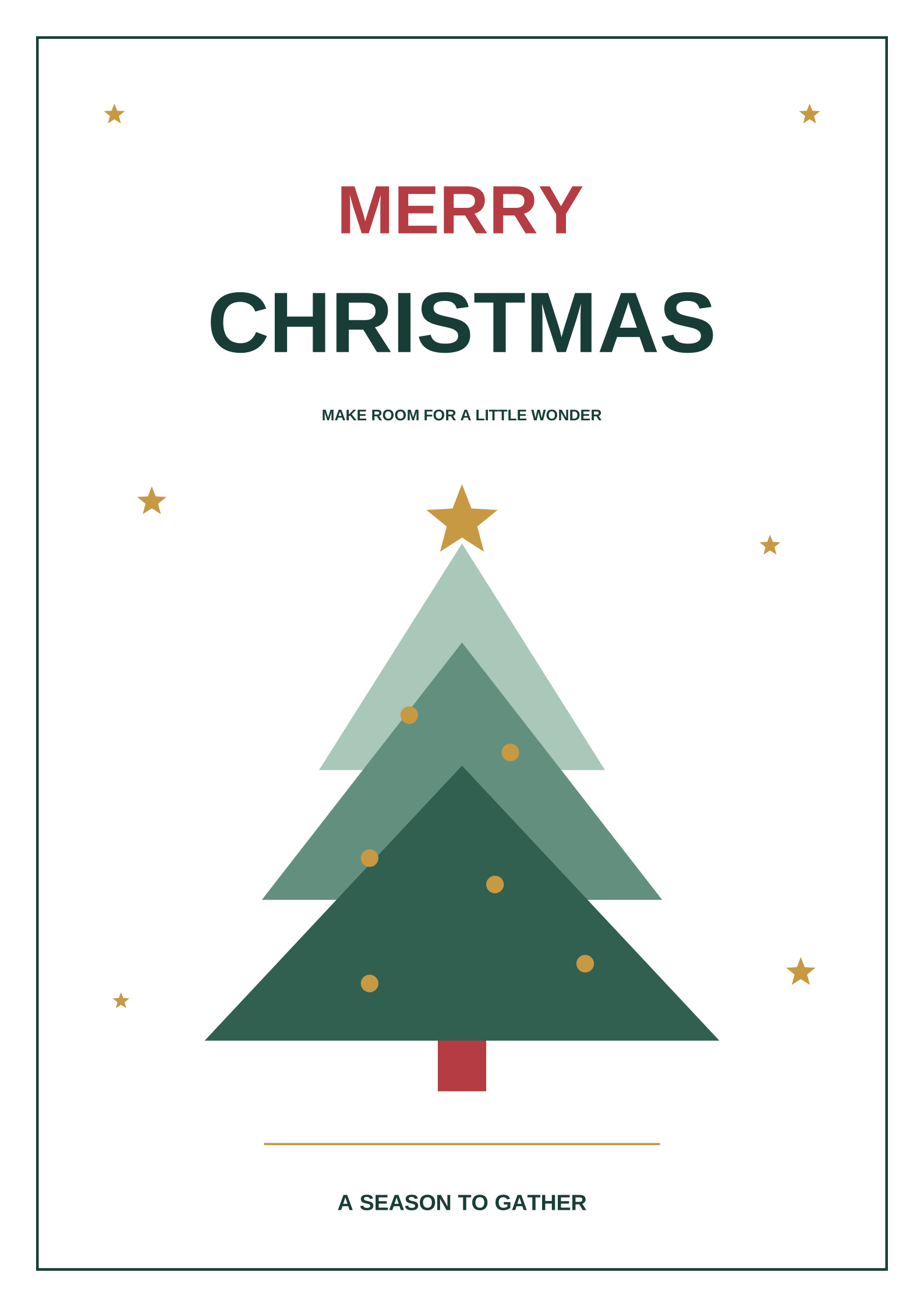
Voorbeeld van bronillustraties en het paginaraster
Het voorbeeld is één bewerkte bronpagina van 420 × 594 mm die u opent in PrintTiler en zelf segmenteert. Het is met opzet geen afdrukklare set van A4-pagina's, en het is ook geen brondocument met meerdere pagina's dat als batch kan worden geëxporteerd.
Download de PDF met voorbeeldbron (kerstposter-a2.pdf)
Originele PrintTiler vectorillustraties en voorbeeld-PDF's zijn beschikbaar onder CC0; zie deseizoensvoorbeeldlicentie. Elke PDF bevat één onbewerkte bronpagina die u kunt openen in PrintTiler, en niet een set tegels die klaar is om af te drukken. De lay-out is een schema, geen fysieke drukproef.
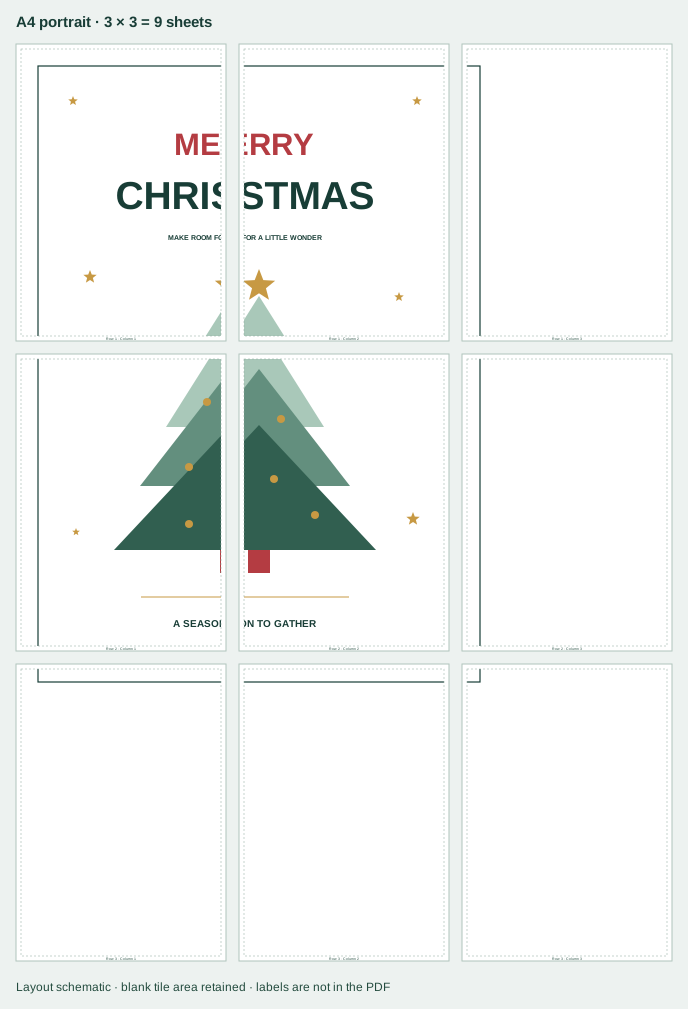
Vel telt voor vier papier- en richtingkeuzes
De tabel herhaalt hetzelfde voltooide kunstwerk over A4 en US Letter in beide richtingen. Het bruikbare gebied is het papier minus de marge van 5 mm aan elke rand; het raster past de overlapping van 5 mm toe tussen aangrenzende platen.
| Paper | Oriëntatie | Bruikbaar oppervlak per vel | Kolommen × rijen | Lakens |
|---|---|---|---|---|
| A4 | Portret | 200 × 287 mm | 3 × 3Primair diagram | 9 |
| A4 | Landschap | 287 × 200 mm | 2 × 4 | 8 |
| US Letter-papier | Portret | 205.9 × 269.4 mm | 3 × 3 | 9 |
| US Letter-papier | Landschap | 269.4 × 205.9 mm | 2 × 3 | 6 |
Lees deze als uitgewerkte schattingen voor de bovenstaande aannames, niet als printerlimieten. Elke rij toont het bruikbare gebied na een marge van 5 mm aan elke rand, het resulterende plaatraster en het plaattotaal. Wijzig het papier, de marge of de overlap met uw echte printer en laat PrintTiler de bijgewerkte telling rapporteren.
Druk de vellen af op het beoogde formaat
- Stuur alle gegenereerde pagina's enkelzijdig naar de printer, zodat elke tegel op een eigen vel staat.
- Gebruik 100% of Werkelijke grootte in het macOS-afdrukdialoogvenster. Voeg geen tweede stap 'Aanpassen aan pagina' of 'Aanpassen aan schaal' toe.
- Selecteer hetzelfde papierformaat en dezelfde richting die u hebt gekozen in PrintTiler, en bevestig ze in het afdrukpaneel voordat u gaat afdrukken.
- Controleer Output voor het samengestelde formaat, het aantal pagina's, de marges en de overlap, en inspecteer Pages voor de inhoud van elk vel.
- Druk eerst twee aangrenzende vellen af en controleer of de afgedrukte schaal en de naad overeenkomen voordat u de volledige set vastlegt.
- Houd de bron-PDF waar mogelijk vectorgebaseerd; ingebedde rasters worden afgedrukt zoals ze zijn en worden niet verscherpt door tegelen.
Het exporteren van de tegelindeling is optioneel: Exporteren → PDF Document slaat de gegenereerde pagina's op als één PDF met meerdere pagina's om later af te drukken op 100%. Die export is een tegeluitvoer en geen manier om een brondocument met meerdere pagina's samen te voegen of opnieuw te tegelen. Voor deze A2 papieren poster worden de samengestelde vellen bijgesneden en samengevoegd voordat de poster aan een muur of raam wordt gemonteerd.
Waarom een A2-ontwerp niet automatisch vier A4-vellen betekent
Het is verleidelijk om 420 × 594 mm te delen door 210 × 297 mm en te concluderen dat A2 precies vier A4 vellen is. Die vergelijking maakt gebruik van de buitenafmetingen van het papier en negeert alles wat de printer niet kan bereiken. In dit uitgewerkte voorbeeld verkleint een marge van 5 mm aan elke rand een A4 staand vel tot 200 × 287 mm bruikbaar gebied, en een overlap van 5 mm betekent dat elke extra kolom slechts 195 mm vooruitgaat, terwijl elke extra rij 282 mm vooruitgaat.
- Over: twee kolommen bestrijken 200 + 195 = 395 mm, wat minder is dan 420 mm; drie kolommen bestrijken 200 + 195 + 195 = 590 mm.
- Omlaag: twee rijen bestrijken 287 + 282 = 569 mm, wat minder is dan 594 mm; drie rijen beslaan 287 + 282 + 282 = 851 mm.
- Resultaat: een 3 × 3 raster en negen A4 staande vellen, waarbij de laatste kolom en rij slechts gedeeltelijk bedekt zijn.
Daarom geldt de regel A2-naar-vier-vellen alleen als een printer het volledige vel kan gebruiken, zonder marge en zonder overlap. Dat is ook de reden dat de tabel Letter Portrait op negen vellen vermeldt, maar Letter Landscape op zes, en A4 Landscape op acht: het landschapsraster verandert het aantal vellen en, net zo belangrijk, waar de naden vallen.
De oriëntatie-afweging is eerder praktisch dan puur numeriek. A4 Landschap heeft acht vellen nodig, maar het verandert het naadpatroon: bredere vellen, meer rijen en een andere reeks details die door middel van verbindingen worden gesneden. Kies de richting waarvan de naden de letters, gezichten of focusillustraties in uw ontwerp vermijden, en verifieer het gerapporteerde uitvoerformaat in plaats van aan te nemen dat het kleinere aantal vellen de betere poster is. Voor de rekenkunde achter het afdrukken op exact formaat, ziehoe je een afbeelding op exact formaat afdrukt.
Etalage: een ondoorzichtige papieren poster, geen huishoudfolie of stencil
Dit project produceert een ondoorzichtige papieren poster. Het is geen raamfolie, stencil, snijcontour of dubbelzijdige print en er is geen speciale raamprinter voor nodig. De afdrukzijde moet naar de kant wijzen van waaruit het scherm wordt bekeken; Als je de poster op de grond of op een tafel monteert, houd de kijkzijde dan naar boven terwijl je werkt.
- Print en inspecteer alle vellen voordat u iets op het oppervlak bevestigt.
- Knip de vellen eerst af en voeg ze samen tot één platte poster. Als u een poster met meerdere vellen rechtstreeks op glas plakt, wordt elke naad moeilijker te corrigeren.
- Test de bevestigingsmethode op een klein, verborgen gedeelte van de muur of het raam. Gebruik een methode waarvan u weet dat deze van dat specifieke oppervlak kan worden verwijderd.
- Monteer de gemonteerde poster en controleer of deze plat ligt, met de bedrukte zijde naar de kijker gericht.
Deze handleiding belooft niet dat het geschikt is voor glas, condensatie, direct zonlicht, buitenweer of een bepaalde lijm. Deze zijn afhankelijk van de ondergrond, het papier en het montageproduct dat je kiest.
Kwaliteit, veilige marges, overlap en bijsnijden
Bij een native PDF blijven de tekst en het lijnwerk vectorgebaseerd door middel van naast elkaar geplaatste bestanden en via een optionele samengevoegde PDF-export. Ingesloten rasterafbeeldingen in een PDF blijven rasterafbeeldingen; het splitsen van de pagina verscherpt ze niet en voegt geen details toe. Als uw eigen ontwerp een foto of een bitmap is, begin dan met het grootste origineel dat u heeft en verwacht de gebruikelijke afweging tussen kijkafstand.
- Veilige marges: de marge houdt de inhoud binnen het afdrukbare gebied. Auto Margin gebruikt het door de printer gerapporteerde veilige gebied; de waarde 5 mm hier is slechts een voorbeeld. Als een rand wordt afgesneden, vergroot u de marge in plaats van het ontwerp bij te snijden.
- Overlapping: de herhaalde 5 mm-strook biedt werkruimte voor uitlijning. Knip één kant van een naad binnen die strook af en lijn de overgebleven afbeeldingsdetails uit, niet de papierranden.
- Afknippen en samenvoegen: leg de vellen op volgorde neer, knip één kant per naad af, plaats de afgesneden rand over de herhaalde strook en plak ze vanaf de achterkant vast. De afzonderlijke montagehandleiding voor tegelprints behandelt het bijsnijden, het plakken van tape en het monteren.
- Bijsnijdtekens: uitgeschakeld in dit uitgewerkte voorbeeld. Als u ze voor uw eigen werk inschakelt, houd ze dan binnen de marge en gebruik ze als trimhulpmiddel, niet als inhoud.
Voor meer gedetailleerd marge- en overlapgedrag gebruikt u de marge- en overlapgids. Voor PDF-specifieke formaat- en exportopties leest u hoe u grote PDF's kunt afdrukken.
Print de kerstposter in zes stappen
Open de onbewerkte 420 × 594 mm-bron-PDF
Download de voorbeeldbron-pdf of open uw eigen voltooide kerstillustraties. Open de enkele bronpagina in PrintTiler; begin niet met een screenshot, een telefoonfoto van een scherm of een bestand dat al is opgesplitst in A4-pagina's. Als uw ontwerp een jaartal, datum of bewoording bevat die u wilt wijzigen, bewerk deze dan in uw ontwerptool voordat u het bestand opent, omdat PrintTiler bestaande illustraties naast elkaar plaatst en geen teksteditor of ontwerptool is.
Selecteer de printer, A4 of Letter-papier en de afdrukstand Staand
Selecteer de printer die de vellen daadwerkelijk afdrukt en bevestig de status ervan. Kies A4 of US Letter om overeen te komen met het papier dat in de lade is geplaatst, en kies vervolgens Portret voor het primaire voorbeeld 3 × 3, of Liggend om de alternatieven 2 × 4 en 2 × 3 te vergelijken. Het hier geselecteerde papier en de richting moeten ook worden geselecteerd in het macOS-afdrukpaneel.
Stel Custom Fit → Image Size in op 420 × 594 mm
Kies Custom Fit → Image Size, houd de beeldverhouding vergrendeld en voer 420 mm in voor de breedte, zodat de hoogte volgt op 594 mm. Voor dit voorbeeld kunt u in plaats daarvan No Scale gebruiken, omdat de PDF-pagina al 420 × 594 mm meet; No Scale is alleen geschikt als de fysieke afmetingen van de PDF al precies zijn wat u wilt.
Voer de marge van 5 mm en de overlap van 5 mm in en lijn vervolgens linksboven uit
Voor het uitgewerkte voorbeeld voert u een aangepaste uniforme marge van 5 mm in op elk van de vier randen, een overlapping van 5 mm, en laat u snijtekens weg. Voordat u het paginaraster leest, stelt u Uitlijning in op linksboven, zodat de naadposities reproduceerbaar zijn. Begin bij echt gebruik met Auto Margin voor de gekozen printer, beschouw de waarden ervan als gezaghebbend en gebruik de voorbeeldmarge van 5 mm alleen als het afdrukbare gebied van de printer dit ondersteunt.
Controleer alle negen pagina's, de naden en de uitvoertotalen
Bekijk het samengestelde voorbeeld van het hele ontwerp, open vervolgens Pages en inspecteer alle negen A4 staande vellen. Let op waar naden letters, vlakken of decoratieve motieven kruisen, en pas het bronontwerp aan in uw ontwerptool of het uiteindelijke formaat in PrintTiler als een naad het moeilijk maakt om een belangrijk detail uit te lijnen. Bevestig het aantal pagina's, het samengevoegde formaat, de marge en de overlap in Output voordat u gaat afdrukken.
Druk elk vel af op 100%, monteer het plat en monteer het vervolgens
Druk alle pagina's af op 100% of op ware grootte, enkelzijdig, met hetzelfde papier en dezelfde richting en zonder nog een stap voor passend maken. Druk eerst twee aangrenzende vellen af om de fysieke schaal en de naad te verifiëren. Knip één kant van elke naad af, lijn de herhaalde strook van 5 mm uit en plak vanaf de achterkant af om de poster plat in elkaar te zetten. Monteer vervolgens de afgewerkte ondoorzichtige papieren poster met een bevestigingsmethode die u hebt getest op een verborgen gedeelte van het oppervlak.
Na montage: controleer het display voordat u het ophangt
Controleer de kijkafstand en de verlichting terwijl de poster plat ligt. A4- en Letter-verbindingen zijn van dichtbij zichtbaar, zelfs als ze goed zijn uitgelijnd. Ga dus staan waar het publiek zal staan en zorg ervoor dat de verbindingen niet door de begroeting of de hoofdillustratie heen snijden. Als een naad de aandacht afleidt, pas dan het ontwerp of het uiteindelijke formaat aan en inspecteer vervolgens de herziene lay-out voordat u opnieuw afdrukt. Meng geen tegels die in verschillende formaten zijn voorbereid.
Als de poster klaar is, monteer hem dan met een beproefde verwijderbare methode en houd de bedrukte zijde naar de kijker gericht. Plak geen tape over de afbeelding en ga er niet vanuit dat een papieren poster condensatie of weersinvloeden zal overleven.
Veelgestelde vragen
Waarom heeft een kerstposter van 420 × 594 mm negen A4 portretvellen nodig in plaats van vier?
A2 bestaat uit vier A4-vellen als blanco papiergebied. In het uitgewerkte voorbeeld wordt een marge van 5 mm aan elke rand en een overlap van 5 mm aangehouden, zodat elk A4 portretvel een bruikbaar gebied van 200 × 287 mm heeft en aangrenzende vellen 195 mm naar voren en 282 mm naar beneden. Drie kolommen beslaan 590 mm, terwijl twee slechts 395 mm beslaan, en drie rijen beslaan 851 mm, terwijl twee rijen slechts 569 mm beslaan en niet 594 mm beslaan. Dat levert een 3 × 3-raster en negen vellen op. Controleer Output met uw eigen printer, marge en overlap voor het werkelijke aantal.
Kan ik dezelfde A2 kerstposter op US Letter-papier afdrukken?
Ja. Met dezelfde uitgangspunten geeft US Letter Portrait een raster 3 × 3 en negen vellen, terwijl US Letter Landscape een raster 2 × 3 en zes vellen oplevert. De letter is smaller en korter dan A4, dus het bruikbare gebied en de plaatsing van de naden verschillen. Selecteer US Letter in PrintTiler en in het macOS-afdrukpaneel en controleer vervolgens het aantal en het uitvoerformaat voordat u gaat afdrukken.
Moet ik A4 Portret of Landschap gebruiken voor deze kerstposter?
Portret geeft het primaire 3 × 3-raster en negen vellen; Liggend geeft een raster 2 × 4 en acht vellen op A4. Minder vellen is niet automatisch beter: het landschap verandert waar elke naad het kunstwerk kruist, en een hoge kolom van vier vellen kan lastiger zijn om met de hand uit te lijnen. Bekijk een voorbeeld van beide richtingen en kies degene waarvan de naden de letters en de focusillustratie vermijden, en druk vervolgens een test van twee vellen af.
Is dit een raamsticker, een stencil of een uitgesneden bestand?
Nee. Deze handleiding drukt een ondoorzichtige papieren poster af op standaard A4- of Letter-vellen, snijdt de pagina's af en voegt ze samen tot één platte poster voordat deze aan een muur of raam wordt bevestigd. Het beschrijft geen kleef-, stencil-, snijcontour-, dubbelzijdige afdruk- of speciale vensterafdrukapparatuur, en het belooft niet dat papier geschikt is voor glas, buiten of natte omstandigheden. Druk het gezicht af in de richting van de kant waarvandaan het wordt bekeken.
Moet ik een marge van precies 5 mm en een overlap van 5 mm gebruiken?
Nee. De marge van 5 mm en de overlap van 5 mm zijn uitgewerkte aannames die de voorbeeldtellingen reproduceerbaar maken. Bij echt gebruik kiest u de eigenlijke printer, behoudt u Auto Margin zodat de inhoud binnen het gerapporteerde afdrukbare gebied blijft, en bekijkt u de bijgewerkte Pages en Output. Een grotere marge kan het bruikbare gebied verkleinen en vellen toevoegen, terwijl een kleinere overlap minder herhaalde inhoud overlaat voor bijsnijden en uitlijnen. Gebruik de voorbeeldwaarden alleen als uw printer zo dicht bij de papierrand kan afdrukken.
Waarom liggen mijn bedrukte kerstvellen niet op één lijn bij de naad?
Controleer op een tweede schaalstap in het macOS-afdrukdialoogvenster, een papierformaat of -richting die niet overeenkomt met de app, of een geblokkeerde marge waardoor de inhoud is verschoven. Druk twee aangrenzende vellen af op 100% of op ware grootte, enkelzijdig, en vergelijk een bekende afstand voordat u de rest afdrukt. Scheve printerinvoer en kleine verschillen in de papierpositie zijn fysiek. Knip dus één kant van elke naad af en lijn de herhaalde strook van 5 mm uit in plaats van te vertrouwen op de papierrand.
Vervolgens: de doorlopende nieuwjaarsbanner
In het begeleidende voorbeeld wordt één ononderbroken 900 × 180 mm Gelukkig Nieuwjaar-banner afgedrukt in een enkele rij vellen, zonder dat er een jaardatum is ingevoegd. Ga verder methoe u thuis een doorlopende nieuwjaarsbanner kunt afdrukkenom een naadindeling met één rij te vergelijken met dit posterraster.
