
在 Mac 上按真实尺寸打印 A0 缝纫纸样
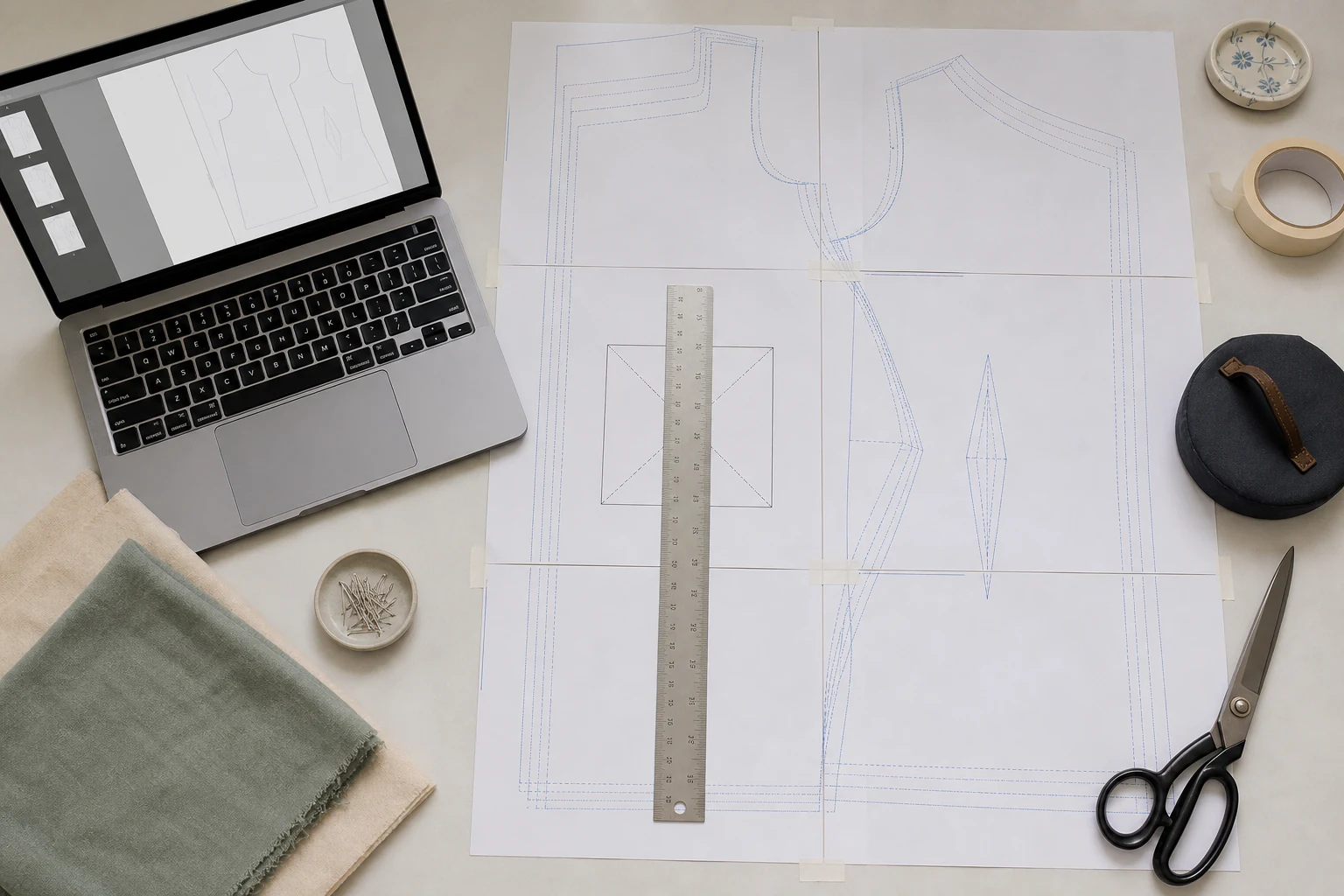
将 A0 或打印店版纸样 PDF 分块到打印机实际装入的 A4 或 Letter 纸张。使用 No Scale,并在 macOS 打印对话框中选择 100% 或实际大小,使导出的每个 PDF 页面对应一张纸。先测量纸样自带参照标记的宽高,确认无误后再打印其余页面或裁剪布料。
如何在 Mac 上按真实尺寸打印 A0 缝纫纸样?
用 PrintTiler 将 A0 或打印店版页面分块,选择与实际装纸一致的 A4 或 Letter,使用 No Scale 并导出分块 PDF。在 macOS 打印对话框中以 100% 或实际大小,仅打印导出文件中含测试方框的对应页。测量纸样自带测试方框的宽高,确认无误后再打印其余输出页。
最适合
- A0、复印店、投影仪或其他需要平铺到家用打印机纸张上的大幅面 PDF 页面
- 在切割布料之前需要可测量的测试方框的缝纫师
不适合
- A4 或Letter 纸样 PDF 已分为可供打印的页面
- 没有已知测量值、比例尺或测试方框来验证的纸样
适用于
- PrintTiler 中的本机 PDF 纸样页面
- A4、Letter 和其他支持矢量平铺输出的纸张尺寸
为什么要改为 PrintTiler
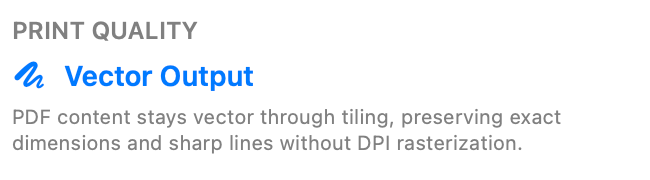
- 在平铺大页面时保持原生 PDF 线条矢量清晰
- 打印前显示可打印区域、页面边界、边距和重叠
打印前选择正确的 PDF 纸样
购买的纸样通常包括多个 PDF 版本。它们的名称因设计师而异,但通常服务于不同的打印工作流程。按页面几何形状进行选择,而不是按看起来最新的文件名进行选择。
不要平铺已经平铺的文件
如果 PDF 已有数十个 A4 或 Letter 页,则它是家庭打印版本。在 100% 处打印每个现有页面更加简单,并且保留了设计者的页面顺序。当标准打印机需要分割一大页时,PrintTiler 最有用。
分层尺码 PDF 与看似空白的分页
PrintTiler 没有用于选择服装尺码图层的控件。如果 A0 PDF 将不同尺码放在不同图层上,请先获取或导出所需尺码的 PDF,核对无误后再导入。不要假定 PDF 阅读器中的图层可见性设置会沿用到分块输出中。
PrintTiler 会导出所选源页面的全部分页,不会自动跳过空白分页。靠近分页边缘的细线可能使必要的页面看起来像空白页,因此请先检查导出的页面,再手动缩小打印页码范围。
为什么No Scale能保持纸样尺寸
PDF 页面包含与屏幕缩放无关的物理尺寸。即使 A0 页面在屏幕上看起来很小,它仍然是 A0 大小的设计。 No Scale 保留这些原始尺寸,而 PrintTiler 在选定的纸张网格上划分页面。
No Scale
保留嵌入的 PDF 大小
用于设计者希望大幅面页面以其原始尺寸打印的纸样。
Custom Fit > Image Size
有意识地选择新的维度
仅当纸样说明指定不同的物理输出尺寸或已知的放码工作流程时才使用。
Fit Width / Fit Height
适合一张纸的尺寸
对于海报很有用,但对于测量关键的缝纫纸样通常是错误的,因为它会改变比例。
优先选择 PDF 而不是图像导出
原生 PDF 线条以矢量形式渲染,并保留页面的物理尺寸;JPEG 或截图只有像素,DPI 元数据可能缺失或不可靠,较难独立确认真实输出尺寸。如果 PDF 本身已栅格化,就无法恢复成矢量线条。依赖精细纸样线条前,请先检查源文件。
实际尺寸缝纫花样工作流程
阅读纸样印刷说明
查找所需的页面版本、所需的纸张、测试方框尺寸以及有关图层的任何说明。使用制版师规定的测量值作为最终比例的权威。
打开PrintTiler中的大格式页面
如果 PDF 包含多个大页面,请使用页面选择器选择您需要的页面。 PrintTiler 一次打印一张选定的源页面,因此请仔细完成并验证每个纸样页。
匹配打印纸
对于 A4 纸张选择 A4,对于纸张 8.5 x 11 选择 Letter,然后匹配纵向或横向。在 macOS 打印对话框中保留相同的选择;纸张替换可能会引发剪裁或不必要的缩放。
选择 No Scale 并检查矢量输出
No Scale 保留 PDF 的原始物理大小。对于本机线条,打印质量部分报告矢量 Output 而不是位图 DPI 值。
保护边缘而不改变纸样尺寸
使用 Auto Margin 考虑所选打印机的不可打印边缘。重复线条时添加重叠将使纸张更容易修剪和对齐。检查 Output 是否仍报告预期的 Final Image Size。
先只打印含测试方框的输出页
在 Pages 预览中找到含纸样测试方框或已知比例参照的输出分页,然后导出分块 PDF。用“预览”打开导出的 PDF,在 macOS 打印对话框中仅打印对应的输出页,选择 100% 或实际大小,每张纸仅打印一个 PDF 页面,使用单面打印。不要使用适合页面,也不要将导出文件再次进行海报分块。
如果参照标记跨越分页边界,请先打印并对齐所需的相邻输出页。 先测量测试方框的宽高,确认无误后再打印其余输出页。
测量纸样自己的测试方框
请勿使用纸张边缘作为参考。家用打印机每侧可以有不同的不可打印边距,而测试方框属于纸样内容,旨在确认比例。
- 让打印好的纸张平放,不要拉伸或卷曲。
- 水平测量测试方框的外部尺寸。
- 垂直测量它作为单独的检查。
- 将两个结果与制版师规定的精确值进行比较。
- 如果误差接近您可接受的容差,请重复测试一次。
- 仅在两个方向都通过后才打印剩余的图块。
没有测试方框,就无法独立验证比例
如果纸样未提供测试方框、比例尺或已知测量值,请使用说明中规定的其他尺寸。在没有任何已知参考的情况下,不要假设清晰的预览可以证明实际的物理尺寸。
如果测试方框尺寸错误
如需进一步排查尺寸问题,请参阅精确尺寸与尺寸错误排查流程。如果仅纸样外围内容缺失,请参阅打印边缘裁切指南。排除纸张、适配模式和无边距设置后,如果任一方向仍有可重复的实际尺寸误差,请按打印机校准流程处理,再重新测试纸样参照标记。
边距、重叠和纸样组装
边距和重叠解决不同的问题。边距保护每张物理纸张边缘附近的内容。重叠在相邻页面之间重复纸样线条,因此可以在粘贴之前进行匹配。
以 Auto Margin 开头
使用为实际打印机和纸张报告的可打印区域。较大的安全区域可能需要更多页面,而无需调整纸样大小。
使用 5 毫米重叠作为基线
重复的线条提供了空间来对齐相邻页面上的纸样曲线、纹理线和凹口。
切割布料前组装
匹配共享线,从背面粘贴胶带,重新检查测试参考,然后才描出或切割纸样片。
有关修剪和粘贴方法,请参阅详细的边距和重叠工作流程以及平铺页面组装指南。
裁剪布料前
- 所选 PDF 是正确的大幅面纸样版本
- 纸样说明提供测试方框或已知测量值
- 为原始尺寸 PDF 页面选择 No Scale
- 纸张和方向与装入的打印纸相符
- macOS 打印对话框使用 100% 或实际尺寸
- 被测测试方框在两个方向上通过
- 边距保护外部细节,重叠重复有用的线条
- 在切割任何织物之前,所有分页打印的页面均已对齐并粘贴
常见问题解答
如何在 Mac 上以实际尺寸打印 PDF 缝纫纸样?
在PrintTiler中打开大幅面PDF页面,选择打印机中实际装入的纸张,使用No Scale,将macOS打印对话框保持在100%或实际尺寸,并在打印每个图块之前测量纸样测试方框。
我应该使用 A0 文件还是 A4 和 Letter 家庭打印文件?
当 PrintTiler 需要在标准纸张上分割一张大纸样页时,请使用 A0 或复印店页面。如果纸样已分为 A4 或 Letter 页面,请直接在 100% 打印该家庭打印版本,而不是再次平铺。
哪种 PrintTiler 贴合模式保留缝纫纸样比例?
对于嵌入的物理尺寸已经正确的 PDF,请使用 No Scale。 Custom Fit 和 Image Size 有意调整纸样大小,并且仅当纸样指令指定不同的目标尺寸时才应使用。
为什么我的缝纫纸样测试方框尺寸错误?
常见原因包括 macOS 打印对话框中的“适合页面”、错误的纸张预设、无边框过度扫描或缩小到可打印区域的打印机驱动程序。匹配纸张,禁用额外缩放,然后在 100% 处再次打印测试页。
我可以在 Letter 纸上打印 A4 缝纫纸样吗?
在未检查纸样说明的情况下,不保证实际尺寸。 A4 和 Letter 具有不同的尺寸,因此替换一个可以剪辑内容或触发缩放。尽可能使用制版师提供的纸质版本。
重叠会改变缝纫纸样比例吗?
重叠在相邻图块之间重复内容以进行组装。它不应更改纸样 Image Size,但可以更改页数和组合纸张占用空间。确认Output中的Final Image Size并测量测试方框。
相关指南
了解 PrintTiler 如何处理 本机 PDF 页面和矢量输出,比较 A4 和 US Letter 尺寸,或诊断 Mac 上的精确尺寸打印,然后使用打印机校准工作流程校准可重复的打印机错误。
