
Hoe u een printer kunt kalibreren voor nauwkeurige afmetingen op een Mac
Sommige printers maken een pagina consequent iets groter of kleiner dan de geometrie die aan macOS wordt doorgegeven. De fysieke kalibratie van PrintTiler meet die fout met een afgedrukt liniaalblad en compenseert vervolgens de tegelindeling afzonderlijk in horizontale en verticale richting.
Hoe kalibreer je een printer op Mac?
Selecteer in PrintTiler de doelprinter, open Fysieke kalibratie, druk het met de liniaal gemarkeerde vel af op 100%, meet de afgedrukte rechthoek langs X en Y, voer beide werkelijke lengtes in en pas de correctie toe. Schakel Fysieke kalibratie gebruiken vóór de definitieve afdruk in.
Beste voor
- Herhaalde opdrachten waarbij elke afdruk proportioneel te groot of te klein is
- Naaipatronen, blauwdrukken, sjablonen, stencils, borden en dimensionale kunstwerken
- Printers met verschillende horizontale en verticale schaalfouten
Niet voor
- Kleur- of dichtheidskalibratie
- Inhoud geknipt door niet-afdrukbare marges
- Willekeurig scheeftrekken, krullen of inconsistente invoer van het papier
Werkt aan
- macOS 12.0 of hoger
- PrintTiler 1.13 of later
Welke fysieke kalibratie verandert
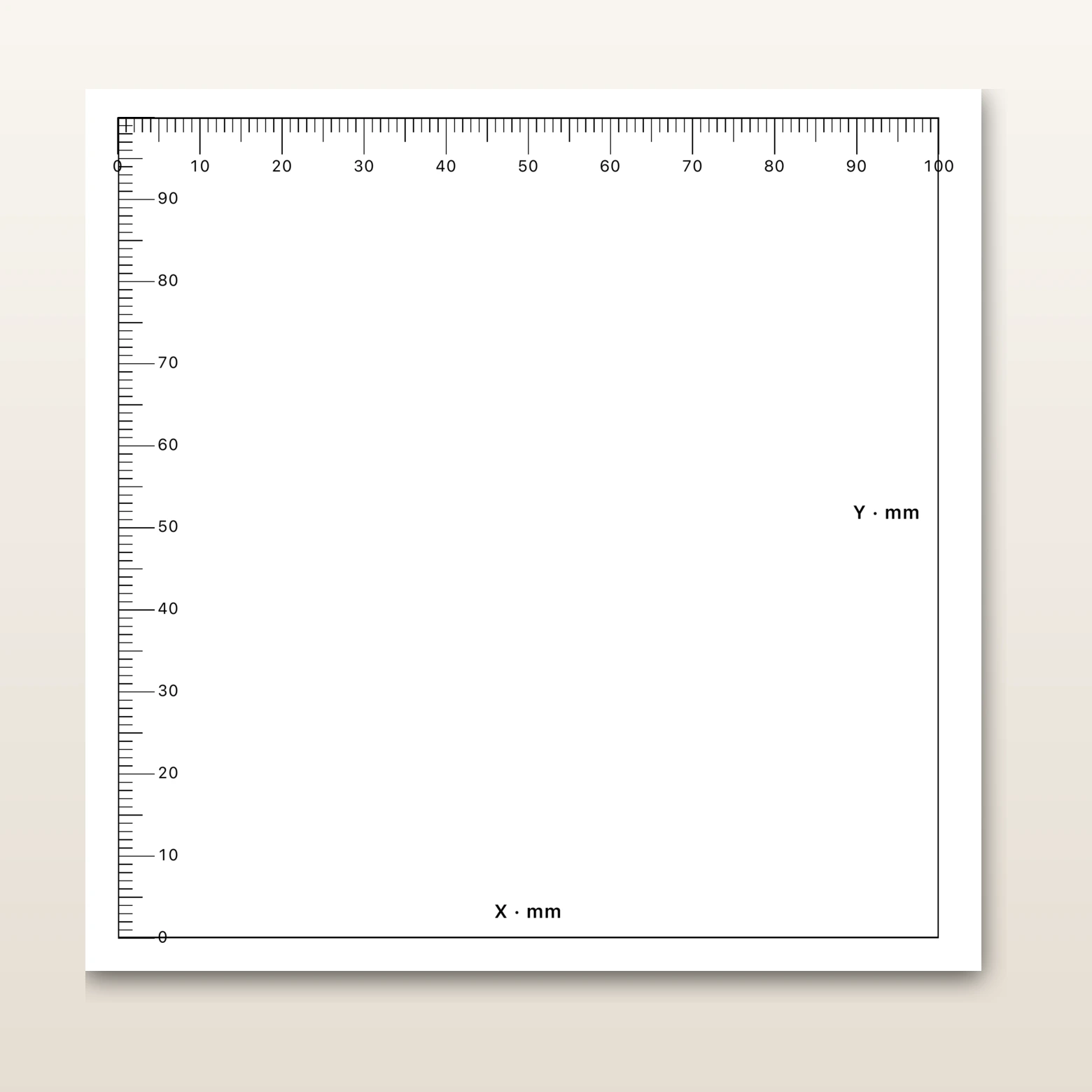
Het kalibratieblad bevat een referentierechthoek met liniaalmarkeringen. Nadat u de rechthoek heeft gemeten die daadwerkelijk op papier verschijnt, slaat PrintTiler een printerspecifieke correctie op. De correctie wordt onafhankelijk berekend voor breedte en hoogte, zodat een printer die papier iets lang in de ene richting invoert, geen schaal hoeft te delen met de andere richting.
Houd de correctie binnen bereik
PrintTiler accepteert correcties van 80% tot 120%. Een resultaat buiten dat bereik is een signaal om te stoppen en de meting, papiervoorinstelling, oriëntatie of schaling van het stuurprogramma te controleren voordat u een afdruk vertrouwt.
Bereid een betrouwbare test voor
Kalibratie meet een vaste neiging, dus de test moet die neiging isoleren van eenmalige fouten. Gebruik waar mogelijk de printer en de media die de uiteindelijke taak zullen produceren.
- Selecteer de doelprinter in PrintTiler, niet een andere beschikbare printer.
- Laad één platte batch papier die voor de uiteindelijke uitvoer wordt gebruikt.
- Kies de normale richting en laat het kalibratieblad het gerapporteerde afdrukbare gebied van de printer gebruiken.
- Druk af op 100% en schakel de opties Passend schalen, Aanpassen aan pagina, passend verkleinen of randloos overscannen uit.
- Gebruik een stevige liniaal of schuifmaat en meet bij kamertemperatuur nadat de inkt of toner is opgedroogd.
Meet de rechthoek, niet het vel
De afgedrukte pagina kan marges en lege ruimte bevatten. Meet vanaf de overeenkomstige kalibratielijnen langs de X- en Y-randen. PrintTiler labelt de huidige meeteenheid en toont de verwachte referentielengtes.
Print, meet en pas de correctie toe
Selecteer de printer en open kalibratie
Kies in het gedeelte Printer van PrintTiler de printer voor de uiteindelijke taak. Klik op kalibreren. Nadat er een kalibratie heeft plaatsgevonden, verschijnt hetzelfde besturingselement als Bewerken .
Druk het kalibratieblad af
Druk het vel af zonder schaling door het printerstuurprogramma. Houd hetzelfde papier en dezelfde richting aan als bij uw laatste taak. PrintTiler bereidt liniaalmarkeringen voor, zodat de referentie gemakkelijk te meten is nadat deze de printer heeft verlaten.
Meet X en Y afzonderlijk
Meet de horizontale rechthoek tussen de X-markeringen en vervolgens de verticale rechthoek tussen de Y-markeringen. Noteer beide waarden in de eenheid die op het blad wordt weergegeven. Herhaal de meting als de eerste twee metingen meer verschillen dan uw projecttolerantie.
Voer de gemeten lengtes in
Voer de werkelijke X- en Y-metingen in het kalibratieblad in. PrintTiler geeft de resulterende X-schaal en Y-schaal weer en schakelt Toepassen alleen in als beide correcties geldig zijn.
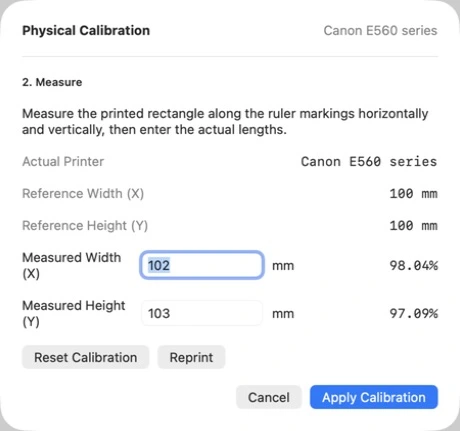
Schermafbeelding van PrintTiler 1.13. De hier getoonde referentie- en meetwaarden zijn voorbeelden; uw afdrukbare gebied en afmetingen kunnen afwijken.
Pas de opgeslagen correctie toe en schakel deze in
Klik op Kalibratie toepassen . Terug in het gedeelte Printer bevestigt u de X/Y-status en laat u Fysieke kalibratie gebruiken ingeschakeld voor taken die hiervan gebruik zouden moeten maken.
Bevestig de uitvoer voordat u papier gebruikt
Controleer het Output-overzicht voor de actieve kalibratieregel en gecompenseerde maat. Selecteer in het macOS-afdrukpaneel dezelfde printer die wordt gebruikt voor de kalibratie. Als de printer verandert, waarschuwt PrintTiler dat de opgeslagen correctie mogelijk niet overeenkomt met de bestemming.
Controleer en interpreteer het resultaat
Een succesvolle kalibratie zou een herhaalde proportionele fout moeten omzetten in een resultaat dat dicht bij de gevraagde afmetingen ligt. Het kan geen fouten compenseren die van blad tot blad veranderen, of voor inhoud die buiten het afdrukbare gebied begint.
Als kalibratie niet het probleem is, vergelijk dan de app-geometrie met het papierresultaat in de -workflow voor afdrukken op exact formaat , of traceer de oorzaak met de -afdrukdiagnose voor verkeerd formaat . Voor uitgeknipte randen gebruikt u de -geleider voor het uitknippen van de printerrand, . Als er voor vellen bijsnijdruimte nodig is, stelt u marge, overlap en snijtekens in.
Controlelijst voor printerkalibratie
- De doelprinter is geselecteerd en gereed
- Het uiteindelijke papiertype, formaat en richting worden geladen
- Het macOS-afdrukdialoogvenster gebruikt de 100%-schaal en geen instelling Aanpassen aan pagina
- Op de afgedrukte rechthoek worden horizontale en verticale metingen uitgevoerd
- Beide metingen worden herhaald en vastgelegd in de huidige eenheid
- X- en Y-correcties vallen binnen 80–120%
- Fysieke kalibratie gebruiken is ingeschakeld
- Output rapporteert de actieve kalibratie en het macOS-afdrukpaneel richt zich op de gekalibreerde printer
Veelgestelde vragen
Hoe kalibreer ik een printer voor een nauwkeurig formaat op een Mac?
Selecteer in PrintTiler de doelprinter, open Fysieke kalibratie, druk het kalibratieblad af op 100%, meet de rechthoek horizontaal en verticaal, voer de werkelijke lengte in en pas de berekende X/Y-correctie toe.
Herstelt printerkalibratie kleuren?
Nee. Fysieke kalibratie corrigeert de gemeten fysieke afmetingen in horizontale en verticale richting. Het is geen ICC-profiel, kleurbeheertool of vervanging voor printeronderhoud.
Waarom zijn horizontale en verticale correcties gescheiden?
Paper-toevoer, roldruk, mediabehandeling en mechanische tolerantie kunnen de twee assen verschillend beïnvloeden. Afzonderlijke X- en Y-metingen voorkomen dat een enkele schaal op een niet-uniforme printerfout wordt geforceerd.
Welk correctiebereik accepteert PrintTiler?
PrintTiler accepteert gemeten correcties tussen 80% en 120%. Een resultaat buiten dat bereik betekent doorgaans een fout in de meting, het papierformaat, de oriëntatie of de schaling van het printerstuurprogramma, in plaats van een normale printerdrift.
Moet ik opnieuw kalibreren nadat ik het papier heb vervangen?
De kalibratie wordt opgeslagen voor een printer, niet voor een kleurprofiel. Voer de meting opnieuw uit als een ander mediatype of een systematische fout het resultaat verandert, en gebruik hetzelfde platte medium voor kalibratie en kritische output.
Zal kalibratie ontbrekende randen of willekeurige pagina-uitlijning corrigeren?
Nee. Gebruik Automatische of handmatige marge voor niet-afdrukbare randen en Overlap plus Snijtekens voor montagetolerantie. Willekeurige invoerwijzigingen, scheeftrekken of ontbrekende randen vereisen papierverwerking of printeronderhoud in plaats van schaalkalibratie.
Gerelateerde workflows
Stel een doelafmeting in in de -handleiding voor exacte maten , behoud de afmetingen van een PDF in de grote PDF-workflow , of maak een -naaipatroon op ware grootte .
