
Jak skalibrować drukarkę pod kątem dokładnego rozmiaru na komputerze Mac
Niektóre drukarki konsekwentnie tworzą stronę nieco większą lub mniejszą niż geometria przekazywana do systemu macOS. Kalibracja fizyczna PrintTiler mierzy naprawiony błąd na wydrukowanym arkuszu linijki, a następnie kompensuje układ kafelków oddzielnie w kierunku poziomym i pionowym.
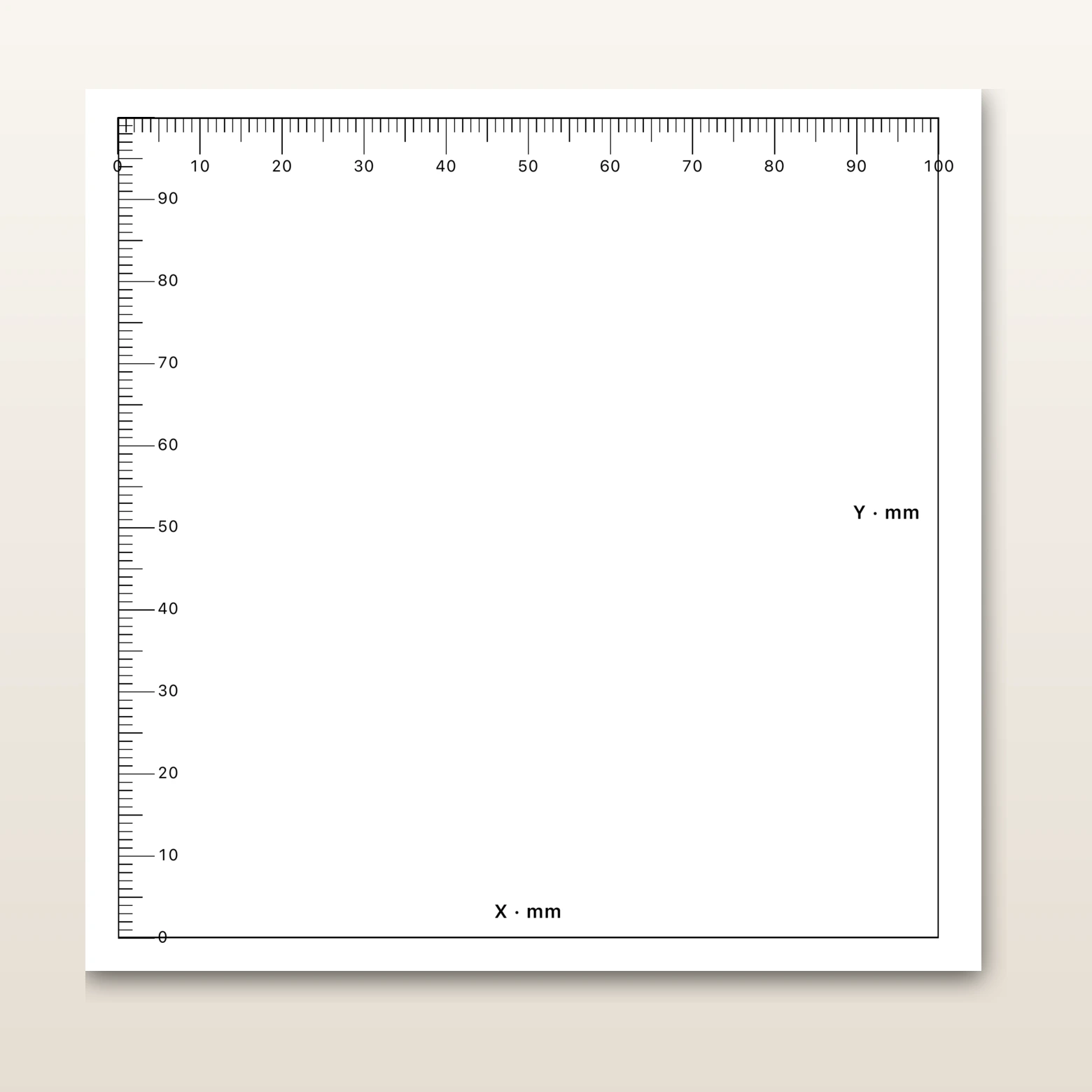
Jak skalibrować drukarkę na komputerze Mac?
W PrintTiler wybierz drukarkę docelową, otwórz kalibrację fizyczną, wydrukuj arkusz z linijką w 100%, zmierz wydrukowany prostokąt wzdłuż X i Y, wprowadź obie rzeczywiste długości i zastosuj korektę. Włącz opcję Użyj kalibracji fizycznej przed ostatecznym wydrukiem.
Najlepsze dla
- Powtarzające się zadania, w których każdy wydruk jest proporcjonalnie za duży lub za mały
- Wzory szycia, plany, szablony, szablony, znaki i grafiki wymiarowe
- Drukarki z różnymi błędami skali poziomej i pionowej
Nie dla
- Kalibracja koloru lub gęstości
- Treść obcięta przez niedrukowalne marginesy
- Losowe przekrzywienie, zwijanie się lub nierówne podawanie papieru
Działa dalej
- macOS 12.0 lub nowszy
- PrintTiler 1.13 lub nowszy
Co zmienia kalibracja fizyczna
Arkusz kalibracyjny zawiera prostokąt odniesienia ze znacznikami linijki. Po zmierzeniu prostokąta, który faktycznie pojawia się na papierze, PrintTiler zapisuje korektę specyficzną dla drukarki. Korekta jest obliczana niezależnie dla szerokości i wysokości, więc drukarka podająca papier nieco dłużej w jednym kierunku nie musi mieć wspólnej skali z drugim kierunkiem.
Utrzymuj korekcję w zakresie
PrintTiler akceptuje poprawki od 80% do 120%. Wynik spoza tego zakresu jest sygnałem do zatrzymania i sprawdzenia pomiaru, ustawienia papieru, orientacji lub skalowania sterownika przed zaufaniem wydruku.
Przygotuj wiarygodny test
Kalibracja mierzy stałą tendencję, dlatego test powinien izolować tę tendencję od jednorazowych błędów. Jeśli to możliwe, korzystaj z drukarki i nośników, które pozwolą na wykonanie ostatecznego zadania.
- Wybierz drukarkę docelową w PrintTiler, a nie inną dostępną drukarkę.
- Załaduj jedną płaską partię papieru użytego do wydruku końcowego.
- Wybierz normalną orientację i pozwól, aby arkusz kalibracji korzystał z raportowanego obszaru drukowania drukarki.
- Drukuj przy 100% i wyłącz wszelkie opcje Skaluj, aby dopasować, Dopasuj do strony, zmniejszaj, aby dopasować lub overscan bez obramowania.
- Użyj sztywnej linijki lub suwmiarki i dokonaj pomiaru w temperaturze pokojowej po wyschnięciu atramentu lub toneru.
Zmierz prostokąt, a nie arkusz
Wydrukowana strona może zawierać marginesy i puste miejsca. Zmierz od odpowiednich linii kalibracyjnych wzdłuż krawędzi X i Y. PrintTiler oznacza aktualną jednostkę miary i pokazuje oczekiwane długości referencyjne.
Wydrukuj, zmierz i zastosuj poprawkę
Wybierz drukarkę i otwórz kalibrację
W sekcji Drukarka PrintTiler wybierz drukarkę dla ostatniego zadania. Kliknij Kalibruj. Po przeprowadzeniu kalibracji pojawia się ta sama kontrolka, co Edytuj.
Wydrukuj arkusz kalibracji
Wydrukuj arkusz bez skalowania sterownika drukarki. Zachowaj ten sam papier i orientację, co w przypadku ostatniej pracy. PrintTiler przygotowuje znaczniki linijki, aby odniesienie było łatwe do zmierzenia po opuszczeniu drukarki.
Zmierz X i Y oddzielnie
Zmierz poziomy prostokąt między znakami X, a następnie pionowy prostokąt między znakami Y. Zapisz obie wartości w jednostce wskazanej na arkuszu. Powtórz pomiar, jeśli pierwsze dwa odczyty różnią się o więcej niż tolerancja projektu.
Wprowadź zmierzone długości
Wprowadź rzeczywiste wymiary X i Y w arkuszu kalibracji. PrintTiler wyświetla wynikową Skalę X i Skalę Y i włącza Zastosuj tylko wtedy, gdy obie poprawki są prawidłowe.
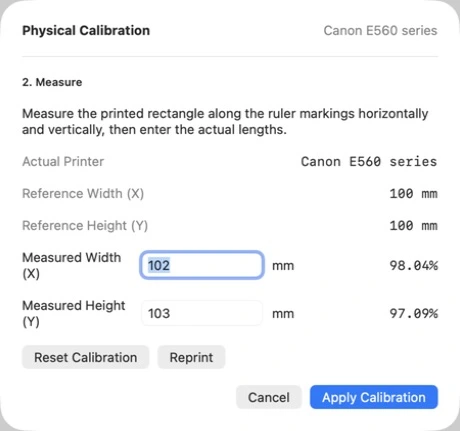
Zrzut ekranu z PrintTiler 1.13. Przedstawione tutaj wartości referencyjne i zmierzone są przykładami; obszar wydruku i wymiary mogą się różnić.
Zastosuj i włącz zapisaną korektę
Kliknij Zastosuj kalibrację. Wróć do sekcji Drukarka, potwierdź stan X/Y i pozostaw opcję Użyj kalibracji fizycznej włączonej dla zadań, które powinny z niej korzystać.
Przed użyciem papieru sprawdź wydruk
Sprawdź podsumowanie Output dla aktywnej linii kalibracji i rozmiaru kompensowanego. W panelu drukowania w systemie macOS wybierz tę samą drukarkę, która została użyta do kalibracji. Jeśli drukarka się zmieni, PrintTiler ostrzega, że zapisana korekta może nie odpowiadać miejscu docelowemu.
Sprawdź i zinterpretuj wynik
Pomyślna kalibracja powinna zamienić powtarzający się błąd proporcjonalny w wynik zbliżony do żądanych wymiarów. Nie może kompensować błędu zmieniającego się z arkusza na arkusz ani treści rozpoczynającej się poza obszarem wydruku.
Jeśli kalibracja nie stanowi problemu, porównaj geometrię aplikacji z wynikiem na papierze w przebiegu drukowania w dokładnym formacie lub znajdź przyczynę za pomocą diagnostyki wydruku w złym formacie. W przypadku przyciętych krawędzi skorzystaj z wskaźnika przycinania krawędzi drukarki. Jeśli arkusze wymagają miejsca na przycięcie, ustaw margines, nakładanie się i znaczniki przycięcia.
Lista kontrolna kalibracji drukarki
- Drukarka docelowa jest wybrana i gotowa
- Załadowany zostanie ostateczny typ, rozmiar i orientacja papieru
- Okno dialogowe drukowania w systemie macOS wykorzystuje skalę 100% i nie posiada ustawienia Dopasuj do strony
- Na wydrukowanym prostokącie dokonuje się pomiarów poziomych i pionowych
- Obydwa odczyty są powtarzane i zapisywane w bieżącej jednostce
- Korekty X i Y mieszczą się w granicach 80–120%
- Opcja Użyj kalibracji fizycznej jest włączona
- Output zgłasza aktywną kalibrację, a panel drukowania macOS wybiera skalibrowaną drukarkę
Często zadawane pytania
Jak skalibrować drukarkę pod kątem dokładnego rozmiaru na komputerze Mac?
W PrintTiler wybierz drukarkę docelową, otwórz kalibrację fizyczną, wydrukuj arkusz kalibracyjny w 100%, zmierz prostokąt w poziomie i w pionie, wprowadź rzeczywiste długości i zastosuj obliczoną korektę X/Y.
Czy kalibracja drukarki poprawia kolory?
Nie. Kalibracja fizyczna koryguje zmierzony rozmiar fizyczny w kierunku poziomym i pionowym. Nie jest to profil ICC, narzędzie do zarządzania kolorami ani zamiennik konserwacji drukarki.
Dlaczego korekty poziome i pionowe są oddzielne?
Paper posuw, docisk rolek, obsługa nośników i tolerancja mechaniczna mogą w różny sposób wpływać na obie osie. Oddzielne pomiary X i Y pozwalają uniknąć narzucania jednej skali na niejednolity błąd drukarki.
Jaki zakres korekcji akceptuje PrintTiler?
PrintTiler akceptuje zmierzone poprawki pomiędzy 80% a 120%. Wynik spoza tego zakresu oznacza zwykle błąd pomiaru, rozmiaru papieru, orientacji lub skalowania sterownika drukarki, a nie normalny dryf drukarki.
Czy powinienem przeprowadzić ponowną kalibrację po zmianie papieru?
Kalibracja jest zapisywana dla drukarki, a nie profilu kolorów. Jeśli inny rodzaj nośnika lub błąd systematyczny zmieni wynik, należy ponownie przeprowadzić pomiar i użyć tego samego płaskiego nośnika do kalibracji i uzyskania krytycznego wyniku.
Czy kalibracja naprawi brakujące krawędzie lub przypadkowe wyrównanie stron?
Nie. Użyj automatycznego lub ręcznego marginesu dla krawędzi nienadających się do druku oraz opcji Nakładanie się i znaczników przycięcia dla tolerancji montażu. Losowe zmiany podawania, przekrzywienie lub brakujące krawędzie wymagają obsługi papieru lub serwisu drukarki, a nie kalibracji skali.
Powiązane przepływy pracy
Ustaw docelowy wymiar w przewodniku po dokładnych rozmiarach, zachowaj wymiary pliku PDF w przepływie pracy duży plik PDF lub przygotuj wzór szycia w rzeczywistym rozmiarze.
