
如何在 Mac 上校準印表機以獲得準確尺寸
某些印表機始終使頁面略大於或小於傳遞給 macOS 的幾何形狀。 PrintTiler 的物理校準透過列印的標尺表來測量修正誤差,然後分別在水平和垂直方向上補償平鋪佈局。
如何在 Mac 上校準印表機?
在PrintTiler中,選擇目標印表機,開啟實體校準,在100%處列印標有尺的紙張,沿著X和Y測量列印的矩形,輸入兩個實際長度,然後套用校正。在最終列印之前啟用“使用物理校準”。
最適合
- 重複作業,每次列印的比例太大或太小
- 縫紉圖案、藍圖、模板、模板、標誌和立體藝術品
- 具有不同水平和垂直刻度誤差的印表機
不適合
- 顏色或密度校準
- 內容被不可列印的邊距剪裁
- 紙張隨機歪斜、捲曲或進紙不一致
適用於
- macOS 12.0 或更高版本
- PrintTiler 1.13 或更高版本
物理校準會發生什麼變化
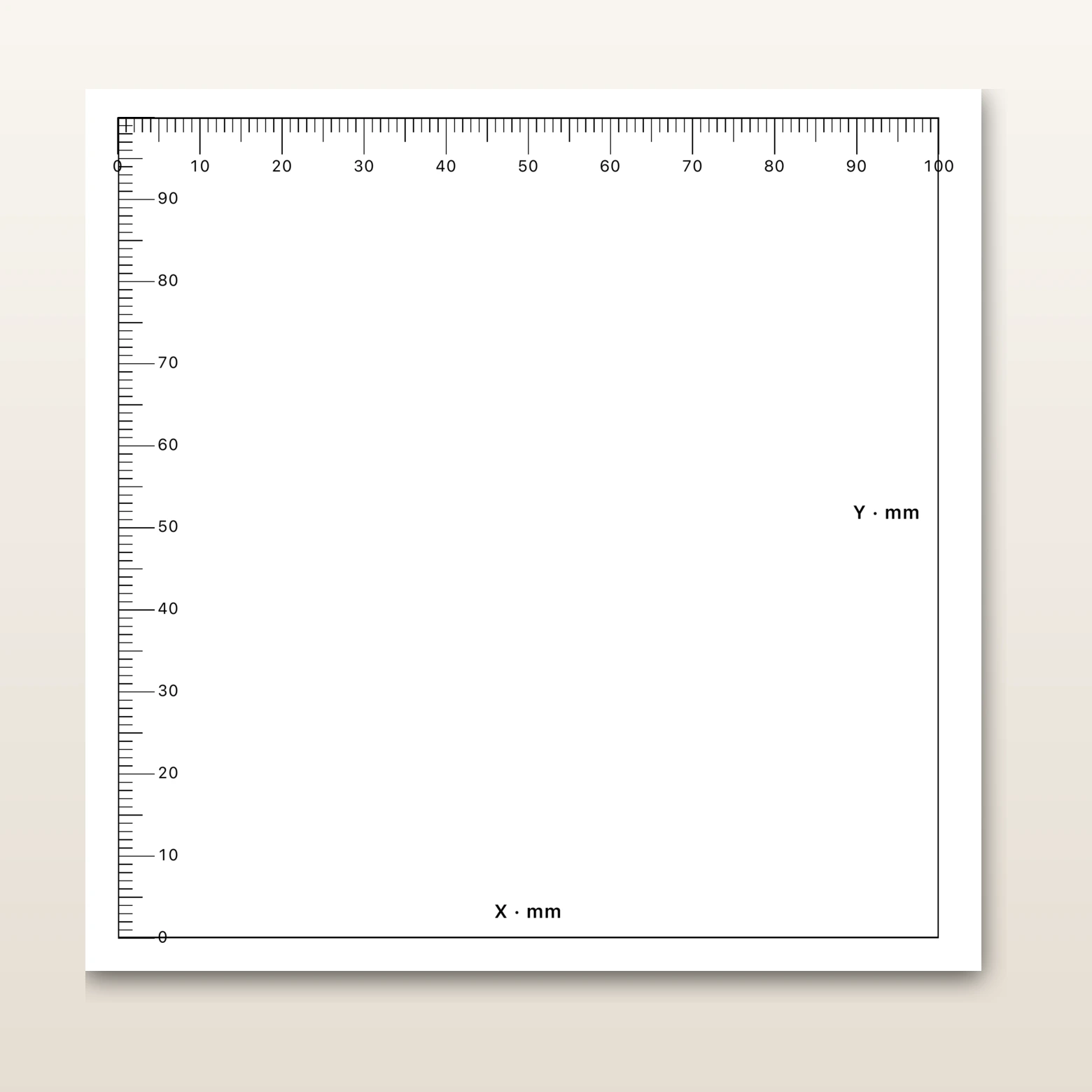
校準表包含帶有標尺標記的參考矩形。測量紙張上實際出現的矩形後,PrintTiler 會儲存印表機特定的校正。寬度和高度的校正是獨立計算的,因此在一個方向上送紙稍長的印表機不必與另一個方向共用刻度。
保持修正在範圍內
PrintTiler 接受從 80% 到 120% 的更正。超出該範圍的結果是在信任列印之前停止並檢查測量、紙張預設、方向或驅動程式縮放的訊號。
準備可靠的測試
校準測量的是固定趨勢,因此測試應該將該趨勢與一次性錯誤隔離。盡可能使用能夠產生最終作業的印表機和媒體。
- 在 PrintTiler 中選擇目標印表機,而不是其他可用的印表機。
- 裝入一批用於最終輸出的平整紙張。
- 選擇正常方向並讓校準頁使用印表機報告的可列印區域。
- 以 100% 列印並停用任何縮放以適合、適合頁面、縮小以適合或無邊框過掃描選項。
- 墨水或墨粉乾燥後,使用硬尺或卡尺在室溫下測量。
測量矩形,而不是紙張
列印的頁面可以包含邊距和空白區域。沿著 X 和 Y 邊緣從相應的校準線進行測量。 PrintTiler 標記目前測量單位並顯示預期參考長度。
列印、測量並套用校正
選擇印表機並開啟校準
在 PrintTiler 的印表機部分中,選擇用於最終作業的印表機。按一下校準。存在校準後,相同的控制將顯示為 編輯。
列印校準表
無需印表機驅動程式縮放即可列印紙張。保持與最終工作相同的紙張和方向。 PrintTiler 準備標尺標記,以便參考在離開印表機後易於測量。
分別測量 X 和 Y
測量 X 標記之間的水平矩形,然後測量 Y 標記之間的垂直矩形。以表上顯示的單位記錄這兩個值。如果前兩個讀數的差異超過項目容差,請重複測量。
輸入測量的長度
在校準表中輸入實際的 X 和 Y 測量值。 PrintTiler 顯示產生的 X 比例和 Y 比例,並僅在兩個校正均有效時才啟用「套用」。
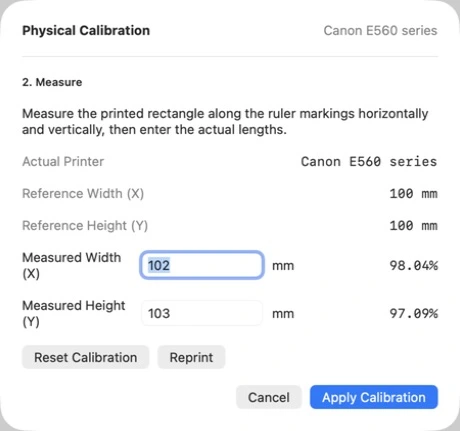
螢幕截圖來自 PrintTiler 1.13。此處顯示的參考值和測量值均為範例;您的可列印區域和尺寸可能會有所不同。
應用並啟用已儲存的校正
按一下應用校準。返回印表機部分,確認 X/Y 狀態,並為應使用它的作業啟用使用實體校準。
使用紙張前確認輸出
檢查 Output 摘要以了解活動校準線和補償尺寸。在 macOS 列印面板中,選擇用於校準的相同印表機。如果印表機發生更改,PrintTiler 會警告已儲存的更正可能與目標不符。
驗證並解釋結果
成功的校準應將重複的比例誤差轉換為接近要求尺寸的結果。它無法補償因紙張不同而發生的錯誤或在可列印區域之外開始的內容。
如果校準不是問題,請在精確尺寸列印工作流程中將應用程式幾何形狀與紙張結果進行比較,或透過錯誤尺寸列印診斷追蹤原因。對於剪裁邊緣,請使用印表機邊緣剪裁導板。如果紙張需要裁切空間,請設定邊距、重疊和裁切標記。
印表機校準清單
- 目標印表機已選擇並準備就緒
- 最終紙張類型、尺寸和方向已加載
- macOS 列印對話方塊使用 100% 比例且無適合頁面設置
- 在列印的矩形上進行水平和垂直測量
- 重複兩個讀數並以當前單位記錄
- X 和 Y 校正範圍在 80–120% 範圍內
- 使用物理校準已啟用
- Output 報告活動校準,macOS 列印面板瞄準已校準的印表機
常見問題解答
如何在 Mac 上校準印表機以獲得準確的尺寸?
在PrintTiler中,選擇目標印表機,開啟實體校準,在100%處列印校準表,水平和垂直測量矩形,輸入實際長度,並套用計算出的X/Y校正。
印表機校準可以修復顏色嗎?
不會。物理校準可校正在水平和垂直方向上測量的物理尺寸。它不是 ICC 配置檔案、色彩管理工具,也不是印表機維護的替代品。
為什麼水平和垂直校正是分開的?
Paper 進給、滾筒壓力、介質處理和機械公差會對兩個軸產生不同的影響。單獨的 X 和 Y 測量可避免將單一刻度強行列印到不均勻的印表機錯誤上。
PrintTiler 接受什麼校正範圍?
PrintTiler 接受 80% 和 120% 之間的測量修正。超出該範圍的結果通常意味著測量、紙張尺寸、方向或印表機驅動程式縮放錯誤,而不是正常的印表機漂移。
更換紙張後需要重新校準嗎?
校準是為印表機儲存的,而不是色彩設定檔。如果不同的介質類型或系統誤差改變了結果,請重新運行測量,並使用相同的平面介質進行校準和關鍵輸出。
校準能否修復缺失邊緣或隨機頁面對齊問題?
否。對不可列印的邊緣使用自動或手動邊距,對組裝公差使用重疊加裁切標記。隨機進紙變化、傾斜或缺失邊緣需要紙張處理或印表機服務,而不是比例校準。
相關工作流程
在精確尺寸指南中設定目標尺寸,在大型 PDF 工作流程中保留 PDF 的尺寸,或準備實際尺寸的縫紉圖案。
