
So kalibrieren Sie einen Drucker für die genaue Größe auf dem Mac
Bei einigen Druckern wird eine Seite immer etwas größer oder kleiner als die an macOS übergebene Geometrie. Die physikalische Kalibrierung von PrintTiler misst diesen behobenen Fehler mit einem gedruckten Linealblatt und gleicht dann das gekachelte Layout separat in horizontaler und vertikaler Richtung aus.
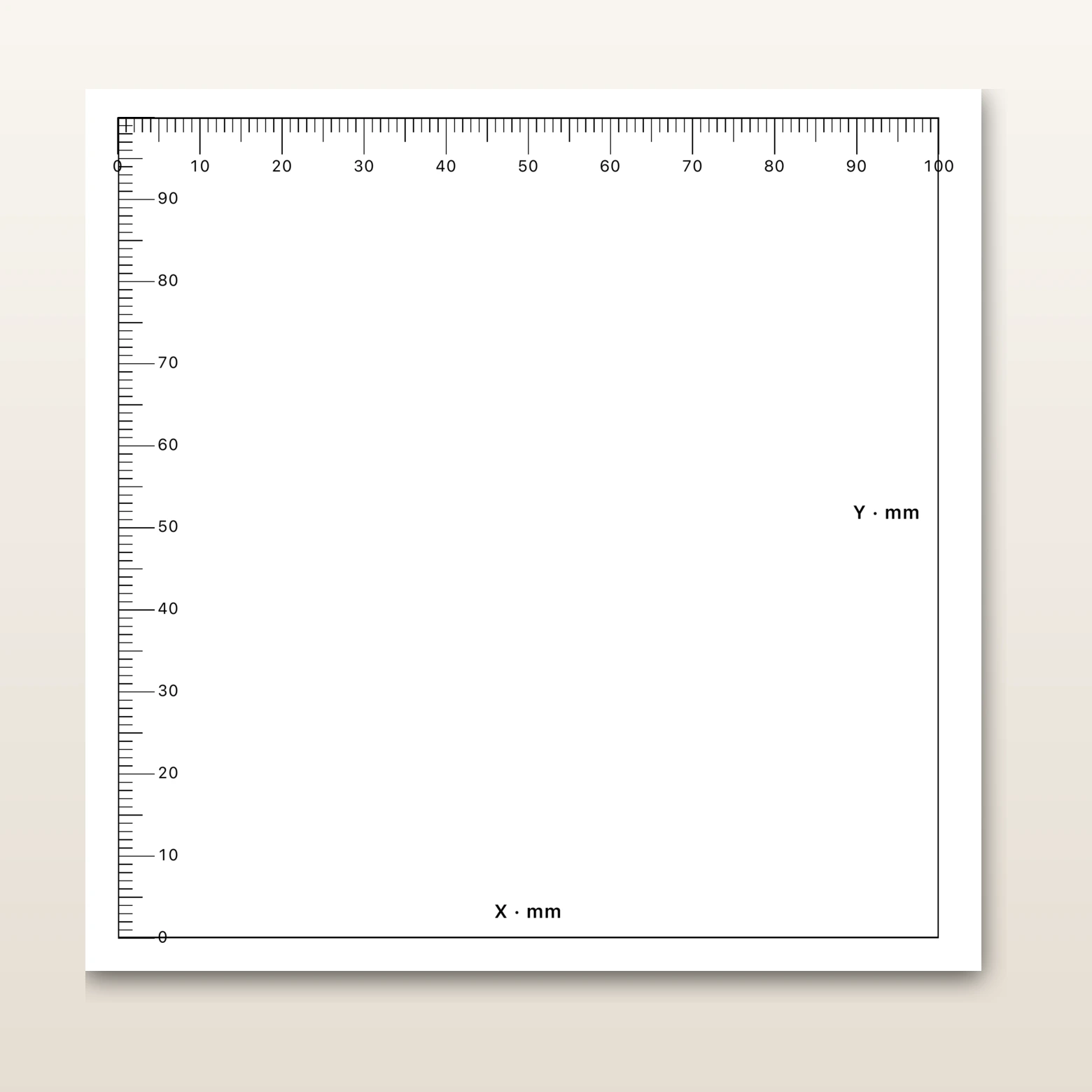
Wie kalibriert man einen Drucker auf dem Mac?
Wählen Sie in PrintTiler den Zieldrucker aus, öffnen Sie die physikalische Kalibrierung, drucken Sie das mit dem Lineal markierte Blatt bei 100%, messen Sie das gedruckte Rechteck entlang X und Y, geben Sie beide tatsächlichen Längen ein und wenden Sie die Korrektur an. Aktivieren Sie „Physikalische Kalibrierung verwenden“ vor dem endgültigen Druck.
Am besten für
- Wiederholte Aufträge, bei denen jeder Ausdruck proportional zu groß oder zu klein ist
- Schnittmuster, Blaupausen, Vorlagen, Schablonen, Schilder und dimensionale Kunstwerke
- Drucker mit unterschiedlichen horizontalen und vertikalen Skalenfehlern
Nicht für
- Farb- oder Dichtekalibrierung
- Inhalt durch nicht druckbare Ränder abgeschnitten
- Zufälliger Papierschieflauf, Wellung oder inkonsistenter Papiereinzug
Funktioniert weiter
- macOS 12.0 oder höher
- PrintTiler 1.13 oder höher
Welche physikalischen Kalibrierungsänderungen
Das Kalibrierungsblatt enthält ein Referenzrechteck mit Linealmarkierungen. Nachdem Sie das Rechteck gemessen haben, das tatsächlich auf dem Papier erscheint, speichert PrintTiler eine druckerspezifische Korrektur. Die Korrektur wird für Breite und Höhe unabhängig berechnet, sodass ein Drucker, der etwas längeres Papier in eine Richtung einzieht, keine gemeinsame Skala mit der anderen Richtung haben muss.
Halten Sie die Korrektur im Bereich
PrintTiler akzeptiert Korrekturen von 80% bis 120%. Ein Ergebnis außerhalb dieses Bereichs ist ein Signal, anzuhalten und die Messung, die Papiervoreinstellung, die Ausrichtung oder die Treiberskalierung zu überprüfen, bevor ein Druck vertrauenswürdig ist.
Bereiten Sie einen zuverlässigen Test vor
Die Kalibrierung misst eine feste Tendenz, daher sollte der Test diese Tendenz von einmaligen Fehlern isolieren. Verwenden Sie nach Möglichkeit den Drucker und die Medien, mit denen der endgültige Auftrag erstellt werden kann.
- Wählen Sie den Zieldrucker in PrintTiler aus, nicht einen anderen verfügbaren Drucker.
- Legen Sie einen flachen Stapel des für die endgültige Ausgabe verwendeten Papiers ein.
- Wählen Sie die normale Ausrichtung und lassen Sie das Kalibrierungsblatt den vom Drucker angegebenen druckbaren Bereich verwenden.
- Drucken Sie mit 100% und deaktivieren Sie alle Optionen „An Größe anpassen“, „An Seite anpassen“, „An Größe anpassen“ oder „Randloser Overscan“.
- Verwenden Sie ein starres Lineal oder einen Messschieber und messen Sie bei Raumtemperatur, nachdem die Tinte oder der Toner getrocknet ist.
Messen Sie das Rechteck, nicht das Blatt
Die gedruckte Seite kann Ränder und Leerzeichen enthalten. Messen Sie von den entsprechenden Kalibrierungslinien entlang der X- und Y-Kanten. PrintTiler beschriftet die aktuelle Maßeinheit und zeigt die erwarteten Referenzlängen an.
Drucken, messen und wenden Sie die Korrektur an
Wählen Sie den Drucker aus und öffnen Sie die Kalibrierung
Wählen Sie im Abschnitt „Drucker“ von PrintTiler den Drucker für den endgültigen Auftrag aus. Klicken Sie auf kalibrieren. Nachdem eine Kalibrierung vorhanden ist, wird das gleiche Steuerelement als bearbeiten angezeigt.
Drucken Sie das Kalibrierungsblatt aus
Drucken Sie das Blatt ohne Skalierung des Druckertreibers. Behalten Sie das gleiche Papier und die gleiche Ausrichtung wie bei Ihrem letzten Auftrag bei. PrintTiler bereitet Linealmarkierungen vor, damit die Referenz nach dem Verlassen des Druckers leicht gemessen werden kann.
Messen Sie X und Y getrennt
Messen Sie das horizontale Rechteck zwischen den X-Markierungen und dann das vertikale Rechteck zwischen den Y-Markierungen. Notieren Sie beide Werte in der auf dem Blatt angegebenen Einheit. Wiederholen Sie die Messung, wenn die ersten beiden Messwerte um mehr als Ihre Projekttoleranz abweichen.
Geben Sie die gemessenen Längen ein
Geben Sie die tatsächlichen X- und Y-Messungen in das Kalibrierungsblatt ein. PrintTiler zeigt die resultierende X-Skala und Y-Skala an und aktiviert „Anwenden“ nur, wenn beide Korrekturen gültig sind.
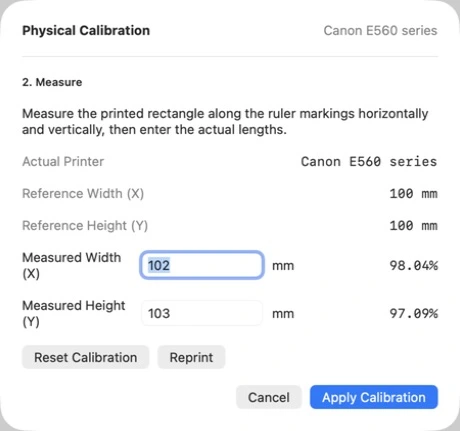
Screenshot von PrintTiler 1.13. Die hier dargestellten Referenz- und Messwerte sind Beispiele; Ihr bedruckbarer Bereich und Ihre Maße können abweichen.
Übernehmen und aktivieren Sie die gespeicherte Korrektur
Klicken Sie auf Kalibrierung anwenden . Bestätigen Sie im Abschnitt „Drucker“ den X/Y-Status und lassen Sie „Physikalische Kalibrierung verwenden“ für Aufträge aktiviert, die diese verwenden sollen.
Bestätigen Sie die Ausgabe, bevor Sie Papier verwenden
Überprüfen Sie die Output-Zusammenfassung auf die aktive Kalibrierungslinie und die kompensierte Größe. Wählen Sie im macOS-Druckfenster denselben Drucker aus, der für die Kalibrierung verwendet wurde. Wenn sich der Drucker ändert, warnt PrintTiler, dass die gespeicherte Korrektur möglicherweise nicht mit dem Ziel übereinstimmt.
Überprüfen und interpretieren Sie das Ergebnis
Eine erfolgreiche Kalibrierung sollte einen wiederholten Proportionalfehler in ein Ergebnis umwandeln, das den geforderten Abmessungen nahe kommt. Es kann keinen Fehler kompensieren, der sich von Blatt zu Blatt ändert, oder für Inhalte, die außerhalb des druckbaren Bereichs beginnen.
Wenn die Kalibrierung nicht das Problem darstellt, vergleichen Sie die App-Geometrie mit dem Papierergebnis im -Workflow zum exakten Drucken in der Größe oder verfolgen Sie die Ursache mit der -Diagnose für das Drucken in falscher Größe . Für abgeschnittene Kanten verwenden Sie die Druckerkanten-Abschneideführung . Wenn Blätter Platz zum Zuschneiden benötigen, richten Sie den Rand , die Überlappung und die Schnittmarken ein.
Checkliste zur Druckerkalibrierung
- Der Zieldrucker ist ausgewählt und bereit
- Der endgültige Papiertyp, das endgültige Format und die endgültige Ausrichtung werden geladen
- Der macOS-Druckdialog verwendet die 100%-Skalierung und keine Einstellung „An Seite anpassen“.
- Am gedruckten Rechteck werden horizontale und vertikale Messungen vorgenommen
- Beide Messwerte werden wiederholt und in der aktuellen Einheit aufgezeichnet
- X- und Y-Korrekturen liegen im Bereich 80–120%
- „Physikalische Kalibrierung verwenden“ ist aktiviert
- Output meldet die aktive Kalibrierung und das macOS-Druckpanel zielt auf den kalibrierten Drucker
Häufig gestellte Fragen
Wie kalibriere ich einen Drucker für die genaue Größe auf einem Mac?
Wählen Sie in PrintTiler den Zieldrucker aus, öffnen Sie die physikalische Kalibrierung, drucken Sie das Kalibrierungsblatt mit 100%, messen Sie das Rechteck horizontal und vertikal, geben Sie die tatsächlichen Längen ein und wenden Sie die berechnete X/Y-Korrektur an.
Korrigiert die Druckerkalibrierung die Farben?
Nein. Die physikalische Kalibrierung korrigiert die gemessene physikalische Größe in horizontaler und vertikaler Richtung. Es handelt sich nicht um ein ICC-Profil, Farbmanagement-Tool oder Ersatz für die Druckerwartung.
Warum sind horizontale und vertikale Korrekturen getrennt?
Paper Vorschub, Rollendruck, Medienhandhabung und mechanische Toleranz können sich unterschiedlich auf die beiden Achsen auswirken. Durch getrennte X- und Y-Messungen wird vermieden, dass eine einzelne Skala auf einen ungleichmäßigen Druckerfehler gezwungen wird.
Welchen Korrekturbereich akzeptiert PrintTiler?
PrintTiler akzeptiert gemessene Korrekturen zwischen 80% und 120%. Ein Ergebnis außerhalb dieses Bereichs bedeutet normalerweise einen Mess-, Papierformat-, Ausrichtungs- oder Skalierungsfehler des Druckertreibers und nicht eine normale Druckerabweichung.
Sollte ich nach dem Papierwechsel eine Neukalibrierung durchführen?
Die Kalibrierung wird für einen Drucker gespeichert, nicht für ein Farbprofil. Führen Sie die Messung erneut durch, wenn ein anderer Medientyp oder ein systematischer Fehler das Ergebnis ändert, und verwenden Sie dasselbe flache Medium für die Kalibrierung und die kritische Ausgabe.
Behebt die Kalibrierung fehlende Kanten oder eine zufällige Seitenausrichtung?
Nein. Verwenden Sie den automatischen oder manuellen Rand für nicht druckbare Kanten und Überlappung plus Schnittmarken für die Montagetoleranz. Zufällige Zufuhränderungen, Schräglauf oder fehlende Kanten erfordern eher eine Papierhandhabung oder einen Druckerservice als eine Waagenkalibrierung.
Verwandte Arbeitsabläufe
Legen Sie ein Zielmaß in der -Anleitung für exakte Größen fest, behalten Sie die Abmessungen einer PDF-Datei im -Workflow für große PDFs bei oder bereiten Sie ein -Nähmuster in der tatsächlichen Größe vor.
