
Comment calibrer une imprimante pour une taille précise sur Mac
Certaines imprimantes créent systématiquement une page légèrement plus grande ou plus petite que la géométrie transmise à macOS. L'étalonnage physique de PrintTiler mesure l'erreur corrigée avec une feuille de règle imprimée, puis compense la disposition en mosaïque séparément dans les directions horizontale et verticale.
Comment calibrer une imprimante sur Mac ?
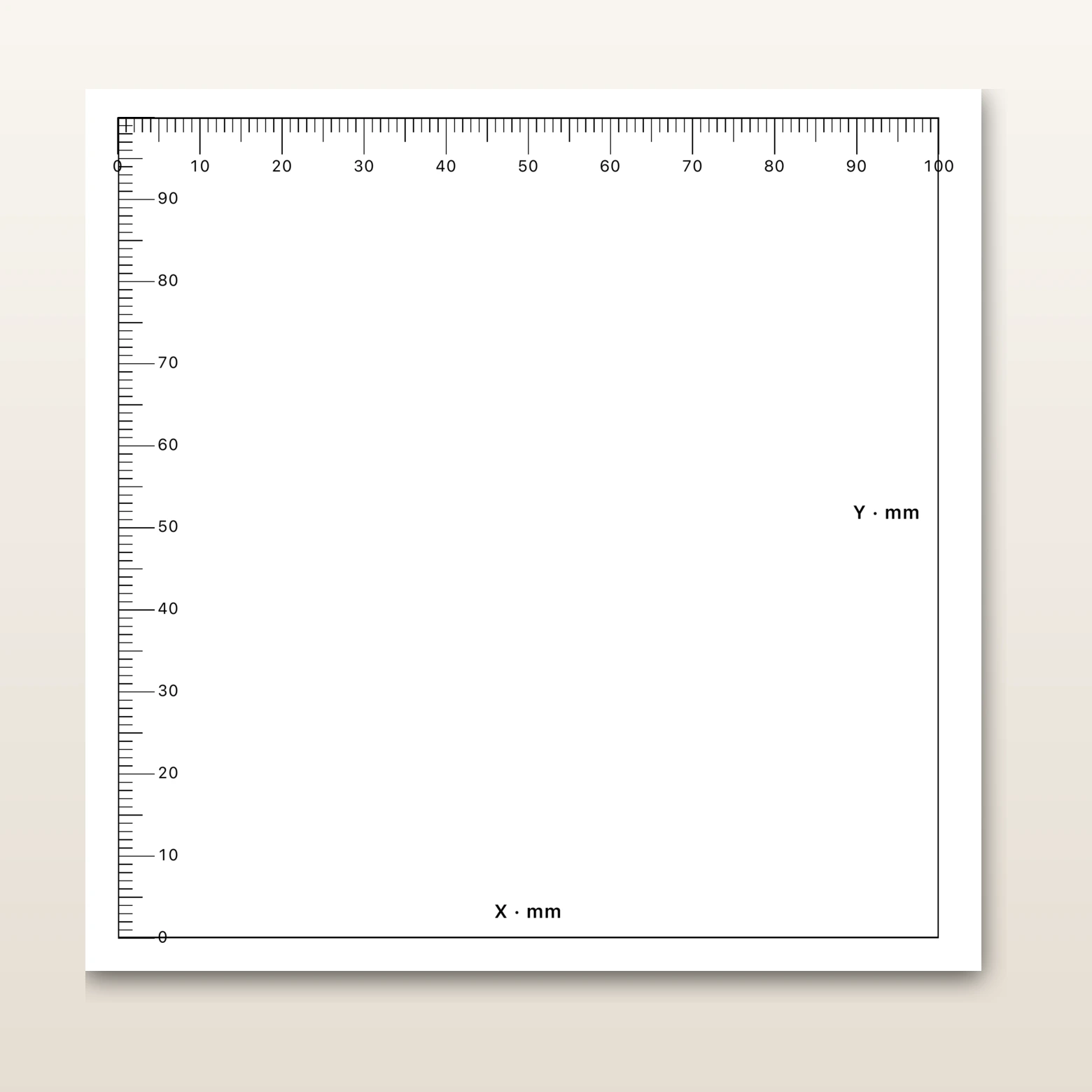
Dans PrintTiler, sélectionnez l'imprimante cible, ouvrez l'étalonnage physique, imprimez la feuille marquée par une règle à 100%, mesurez le rectangle imprimé le long de X et Y, entrez les deux longueurs réelles et appliquez la correction. Activez Utiliser l’étalonnage physique avant l’impression finale.
Idéal pour
- Travaux répétés où chaque impression est proportionnellement trop grande ou trop petite
- Patrons de couture, plans, modèles, pochoirs, panneaux et illustrations dimensionnelles
- Imprimantes avec différentes erreurs d'échelle horizontale et verticale
Pas pour
- Calibrage de couleur ou de densité
- Contenu tronqué par des marges non imprimables
- Papier incliné, courbé ou alimentation incohérente aléatoire
Fonctionne sur
- macOS 12.0 ou version ultérieure
- PrintTiler 1.13 ou version ultérieure
Quels changements l’étalonnage physique
La feuille d'étalonnage contient un rectangle de référence avec des marques de règle. Après avoir mesuré le rectangle qui apparaît réellement sur le papier, PrintTiler enregistre une correction spécifique à l'imprimante. La correction est calculée indépendamment pour la largeur et la hauteur, de sorte qu'une imprimante qui alimente du papier légèrement long dans un sens n'a pas besoin de partager une échelle avec l'autre sens.
Gardez la correction à portée
PrintTiler accepte les corrections de 80% à 120%. Un résultat en dehors de cette plage est un signal pour arrêter et vérifier la mesure, le préréglage du papier, l'orientation ou la mise à l'échelle du pilote avant de faire confiance à une impression.
Préparez un test fiable
L'étalonnage mesure une tendance fixe, le test doit donc isoler cette tendance des erreurs ponctuelles. Utilisez l’imprimante et le support qui produiront le travail final autant que possible.
- Sélectionnez l'imprimante cible dans PrintTiler, pas une autre imprimante disponible.
- Chargez un lot plat de papier utilisé pour la sortie finale.
- Choisissez l'orientation normale et laissez la feuille d'étalonnage utiliser la zone imprimable signalée par l'imprimante.
- Imprimez sur 100% et désactivez toute option Ajuster à l'ajustement, Ajuster à la page, Réduire à l'ajustement ou Surbalayage sans bordure.
- Utilisez une règle rigide ou un pied à coulisse et mesurez à température ambiante une fois l'encre ou le toner séché.
Mesurez le rectangle, pas la feuille
La page imprimée peut inclure des marges et des espaces vides. Mesurez à partir des lignes d'étalonnage correspondantes le long des bords X et Y. PrintTiler étiquette l'unité de mesure actuelle et affiche les longueurs de référence attendues.
Imprimez, mesurez et appliquez la correction
Sélectionnez l'imprimante et ouvrez le calibrage
Dans la section Imprimante de PrintTiler, choisissez l'imprimante pour le travail final. Cliquez sur Calibrer . Une fois qu'un étalonnage existe, le même contrôle apparaît comme Modifier .
Imprimer la feuille de calibrage
Imprimez la feuille sans mise à l'échelle du pilote d'imprimante. Conservez le même papier et la même orientation que votre travail final. Le PrintTiler prépare les repères de règle afin que la référence soit facile à mesurer après avoir quitté l'imprimante.
Mesurez X et Y séparément
Mesurez le rectangle horizontal entre les marques X, puis le rectangle vertical entre les marques Y. Enregistrez les deux valeurs dans l’unité indiquée sur la feuille. Répétez la mesure si les deux premières lectures diffèrent plus que la tolérance de votre projet.
Entrez les longueurs mesurées
Entrez les mesures X et Y réelles dans la feuille d'étalonnage. PrintTiler affiche l'échelle X et l'échelle Y résultantes et active Appliquer uniquement lorsque les deux corrections sont valides.
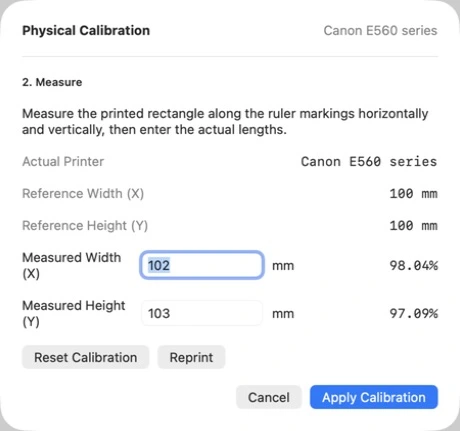
Capture d'écran de PrintTiler 1.13. Les valeurs de référence et mesurées présentées ici sont des exemples ; votre zone imprimable et vos mesures peuvent différer.
Appliquer et activer la correction enregistrée
Cliquez sur Appliquer l'étalonnage . De retour dans la section Imprimante, confirmez l'état X/Y et laissez Utiliser l'étalonnage physique activé pour les tâches qui devraient l'utiliser.
Confirmez la sortie avant d'utiliser du papier
Consultez le résumé Output pour connaître la ligne d'étalonnage et la taille compensée actives. Dans le panneau d'impression macOS, sélectionnez la même imprimante utilisée pour l'étalonnage. Si l'imprimante change, PrintTiler avertit que la correction enregistrée peut ne pas correspondre à la destination.
Vérifier et interpréter le résultat
Un étalonnage réussi devrait transformer une erreur proportionnelle répétée en un résultat proche des dimensions demandées. Il ne peut pas compenser une erreur qui change d'une feuille à l'autre ou un contenu qui commence en dehors de la zone imprimable.
Si l'étalonnage n'est pas le problème, comparez la géométrie de l'application avec le résultat papier dans le flux de travail d'impression à la taille exacte, ou recherchez la cause avec le diagnostic des impressions de taille incorrecte. Pour les bords coupés, utilisez le guide sur la découpe des bords par l'imprimante. Si les feuilles ont besoin de place pour le rognage, configurez les marges, le chevauchement et les repères de coupe.
Liste de contrôle de calibrage de l'imprimante
- L'imprimante cible est sélectionnée et prête
- Le type, le format et l'orientation du papier final sont chargés
- La boîte de dialogue d'impression macOS utilise l'échelle 100% et aucun paramètre Ajuster à la page
- Les mesures horizontales et verticales sont prises sur le rectangle imprimé
- Les deux lectures sont répétées et enregistrées dans l'unité actuelle
- Les corrections X et Y se situent entre 80 et 120%.
- Utiliser l'étalonnage physique est activé
- Output signale l'étalonnage actif et le panneau d'impression macOS cible l'imprimante calibrée
Foire aux questions
Comment calibrer une imprimante pour une taille précise sur un Mac ?
Dans PrintTiler, sélectionnez l'imprimante cible, ouvrez l'étalonnage physique, imprimez la feuille d'étalonnage sur 100%, mesurez le rectangle horizontalement et verticalement, entrez les longueurs réelles et appliquez la correction X/Y calculée.
L’étalonnage de l’imprimante corrige-t-il les couleurs ?
Non. L'étalonnage physique corrige la taille physique mesurée dans les directions horizontale et verticale. Il ne s'agit pas d'un profil ICC, d'un outil de gestion des couleurs ou d'un remplacement pour la maintenance de l'imprimante.
Pourquoi les corrections horizontales et verticales sont-elles séparées ?
L'alimentation Paper, la pression des rouleaux, la gestion du support et la tolérance mécanique peuvent affecter différemment les deux axes. Des mesures X et Y séparées évitent de forcer une seule échelle sur une erreur d'imprimante non uniforme.
Quelle plage de correction le PrintTiler accepte-t-il ?
PrintTiler accepte les corrections mesurées entre 80% et 120%. Un résultat en dehors de cette plage signifie généralement une erreur de mesure, de format de papier, d'orientation ou de mise à l'échelle du pilote d'imprimante plutôt qu'une dérive normale de l'imprimante.
Dois-je recalibrer après avoir changé le papier ?
Le calibrage est enregistré pour une imprimante, pas pour un profil de couleur. Réexécutez la mesure si un type de support différent ou une erreur systématique modifie le résultat, et utilisez le même support plat pour l'étalonnage et la sortie critique.
L'étalonnage corrigera-t-il les bords manquants ou l'alignement aléatoire des pages ?
Non. Utilisez Marge automatique ou manuelle pour les bords non imprimables et Chevauchement plus Marques de coupe pour la tolérance d'assemblage. Les changements d'alimentation aléatoires, l'inclinaison ou les bords manquants nécessitent une gestion du papier ou un service d'impression plutôt qu'un étalonnage de l'échelle.
Flux de travail associés
Définissez une dimension cible dans le guide de la taille exacte, conservez les dimensions d'un PDF avec le flux de travail pour les grands PDF ou préparez un patron de couture à la taille réelle.
