
在 Mac 上依原尺寸列印 A0 縫紉紙樣
將 A0 或影印店版紙樣 PDF 分割到印表機實際裝入的 A4 或 Letter 紙張。使用 No Scale,並在 macOS 列印對話框中選擇 100% 或實際大小,讓匯出的每個 PDF 頁面對應一張紙。先測量紙樣自帶參考標記的寬高,確認正確後再列印其餘頁面或裁剪布料。
如何在 Mac 上依原尺寸列印 A0 縫紉紙樣?
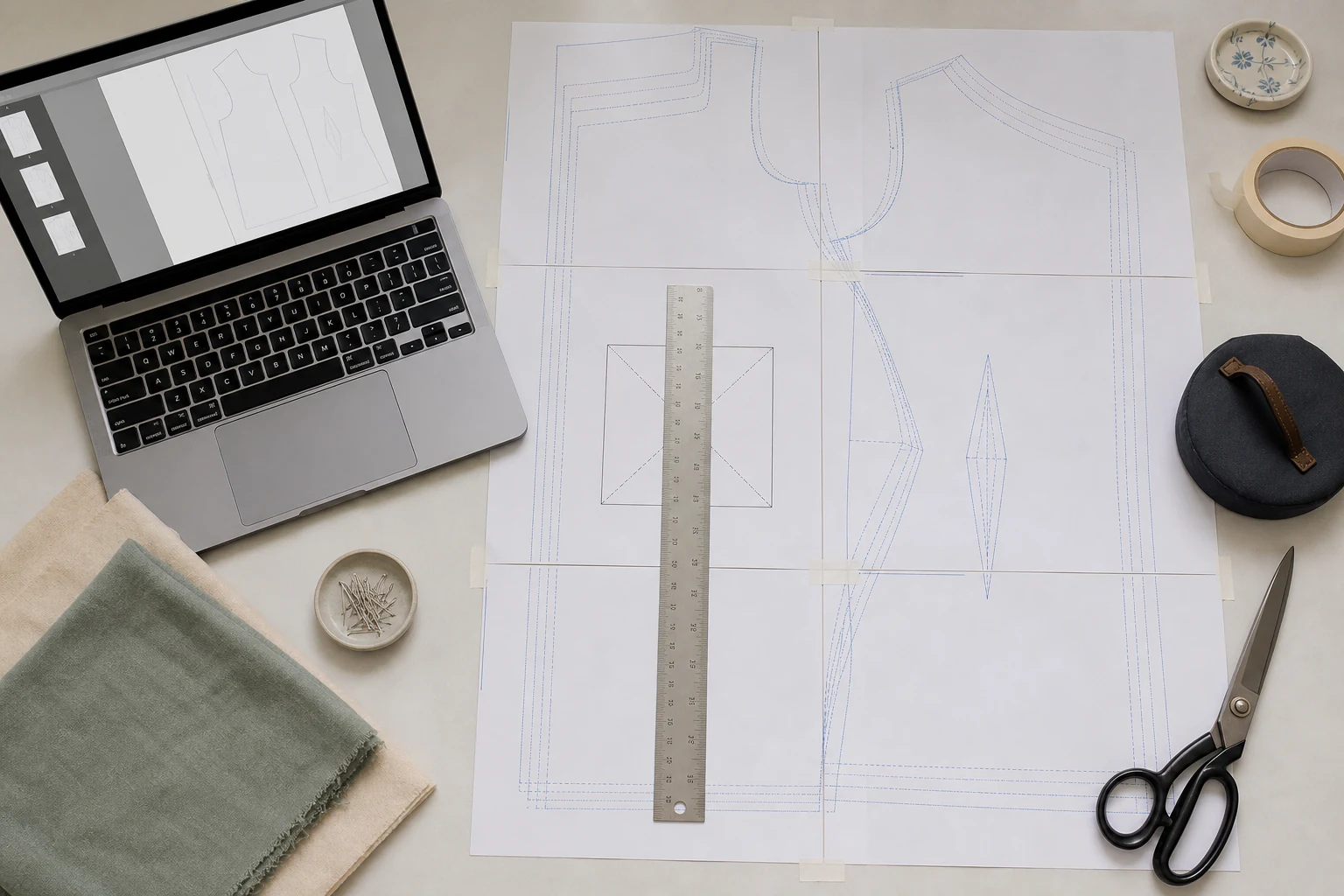
用 PrintTiler 分割 A0 或影印店版頁面,選擇與實際裝紙一致的 A4 或 Letter,使用 No Scale 並匯出分割 PDF。在 macOS 列印對話框中以 100% 或實際大小,只列印匯出檔案中含測試方框的對應頁。測量紙樣自帶測試方框的寬高,確認正確後再列印其餘輸出頁。
最適合
- A0、影印店、投影機或其他需要平鋪到家用印表機紙張上的大幅面 PDF 頁面
- 在切割布料之前需要可測量的測試方框的縫紉師
不適合
- A4 或Letter 紙樣 PDF 已分為可供列印的頁面
- 沒有已知測量值、比例尺或測試方框來驗證的紙樣
適用於
- PrintTiler 中的本機 PDF 紙樣頁面
- A4、Letter 和其他支援向量平鋪輸出的紙張尺寸
為什麼要改為 PrintTiler
- 在平鋪大頁面時保持原生 PDF 線條向量清晰
- 列印前顯示可列印區域、頁面邊界、邊距和重疊
列印前先選擇正確的 PDF 紙樣
購買的紙樣通常包括多個 PDF 版本。它們的名稱因設計師而異,但通常服務於不同的列印工作流程。按頁面幾何形狀進行選擇,而不是按看起來最新的檔案名稱進行選擇。
不要平鋪已經平舖的文件
如果 PDF 已有數十個 A4 或 Letter 頁,則它是家庭列印版本。在 100% 處列印每個現有頁面更加簡單,並且保留了設計者的頁面順序。當標準印表機需要分割一大頁時,PrintTiler 最有用。
分層尺寸 PDF 與看似空白的分頁
PrintTiler 沒有用來選取服裝尺寸圖層的控制項。如果 A0 PDF 將不同尺寸放在不同圖層上,請先取得或匯出所需尺寸的 PDF,核對無誤後再匯入。不要假設 PDF 閱讀器的圖層顯示設定會沿用到分割輸出中。
PrintTiler 會匯出所選來源頁面的全部分頁,不會自動略過空白分頁。靠近分頁邊緣的細線可能讓必要的頁面看起來像空白頁,因此請先檢查匯出的頁面,再手動縮小列印頁碼範圍。
為什麼No Scale能保持紙樣尺寸
PDF 頁麵包含與螢幕縮放無關的實體尺寸。即使 A0 頁面在螢幕上看起來很小,它仍然是 A0 大小的設計。 No Scale 保留這些原始尺寸,而 PrintTiler 在選定的紙張網格上劃分頁面。
No Scale
保留嵌入的 PDF 大小
用於設計者希望大幅面頁面以其原始尺寸列印的紙樣。
Custom Fit > Image Size
有意識地選擇新的維度
僅當紙樣說明指定不同的實體輸出尺寸或已知的放碼工作流程時才使用。
Fit Width / Fit Height
適合一張紙的尺寸
對於海報很有用,但對於測量關鍵的縫紉紙樣通常是錯誤的,因為它會改變比例。
優先選擇 PDF 而不是圖像導出
原生 PDF 線條以向量形式繪製,並保留頁面的實體尺寸;JPEG 或截圖只有像素,DPI 中繼資料可能缺失或不可靠,較難獨立確認實際輸出尺寸。如果 PDF 本身已點陣化,就無法恢復成向量線條。仰賴精細紙樣線條前,請先檢查來源檔案。
實際尺寸縫紉花樣工作流程
閱讀紙樣印刷說明
尋找所需的頁面版本、所需的紙張、測試方框尺寸以及有關圖層的任何說明。使用製版師規定的測量值作為最終比例的權威。
開啟PrintTiler中的大格式頁面
如果 PDF 包含多個大頁面,請使用頁面選擇器選擇您需要的頁面。 PrintTiler 一次列印一張選定的來源頁面,因此請仔細完成並驗證每個紙樣頁。
匹配列印紙
對於 A4 紙張選擇 A4,對於紙張 8.5 x 11 選擇 Letter,然後符合縱向或橫向。在 macOS 列印對話方塊中保留相同的選擇;紙張替換可能會引發剪裁或不必要的縮放。
選擇 No Scale 並檢查向量輸出
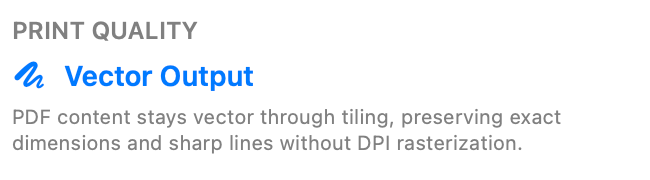
No Scale 保留 PDF 的原始物理大小。對於本機線條,列印品質部分報告向量 Output 而不是點陣圖 DPI 值。
保護邊緣而不改變紙樣尺寸
使用 Auto Margin 考慮所選印表機的不可列印邊緣。重複線條時添加重疊將使紙張更容易修剪和對齊。檢查 Output 是否仍報告預期的 Final Image Size。
先只列印含測試方框的輸出頁
在 Pages 預覽中找出含紙樣測試方框或已知比例參考的輸出分頁,再匯出分割 PDF。用「預覽程式」開啟匯出的 PDF,在 macOS 列印對話框中只列印對應的輸出頁,選擇 100% 或實際大小,每張紙只印一個 PDF 頁面,採單面列印。不要使用符合頁面,也不要再次對匯出檔案進行海報分割。
如果參考標記跨越分頁邊界,請先列印並對齊所需的相鄰輸出頁。 先測量測試方框的寬高,確認正確後再列印其餘輸出頁。
測量紙樣自己的測試方框
請勿使用紙張邊緣作為參考。家用印表機每側可以有不同的不可列印邊距,而測試方框屬於紙樣內容,旨在確認比例。
- 讓列印好的紙張平放,不要拉伸或捲曲。
- 水平測量測試方框的外部尺寸。
- 垂直測量它作為單獨的檢查。
- 將兩個結果與製版師規定的精確值進行比較。
- 如果誤差接近您可接受的容差,請重複測試一次。
- 僅在兩個方向都通過後才列印剩餘的圖塊。
沒有測試方框,就無法獨立驗證比例
如果紙樣未提供測試方框、比例尺或已知測量值,請使用說明中規定的其他尺寸。在沒有任何已知參考的情況下,不要假設清晰的預覽可以證明實際的物理尺寸。
如果測試方框尺寸錯誤
如需進一步排查尺寸問題,請參閱精確尺寸與尺寸錯誤排查流程。如果只有紙樣外圍內容缺失,請參閱列印邊緣裁切指南。排除紙張、縮放模式與無邊距設定後,若任一方向仍有可重現的實體尺寸誤差,請依印表機校正流程處理,再重新測試紙樣的參考標記。
邊距、重疊和紙樣組裝
邊距和重疊解決不同的問題。邊距保護每張實體紙張邊緣附近的內容。重疊在相鄰頁面之間重複紙樣線條,因此可以在粘貼之前進行匹配。
以 Auto Margin 開頭
使用為實際印表機和紙張報告的可列印區域。較大的安全區域可能需要更多頁面,而無需調整紙樣大小。
使用 5 毫米重疊作為基線
重複的線條提供了空間來對齊相鄰頁面上的紙樣曲線、紋理線和凹口。
切割布料前組裝
搭配共用線,從背面貼上膠帶,重新檢查測試參考,然後才描出或切割紙樣片。
有關修剪和貼上方法,請參閱詳細的邊距和重疊工作流程以及平鋪頁面組裝指南。
裁剪布料前
- 所選 PDF 是正確的大幅面紙樣版本
- 紙樣說明提供測試方框或已知測量值
- 為原始尺寸 PDF 頁面選擇 No Scale
- 紙張和方向與裝入的列印紙相符
- macOS 列印對話方塊使用 100% 或實際尺寸
- 被測測試方框在兩個方向上通過
- 邊距保護外部細節,重疊重複有用的線條
- 在切割任何織物之前,所有分頁列印的頁面均已對齊並貼上
常見問題解答
如何在 Mac 上以實際尺寸列印 PDF 縫紉紙樣?
在PrintTiler中開啟大幅面PDF頁面,選擇印表機中實際裝入的紙張,使用No Scale,將macOS列印對話方塊保持在100%或實際尺寸,並在列印每個圖塊之前測量紙樣測試方框。
我應該使用 A0 檔案還是 A4 和 Letter 家庭列印檔案?
當 PrintTiler 需要在標準紙張上分割一張大紙樣頁時,請使用 A0 或影印店頁面。如果紙樣已分為 A4 或 Letter 頁面,請直接在 100% 列印該家庭列印版本,而不是再次平鋪。
哪一種 PrintTiler 貼合模式保留縫紉紙樣比例?
對於嵌入的實體尺寸已經正確的 PDF,請使用 No Scale。 Custom Fit 和 Image Size 有意調整紙樣大小,並且僅當紙樣指令指定不同的目標尺寸時才應使用。
為什麼我的縫紉紙樣測試方框尺寸錯誤?
常見原因包括 macOS 列印對話方塊中的「適合頁面」、錯誤的紙張預設、無邊框過度掃描或縮小到可列印區域的印表機驅動程式。搭配紙張,停用額外縮放,然後在 100% 處再次列印測試頁。
我可以在信紙上列印 A4 縫紉紙樣嗎?
在未檢查紙樣說明的情況下,不保證實際尺寸。 A4 和 Letter 具有不同的尺寸,因此替換一個可以剪輯內容或觸發縮放。盡可能使用製版師提供的紙本版本。
重疊會改變縫紉紙樣比例嗎?
重疊在相鄰圖塊之間重複內容以進行組裝。它不應更改紙樣 Image Size,但可以更改頁數和組合紙張佔用空間。確認 Output 中的 Final Image Size 並測量測試方框。
相關指南
了解 PrintTiler 如何處理 原生 PDF 頁面與向量輸出,比較 A4 與 US Letter 尺寸,或診斷Mac 上的精確尺寸列印,然後用印表機校正工作流程校正可重複的印表機誤差。
