
如何在 Mac 上以精確尺寸列印影像
以精確的物理尺寸列印意味著可以在最終紙張輸出上使用標尺確認應用程式中輸入的尺寸。 PrintTiler 控制平鋪頁面的幾何形狀,而 macOS 列印對話方塊和印表機仍需要傳遞這些頁面,而無需執行其他縮放步驟。
如何在 Mac 上以精確的實體尺寸列印影像?
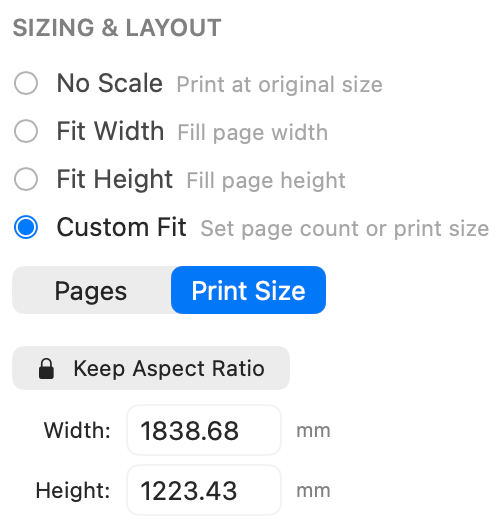
打開PrintTiler中的文件,選擇實際紙張,選擇Custom Fit和Image Size,輸入最終寬度和高度,保持寬高比鎖定,選中Output中的Final Image Size,然後以100%或實際尺寸打印,並在打印整個作業之前測量一個已知尺寸。
最適合
- 具有所需物理尺寸的海報、模板、標誌、地圖、藝術品和圖表
- 需要毫米或英吋尺寸而不是近似頁數的 Mac 用戶
不適合
- 更正尺寸未知且不包含可測量參考的來源文件
- 消除家用印表機或送紙中的機械公差
適用於
- Custom Fit > Print Size 在 PrintTiler 1.11.0
- 使用 A4、Letter 和其他支援的紙張尺寸的公制和英制輸入
為什麼要改為 PrintTiler
- 與組裝的紙張足跡分開顯示 Image Size
- 在一個 Mac 工作流程中保持精確的尺寸調整、可列印區域警告、頁面預覽和平鋪輸出
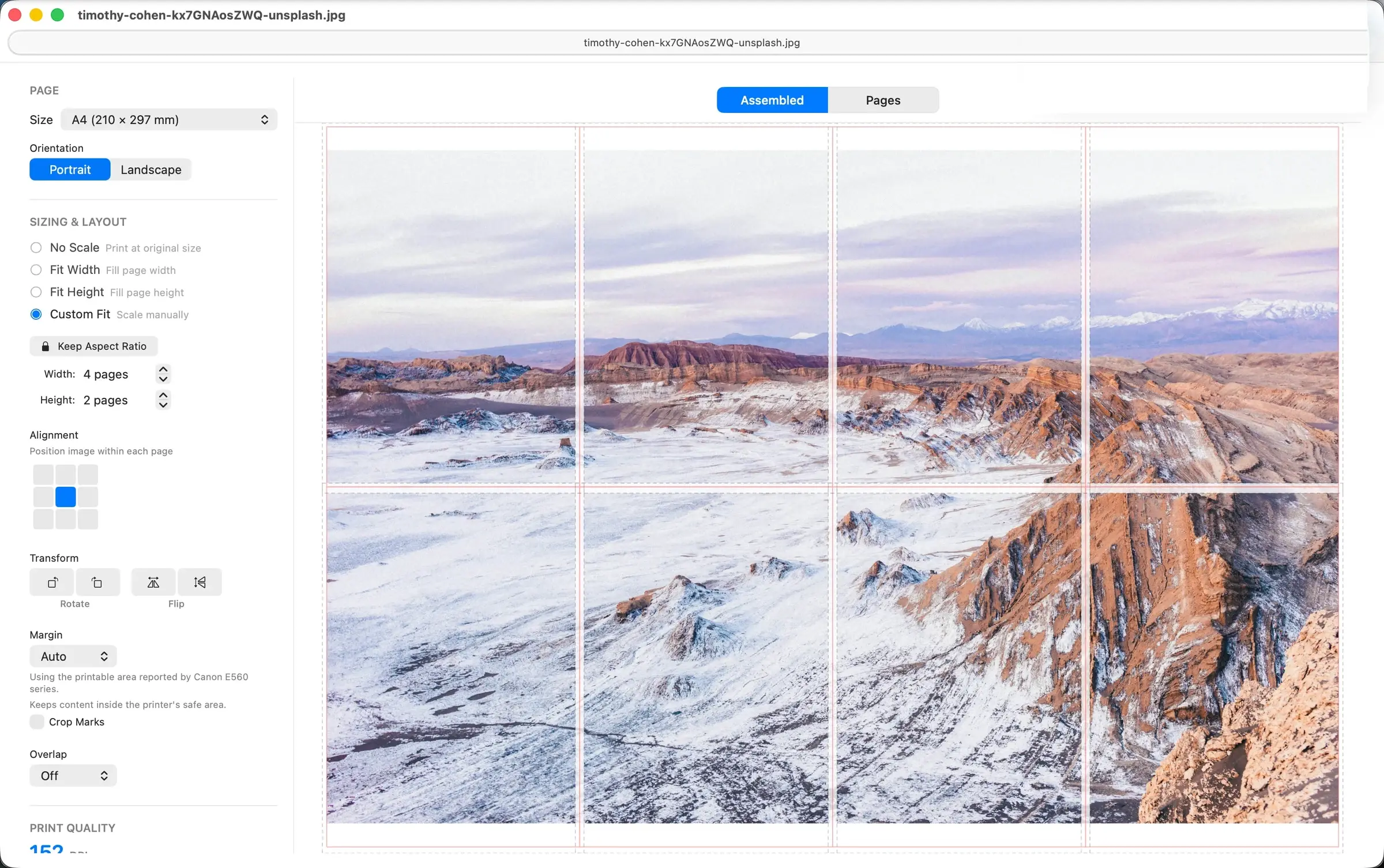
「精確尺寸」是什麼意思
确切的尺寸是物理结果,而不是屏幕缩放级别或像素数。如果您輸入的寬度為 600 mm,則在對齊平鋪頁面後,影像內容的寬度應為 600 mm。纸张占用空间可能会更大,因为它还包括打印机边距、空白页面区域和重叠。
當尺測量很重要時使用 Image Size
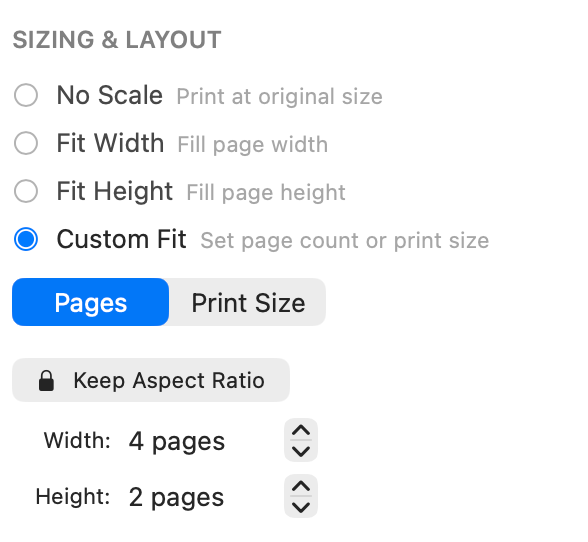
Custom Fit 結合了兩個不同的目標。 Pages 适用于选定的图纸网格,例如 4 页宽 x 2 页高。 Image Size 用于精确的最终宽度和高度。页面网格可能很方便,但它本身并不能保证特定的物理图像尺寸。
保持寬高比是安全的預設設置
保持鎖定狀態並輸入最重要的維度。 PrintTiler 根據來源比例計算另一個維度。僅在需要刻意拉伸輸出時才解鎖;否則水平和垂直測量將不再使用相同的比例。
精確尺寸的工作流程
確定來源中可衡量的內容
使用尺寸线、比例尺、测试方块、边框或已知预期长度的其他特征。如果沒有已知的參考,您可以設定最終尺寸,但無法獨立驗證其準確性。
選擇實際裝入的紙張
匹配 PrintTiler、打印机托盘和 macOS 打印对话框中的 A4、Letter 紙、方向和任何自定义纸张尺寸。即使图像尺寸正确,纸张不匹配也会触发驱动程序缩放。
輸入最終尺寸
選擇Custom Fit,選擇Image Size,然後輸入目標寬度或高度。保持長寬比鎖定並確認計算的第二尺寸與預期比例相符。
單獨檢查紙張幾何形狀
當印表機安全邊緣很重要時,將邊距設定為自動。僅當組裝頁面時才添加重疊。這些設定可以變更頁數和 Assembled 尺寸,因此請確認 Final Image Size 仍顯示目標尺寸。
使用紙張前檢查輸出
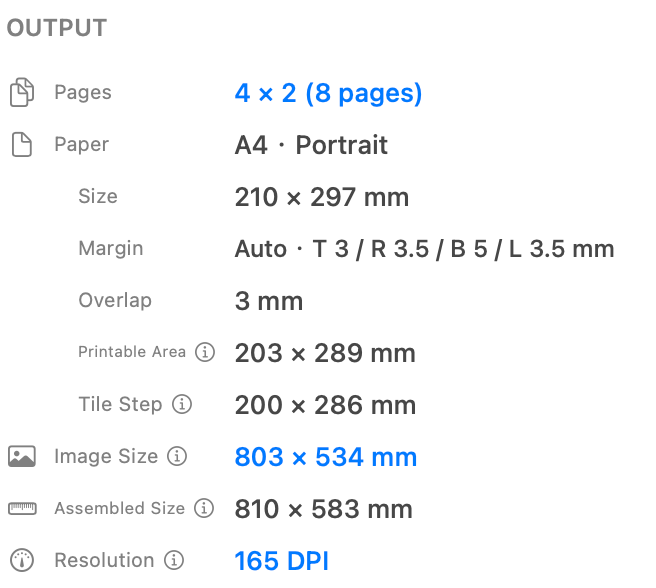
確認頁數、紙張、Final Image Size、Assembled 尺寸、解析度、邊距、重疊和可列印區域警告。較低的估計 DPI 會影響清晰度,而不是所要求的物理尺寸。
在 100% 處列印並在完整運行之前進行測量
在 macOS 列印對話方塊中,使用 100% 或實際尺寸並停用「縮放以適合」。列印包含已知參考的表格,水平和垂直測量它,只有當結果在專案要求的公差範圍內時才繼續。
使用您自己的文件驗證結果
驗證應使用項目中已有的資訊。技術繪圖可以包括比例尺,圖案可以包括測試方塊,並且標誌佈局可以具有已知的邊框寬度。測量列印特徵,而不是僅依賴應用程式預覽。
- 列印前記下預期的 X 和 Y 尺寸。
- 列印包含兩個引用的最小有用子集。
- 將紙張平放並使用與來源中使用的相同單位進行測量。
- 計算差值:列印的測量值減去預期的測量值。
- 在更改設定之前重複一次,這樣隨機進給變化就不會被誤認為是固定比例誤差。
列印前選擇公差
與縫紉圖案、模板或尺寸圖相比,牆壁海報可以承受更多的變化。文件和軟體可以保留精確的幾何形狀,但可接受的物理公差屬於專案和印表機。
為什麼紙張印出來的尺寸會錯誤
如果排除縮放後測試顯示可重複的比例誤差,請遵循印表機校準工作流程。如果尺寸正確但外部內容遺失,請使用單獨的指南來解決印表機邊緣剪切和可列印區域問題。如果尺寸正確但接縫難以組裝,請使用邊距和重疊參考線。
PrintTiler 可以控制什麼,不能控制什麼
PrintTiler 控制
- 目標Image Size
- 頁面網格和紙張幾何形狀
- 縱橫比和有意拉伸
- 頁邊距、重疊和可列印區域警告
- 向量 PDF 尺寸和點陣圖 DPI 估計
印表機控制
- 頁面離開應用程式後驅動程式縮放
- 無邊界過掃描
- Paper 進給與滾筒變化
- 機械校準和介質處理
- 最終的紙面物理公差
精確尺寸清單
- 源包含可測量的已知尺寸
- 真實的紙張和方向與工作流程的每個部分相匹配
- Custom Fit 設定為 Image Size,而不是 Pages
- 除非有意拉伸,否則保持縱橫比已啟用
- Output Final Image Size 與目標尺寸相符
- macOS 列印對話方塊使用 100% 或實際尺寸
- 對於測量關鍵型工作,停用“無邊框”和“縮放以適合”
- 水平和垂直參考透過測量測試列印
常見問題解答
如何在 Mac 上以精確尺寸列印影像?
在PrintTiler中,選擇Custom Fit,切換到Image Size,輸入最終的物理寬度和高度,保持寬高比鎖定,然後透過macOS對話框以100%或實際尺寸列印。
Custom Fit中的Pages和Image Size有什麼不同?
Pages 設定輸出的寬度和高度應有幾張。 Image Size 設定影像本身的確切物理尺寸。當尺測量很重要時,請使用 Image Size。
為什麼我打印的圖像比PrintTiler中顯示的尺寸小?
macOS 列印對話方塊或印表機驅動程式可能正在套用「縮放以適合」、縮小到可列印區域或使用不同的紙張尺寸。搭配紙張和方向,停用額外縮放,並以 100% 或實際尺寸列印。
邊距和重疊會改變目標影像尺寸嗎?
Image Size 保持目標影像尺寸。頁邊距和重疊會變更紙張網格、頁數、可列印區域以及該影像周圍的組裝足跡,因此請驗證 Output 中的 Final Image Size 和 Assembled 尺寸。
如果水平和垂直測量有不同的誤差怎麼辦?
不同的 X 和 Y 錯誤通常表示拉伸、媒體或驅動程式不匹配或實體印表機校準,而不是一種統一的比例設定。保持長寬比鎖定並分別測試兩個方向。
如果另存為 PDF 正確但紙本列印不正確怎麼辦?
儲存的 PDF 大小正確,表示準備的頁面幾何形狀是正確的。剩下的差異在於系統列印設定、印表機驅動程式、紙張處理或印表機機制。
相關工作流程
比較縮放指南中的所有四種適合模式,在PDF指南中保留PDF的原始物理尺寸,使用藍圖和技術繪圖工作流程列印尺寸平面圖,或使用多頁影像工作流程準備一般海報。
