
Imprimer des patrons de couture A0 à taille réelle sur Mac
Répartissez le patron PDF A0 ou grand format pour reprographie sur le papier A4 ou Letter réellement chargé. Avec No Scale et le dialogue macOS réglé à 100% ou à taille réelle, chaque page PDF exportée s’imprime sur une feuille. Mesurez la référence du patron dans les deux directions avant d’imprimer les autres pages ou de couper le tissu.
Comment imprimer un patron de couture A0 à taille réelle sur Mac ?
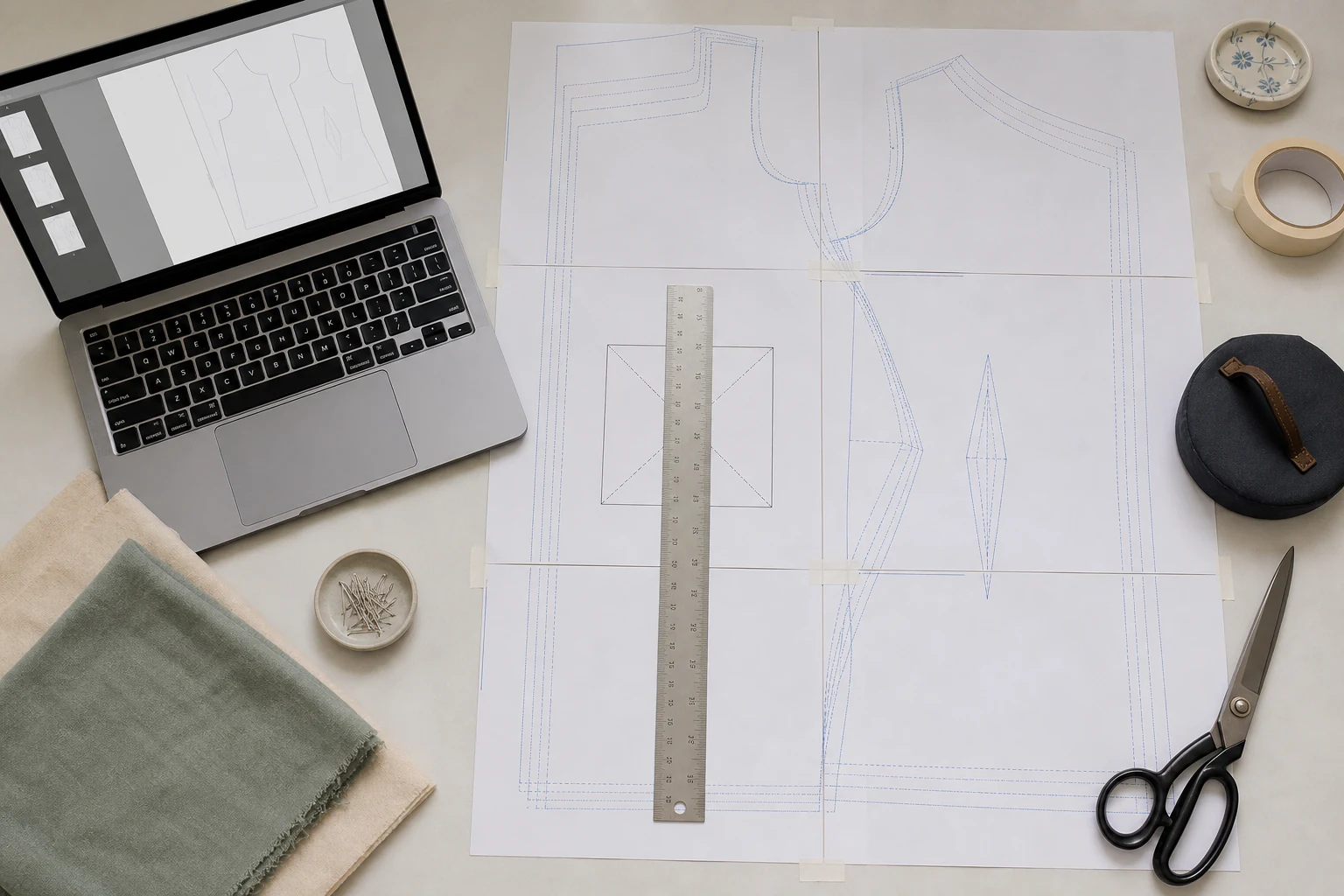
Découpez la page A0 ou grand format avec PrintTiler, sélectionnez le papier A4 ou Letter réellement chargé, utilisez No Scale, puis exportez le PDF découpé. Dans le dialogue macOS, imprimez uniquement la page exportée contenant le carré de contrôle à 100% ou à taille réelle. Mesurez sa largeur et sa hauteur avant d’imprimer les autres pages de sortie.
Idéal pour
- Pages PDF A0, prévues pour la reprographie ou la projection, ou autres grands formats à répartir sur le papier d'une imprimante domestique
- Couturières qui ont besoin d'un carré de test mesurable avant de couper le tissu
Pas pour
- PDF de patrons aux formats A4 ou Letter déjà divisés en pages prêtes à imprimer
- Modèles sans mesure connue, barre d'échelle ou carré de test à vérifier
Fonctionne sur
- Pages de modèles PDF natifs dans PrintTiler
- A4, Letter et autres formats de papier pris en charge avec sortie en mosaïque vectorielle
Pourquoi PrintTiler à la place
- Maintient la netteté vectorielle du dessin au trait PDF natif lors de la création d'une grande page en mosaïque
- Affiche la zone imprimable, les limites de la page, les marges et le chevauchement avant l'impression
Choisissez le modèle PDF correct avant l'impression
Les achats de modèles incluent souvent plusieurs versions PDF. Leurs noms varient selon le concepteur, mais ils servent généralement à différents flux de travail d'impression. Choisissez par géométrie de page, et non par nom de fichier qui semble le plus récent.
Ne pas mettre en mosaïque un fichier déjà en mosaïque
Si le PDF contient déjà des dizaines de pages A4 ou Letter, il s'agit de la version imprimable à domicile. L'impression de chaque page existante sur 100% est plus simple et préserve l'ordre des pages du concepteur. Le PrintTiler est particulièrement utile lorsqu'une grande page doit être divisée pour une imprimante standard.
PDF avec calques de tailles et pages apparemment vides
PrintTiler ne propose pas de sélecteur de calques par taille de vêtement. Si chaque taille occupe un calque distinct du PDF A0, obtenez ou exportez un PDF de la taille voulue et vérifiez-le avant de l’importer. Ne supposez pas que les réglages de visibilité des calques d’un lecteur PDF seront repris dans la sortie découpée.
PrintTiler exporte toutes les pages issues de la page source sélectionnée, sans ignorer automatiquement les pages vides. De fines lignes près du bord peuvent faire paraître vide une page pourtant nécessaire : vérifiez les pages exportées avant de réduire manuellement la plage d’impression.
Pourquoi No Scale préserve le motif
Une page PDF contient des dimensions physiques indépendantes du zoom de l'écran. Une page A0 reste une conception de taille A0 même lorsqu'elle apparaît petite à l'écran. No Scale préserve ces dimensions natives tandis que PrintTiler divise la page sur la grille de papier sélectionnée.
No Scale
Conserver la taille du PDF intégré
À utiliser pour un modèle dont le concepteur s'attend à ce que la page grand format s'imprime à ses dimensions natives.
Custom Fit > Image Size
Choisir intentionnellement de nouvelles dimensions
Utilisez cette option uniquement si les instructions du patron précisent d’autres dimensions physiques d’impression ou une procédure connue de gradation des patrons (déclinaison du patron en différentes tailles de vêtement).
Fit Width / Fit Height
Ajuster une dimension de feuille
Utile pour les affiches, mais généralement inapproprié pour les patrons de couture critiques en termes de mesure, car cela change d'échelle.
Préférez le PDF à une exportation d’image
Les traits d’un PDF natif sont rendus en vectoriel et conservent les dimensions physiques de la page. Un JPEG ou une capture ne contient que des pixels, avec des métadonnées DPI parfois absentes ou peu fiables, ce qui complique la vérification indépendante de la taille réelle. Un PDF déjà pixellisé ne retrouve pas de traits vectoriels : contrôlez le fichier source avant de vous fier aux détails fins du patron.
Flux de travail des patrons de couture en taille réelle
Lire les instructions d'impression du motif
Recherchez la version de page prévue, le papier requis, les dimensions du carré de test et toutes les instructions concernant les calques. Utilisez la mesure indiquée par le modéliste comme autorité pour l'échelle finale.
Ouvrez la page grand format dans PrintTiler
Si le PDF contient plusieurs grandes pages, utilisez le sélecteur de page pour choisir la page dont vous avez besoin. PrintTiler imprime une page source sélectionnée à la fois, complétez et vérifiez donc délibérément chaque page de modèle.
Faites correspondre le papier de l'imprimante
Sélectionnez A4 pour le papier A4 ou Lettre pour le papier 8.5 x 11, puis faites correspondre Portrait ou Paysage. Conservez les mêmes choix dans la boîte de dialogue d'impression macOS ; un remplacement de papier peut déclencher un écrêtage ou une mise à l'échelle indésirable.
Sélectionnez No Scale et inspectez la sortie vectorielle
No Scale préserve la taille physique native du PDF. Pour les dessins au trait natifs, la section Qualité d'impression indique le vecteur Output au lieu d'une valeur DPI bitmap.

Protégez les bords sans modifier la taille du motif
Utilisez Auto Margin pour tenir compte des bords non imprimables de l'imprimante sélectionnée. Ajoutez un chevauchement lorsque des lignes répétées faciliteront le découpage et l'alignement des feuilles. Vérifiez que Output signale toujours le Final Image Size prévu.
Imprimer d’abord uniquement la page du carré de contrôle
Dans l’aperçu Pages, repérez la page contenant le carré de contrôle ou une référence d’échelle connue, puis exportez le PDF découpé. Ouvrez-le dans Aperçu et imprimez uniquement cette page de sortie depuis le dialogue macOS à 100% ou à taille réelle, avec une page PDF par feuille et en recto seul. N’utilisez pas l’ajustement à la page et ne soumettez pas le fichier exporté à un nouveau découpage en mode affiche.
Si la référence chevauche plusieurs pages, imprimez et alignez d’abord les pages de sortie voisines nécessaires. Mesurez la largeur et la hauteur du carré de contrôle avant d’imprimer les autres pages de sortie.
Mesurez le carré de test du motif
N'utilisez pas le bord du papier comme référence. Les imprimantes domestiques peuvent avoir différentes marges non imprimables de chaque côté, tandis que le carré de test appartient au contenu du motif et est destiné à confirmer l'échelle.
- Laissez la feuille imprimée reposer à plat sans l’étirer ni la courber.
- Mesurez la dimension extérieure du carré de test horizontalement.
- Mesurez-le verticalement comme contrôle séparé.
- Comparez les deux résultats avec la valeur exacte indiquée par le modéliste.
- Répétez le test une fois si l'erreur est proche de votre tolérance acceptable.
- Imprimez les tuiles restantes uniquement après le passage dans les deux sens.
Sans carré de contrôle, pas de vérification indépendante de l'échelle
Si le modèle ne fournit aucun carré de test, barre d'échelle ou mesure connue, utilisez une autre dimension indiquée dans les instructions. Sans aucune référence connue, ne présumez pas qu’un aperçu précis prouve la taille physique réelle.
Préparez les pages du patron à taille réelle avec PrintTiler
Si le carré de test n'est pas de la bonne taille
Pour un diagnostic plus large, consultez la procédure de taille exacte et de correction des dimensions. Si seul le contenu extérieur du patron disparaît, utilisez le guide des bords rognés par l’imprimante. Si une erreur physique se répète sur l’un ou l’autre axe après vérification du papier, de l’ajustement et du mode sans bordure, suivez la procédure d’étalonnage de l’imprimante, puis testez à nouveau la référence du patron.
Marge, chevauchement et assemblage de motifs
La marge et le chevauchement résolvent des problèmes différents. La marge protège le contenu près du bord de chaque feuille. Le chevauchement répète les lignes du patron sur les pages voisines afin de pouvoir les aligner avant de les fixer avec du ruban adhésif.
Commencez par Auto Margin
Utilisez la zone imprimable indiquée pour l'imprimante et le papier réels. Une zone de sécurité plus grande peut nécessiter plus de pages sans redimensionner le motif.
Utiliser le chevauchement 5 mm comme ligne de base
Les dessins au trait répétés offrent de la place pour aligner les courbes du motif, les lignes de grain et les encoches sur les feuilles voisines.
Assembler avant de couper le tissu
Faites correspondre les lignes partagées, collez du ruban adhésif à l'arrière, revérifiez la référence de test, puis tracez ou coupez les pièces du patron.
Consultez le workflow détaillé des marges et du chevauchement et le guide d'assemblage des pages en mosaïque pour connaître les méthodes de découpage et de pose du ruban adhésif.
Avant de couper le tissu
- Le PDF sélectionné est la version correcte du modèle grand format
- Les instructions du modèle fournissent un carré de test ou une mesure connue
- No Scale est sélectionné pour la page PDF de taille native
- Le papier et l'orientation correspondent au papier d'imprimante chargé
- La boîte de dialogue d'impression macOS utilise 100% ou Taille réelle
- Le carré de test mesuré passe dans les deux sens
- La marge protège les détails extérieurs et le chevauchement répète un dessin au trait utile
- Toutes les feuilles en mosaïque sont alignées et collées avant que le tissu ne soit coupé.
Foire aux questions
Comment imprimer un patron de couture PDF en taille réelle sur un Mac ?
Ouvrez la page PDF grand format dans PrintTiler, sélectionnez le papier réellement chargé dans l'imprimante, utilisez No Scale, conservez la boîte de dialogue d'impression macOS sur 100% ou taille réelle et mesurez le carré de contrôle du patron avant d'imprimer chaque page.
Dois-je utiliser le fichier A0 ou le fichier d'impression à domicile A4 et Letter ?
Utilisez la page A0 ou la page de copie lorsque PrintTiler doit diviser une grande page de motif sur des feuilles standard. Si le motif est déjà divisé en pages A4 ou Lettre, imprimez cette version à imprimer directement sur 100% au lieu de la recouvrir à nouveau.
Quel mode d'ajustement du PrintTiler préserve l'échelle d'un motif de couture ?
Utilisez No Scale pour un PDF dont les dimensions physiques intégrées sont déjà correctes. Custom Fit et Image Size redimensionnent intentionnellement le motif et ne doivent être utilisés que lorsque les instructions du motif spécifient une taille cible différente.
Pourquoi mon carré de test de patron de couture n'est-il pas de la bonne taille ?
Les causes courantes sont Ajuster à la page dans la boîte de dialogue d'impression de macOS, un papier prédéfini incorrect, un surbalayage sans bordure ou un pilote d'imprimante qui se réduit à la zone imprimable. Faites correspondre le papier, désactivez la mise à l'échelle supplémentaire et imprimez à nouveau la page de test à 100%.
Puis-je imprimer un patron de couture A4 sur du papier Letter ?
Pas à la taille réelle garantie sans vérifier les instructions du modèle. Un A4 et une feuille Letter ont des dimensions différentes, donc en remplacer un peut couper le contenu ou déclencher une mise à l'échelle. Utilisez la version papier fournie par le modéliste autant que possible.
Le chevauchement modifie-t-il l’échelle du patron de couture ?
Le chevauchement répète le contenu entre les tuiles voisines pour l'assemblage. Cela ne devrait pas modifier le modèle Image Size, mais cela peut modifier le nombre de pages et l'empreinte papier assemblée. Confirmez Final Image Size dans Output et mesurez le carré de test.
Guides connexes
Découvrez comment PrintTiler gère les pages PDF natives et la sortie vectorielle, comparez les dimensions A4 et US Letter, ou diagnostiquez l'impression à la taille exacte sur Mac, puis calibrez une erreur d'imprimante reproductible avec le flux de travail d'étalonnage de l'imprimante.
