
Come stampare un poster di Natale e una vetrina a casa
Trasforma un layout verticale natalizio 420 × 594 mm A2 finito in un poster di carta opaca realizzato con normali fogli A4 o Letter, quindi ritaglia, unisci e montalo per una parete o una vetrina.
Questo è un esempio pratico per una specifica opera grafica, non un pacchetto di modelli. Il campione qui sotto è un disegno vettoriale originale PrintTiler rilasciato con licenza CC0, e i numeri presuppongono un margine uniforme di 5 mm su ogni bordo e una sovrapposizione di 5 mm. Per una procedura generale sulla divisione di un'immagine su più pagine, leggi il flusso di lavoro per la stampa di grandi poster, oppure cambia prima le dimensioni finite con il calcolatore per la stampa di poster.
Ha funzionato con l'avvio rapido
Stampa il poster natalizio A2 su A4 (3 × 3)
Queste sono le impostazioni esatte dietro l'esempio di nove fogli. Sono un punto di partenza da confrontare con la tua stampante, non un'affermazione su ciò che la tua stampante può raggiungere fisicamente.
- Fonte
- Una pagina PDF 420 × 594 mm (A2 verticale) non lavorata
- Stampante e carta
- La tua stampante · A4 · Verticale
- Disposizione
- Custom Fit → Image Size · 420 × 594 mm · rapporto bloccato
- Margine
- Personalizzato · 5 mm su ciascuno dei quattro bordi (esempio lavorato)
- Sovrapposizione
- 5 mm tra fogli adiacenti
- Segni di ritaglio e calibrazione
- Spento · nessuno applicato
- Allineamento
- In alto a sinistra prima di leggere la griglia della pagina
- Risultato
- 3 colonne × 3 righe · 9 fogli
- Finestra di dialogo Stampa
- Tutte le pagine · 100% o dimensioni reali · solo fronte · A4 verticale
Come si stampa un grande poster di Natale a casa su un Mac?
Aprire il singolo PDF natalizio 420 × 594 mm in PrintTiler, selezionare la stampante reale e la carta A4 o Letter caricata, scegliere Custom Fit → Image Size in 420 × 594 mm con le proporzioni bloccate (o No Scale se il PDF misura già quella dimensione), inserisci il margine e la sovrapposizione che intendi utilizzare, rivedi ogni pagina e i totali Output, quindi stampa tutti i fogli in 100% o nelle dimensioni reali, su un lato e assemblali in piano prima di montare il poster.
Meglio per
- Un disegno natalizio finito che dovrebbe diventare un poster di carta in formato A2
- Un espositore da parete o da finestra assemblato con fogli A4 o US Letter
Non per
- Adesivi per finestre, stencil, contorni tagliati o stampa su finestre fronte-retro
- Creare o modificare l'opera d'arte natalizia stessa
Funziona
- macOS 12.0 o successivo
- Una pagina PDF di origine con una dimensione fisica definita
Perché invece PrintTiler
- Guarda l'opera d'arte assemblata e ogni foglio prima di utilizzare carta e inchiostro
- Imposta una dimensione finale, un margine e una sovrapposizione esatti invece di indovinare il conteggio delle pagine
Cosa non è questo esempio: non è una prova fisica della stampante, una promessa di una particolare finitura della carta o una garanzia che ogni stampante possa mantenere un margine di 5 mm. Inoltre, non include le opere d'arte natalizie come modello di app. L'esempio scaricabile è una composizione vettoriale originale fornita in modo da poter riprodurre l'intero flusso di lavoro.
Impostazioni di esempio
Grafica del poster natalizio A2 in verticale di 420 × 594 mm (A2 verticale), con queste impostazioni:
- Paper: A4 (210 × 297 mm) e US Letter (8.5 × 11 in), ciascuno in verticale e orizzontale.
- Margine: un'uniforme personalizzata 5 mm su ogni bordo, 10 mm su ciascun lato del foglio.
- Sormonto: 5 mm ripetuto tra fogli adiacenti e nessuno sui bordi esterni.
- Segni di ritaglio: disattivato. Calibrazione stampante: nessuna applicata.
- Dimensionamento: Custom Fit → Image Size con proporzioni bloccate oppure No Scale solo quando il PDF di origine misura già le dimensioni fisiche previste.
- Allineamento: allineamento in alto a sinistra scelto prima di leggere la griglia, in modo che i confini del foglio rimangano riproducibili.
Si tratta di presupposti validi, non di un limite di stampante rilevato e non delle impostazioni predefinite automatiche dell'app. Nell'uso reale, seleziona la stampante effettiva e la carta caricata, mantieni Auto Margin (potrebbe produrre valori diversi) e rivedi Pages e Output totali. Utilizzare un margine 5 mm solo quando l'area stampabile della stampante lo supporta e corrispondere al formato e all'orientamento della carta nel pannello di stampa.
Esempio di grafica di origine e griglia di pagina
L'esempio è una pagina sorgente 420 × 594 mm non suddivisa che apri in PrintTiler e dividi tu stesso. Non è deliberatamente un set di pagine A4 pronto per la stampa e non è un documento sorgente multipagina da esportare come batch.
Scarica il PDF sorgente di esempio non suddiviso (christmas-poster-a2.pdf)
La grafica vettoriale originale PrintTiler e i PDF di esempio sono disponibili sotto CC0; vedere la licenza di esempio stagionale. Ogni PDF contiene una pagina di origine non suddivisa da aprire in PrintTiler, non un set di riquadri pronto per la stampa. Il layout è uno schema, non una prova di stampa fisica.
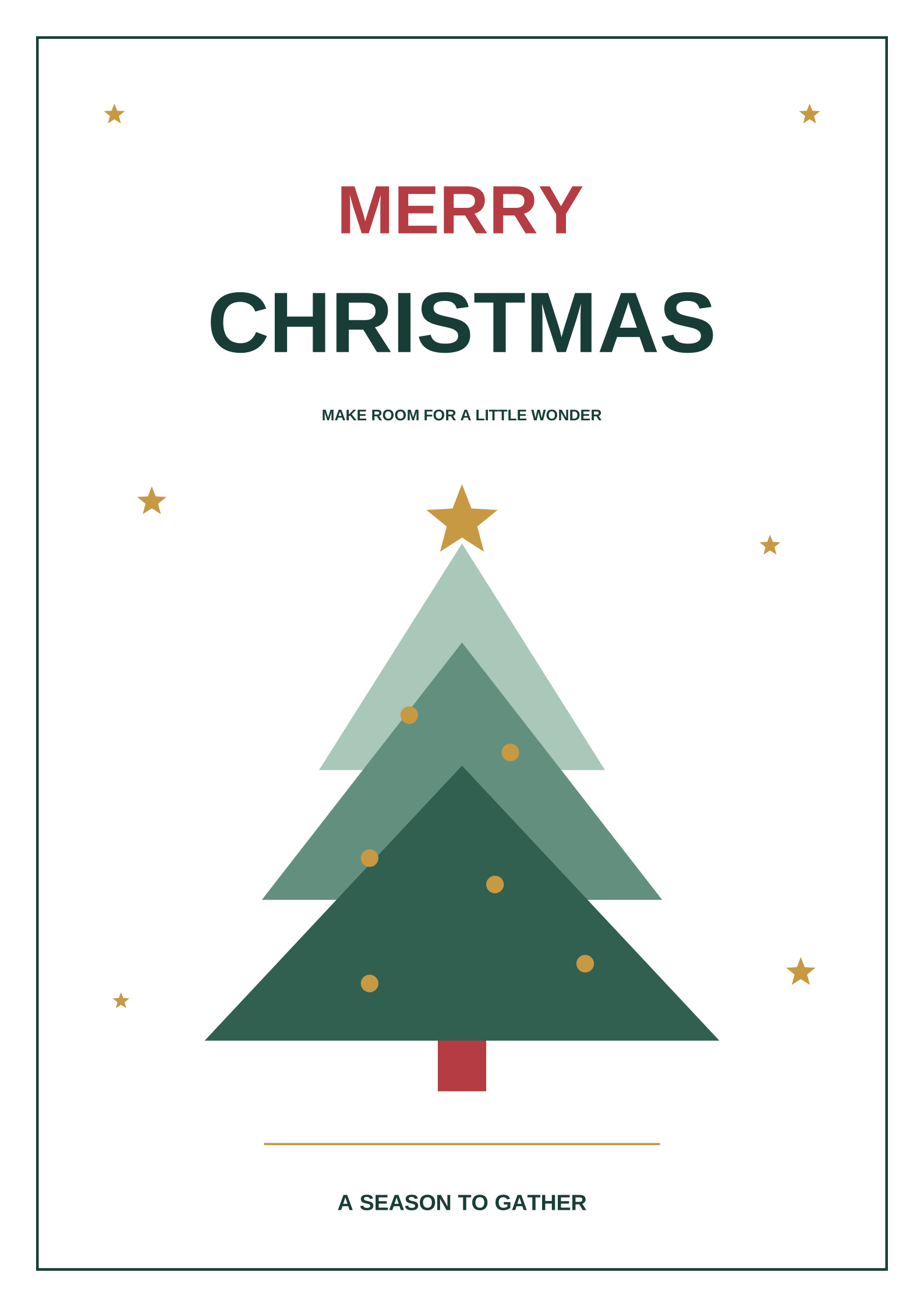
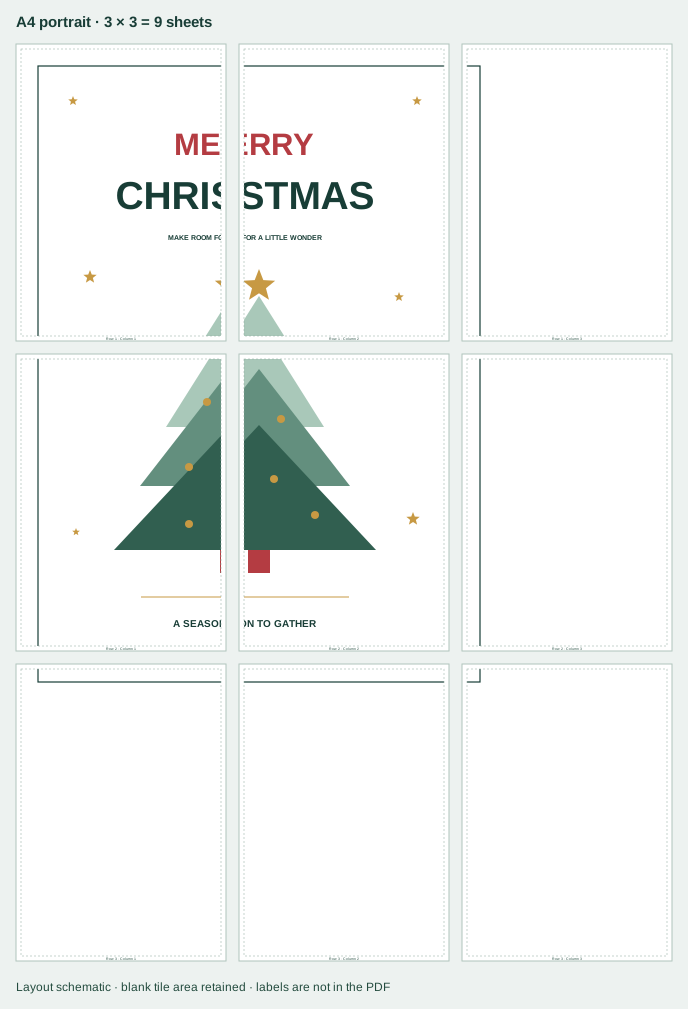
I fogli contano per quattro scelte di carta e orientamento
La tabella ripete la stessa grafica finita su A4 e US Letter in entrambi gli orientamenti. L'area utilizzabile è la carta meno il margine 5 mm su ciascun bordo; la griglia applica la sovrapposizione 5 mm tra fogli adiacenti.
| Paper | Orientamento | Area utilizzabile per foglio | Colonne × righe | Fogli |
|---|---|---|---|---|
| A4 | Verticale | 200 × 287 mm | 3 × 3 Schema primario | 9 |
| A4 | Orizzontale | 287 × 200 mm | 2 × 4 | 8 |
| Letter degli Stati Uniti | Verticale | 205.9 × 269.4 mm | 3 × 3 | 9 |
| Letter degli Stati Uniti | Orizzontale | 269.4 × 205.9 mm | 2 × 3 | 6 |
Leggerle come stime elaborate per i presupposti di cui sopra, non come limiti della stampante. Ogni riga mostra l'area utilizzabile dopo un margine 5 mm su ciascun bordo, la griglia del foglio risultante e il totale del foglio. Cambia la carta, il margine o la sovrapposizione con la tua stampante reale e lascia che PrintTiler riporti il conteggio aggiornato.
Stampa i fogli nella dimensione desiderata
- Invia tutte le pagine generate da alla stampante, solo fronte, in modo che ogni tessera sia sul proprio foglio.
- Utilizzare 100% o Dimensioni reali nella finestra di dialogo di stampa di macOS. Non aggiungere un secondo passaggio di adattamento alla pagina o di ridimensionamento.
- Selezionare lo stesso formato carta e orientamento scelti in PrintTiler e confermarli nel pannello di stampa prima di stampare.
- Controllare Output per il formato assemblato, il numero di pagine, i margini e la sovrapposizione e ispezionare Pages per il contenuto di ogni foglio.
- Stampa prima due fogli adiacenti e verifica che la scala stampata e la cucitura corrispondano prima di eseguire l'intero set.
- Mantieni il PDF di origine basato su vettori, ove possibile; i raster incorporati vengono stampati così come sono e non vengono resi più nitidi dalla suddivisione in pagine.
L'esportazione del layout affiancato è facoltativa: Esporta → PDF Document salva le pagine generate come un PDF multipagina per la stampa successiva su 100%. Tale esportazione è un output affiancato, non un modo per unire o affiancare nuovamente un documento sorgente di più pagine. Per questo poster in carta A2, i fogli assemblati vengono ritagliati e uniti prima che il poster venga montato su una parete o una finestra.
Perché un disegno A2 non significa automaticamente quattro fogli A4
Si è tentati di dividere 420 × 594 mm per 210 × 297 mm e concludere che A2 corrisponde esattamente a quattro fogli A4. Questo confronto utilizza le dimensioni esterne della carta e ignora tutto ciò che la stampante non può raggiungere. In questo esempio, un margine 5 mm su ciascun bordo riduce un foglio verticale A4 a 200 × 287 mm di area utilizzabile e una sovrapposizione 5 mm significa che ogni colonna aggiuntiva avanza solo 195 mm mentre ogni fila aggiuntiva avanza 282 mm .
- Attraverso: due colonne coprono 200 + 195 = 395 mm, che è inferiore a 420 mm; copertura tre colonne 200 + 195 + 195 = 590 mm.
- Giù: due file coprono 287 + 282 = 569 mm, che è inferiore a 594 mm; copertura tre file 287 + 282 + 282 = 851 mm.
- Risultato: una griglia 3 × 3 e nove fogli verticali A4, con la colonna e la riga finali solo parzialmente coperte.
Questo è il motivo per cui la regola A2 da quattro fogli vale solo quando una stampante può utilizzare l'intero foglio senza margini e senza sovrapposizioni. Questo è anche il motivo per cui la tabella elenca Letter Portrait a nove fogli, Letter Landscape a sei e A4 Landscape a otto: la griglia orizzontale cambia il numero di fogli e, cosa altrettanto importante, dove cadono le cuciture.
Il compromesso di orientamento è pratico piuttosto che puramente numerico. Un A4 Landscape necessita di otto fogli, ma cambia lo schema di cucitura: fogli più larghi, più righe e una diversa serie di dettagli tagliati dalle giunture. Scegli l'orientamento le cui cuciture evitino caratteri, volti o illustrazioni centrali nel tuo disegno e verifica le dimensioni di output riportate invece di dare per scontato che un numero di fogli inferiore sia il poster migliore. Per l'aritmetica alla base della stampa a dimensione esatta, vedere come stampare un'immagine a dimensione esatta .
Vetrina: un poster di carta opaca, non un adesivo o uno stencil
Questo progetto produce un poster di carta opaca. Non è un adesivo per finestre, uno stencil, un contorno tagliato o una stampa fronte-retro e non richiede una stampante speciale per finestre. Il lato di stampa deve essere rivolto verso il lato da cui verrà visualizzato il display; se monti il poster sul pavimento o su un tavolo, tieni il lato rivolto verso l'alto mentre lavori.
- Stampa e ispeziona tutti i fogli prima di attaccare qualsiasi cosa alla superficie.
- Ritaglia e unisci prima i fogli in un poster piatto. Fissare un poster multifoglio direttamente sul vetro rende ogni cucitura più difficile da correggere.
- Prova il metodo di fissaggio su una piccola area nascosta del muro o della finestra. Utilizza un metodo che sai possa essere rimosso da quella superficie specifica.
- Monta il poster assemblato e controlla che sia piatto, con la faccia stampata rivolta verso lo spettatore.
Questa guida non garantisce l'idoneità per vetro, condensa, sole diretto, condizioni atmosferiche esterne o un adesivo particolare. Questi dipendono dalla superficie, dalla carta e dal prodotto di montaggio scelto.
Qualità, margini sicuri, sovrapposizione e ritaglio
Un PDF nativo mantiene il testo e il disegno al tratto basati su vettori tramite l'affiancamento e un'esportazione PDF affiancata opzionale. Le immagini raster incorporate all'interno di un PDF rimangono immagini raster; dividere la pagina non li rende più nitidi né aggiunge dettagli. Se il tuo progetto è una foto o una bitmap, inizia dall'originale più grande che hai e aspettati il consueto compromesso in termini di distanza di visualizzazione.
- Margini di sicurezza: il margine mantiene il contenuto all'interno dell'area stampabile. Auto Margin utilizza l'area sicura segnalata dalla stampante; il valore 5 mm qui è solo un esempio. Se un bordo è tagliato, aumenta il margine invece di tagliare il disegno.
- Sovrapposizione: la striscia ripetuta 5 mm ha spazio di lavoro per l'allineamento. Taglia un lato di una cucitura all'interno di quella striscia e allinea i dettagli dell'immagine sopravvissuti, non i bordi della carta.
- Taglia e unisci: stendi i fogli in ordine, taglia un lato per cucitura, accosta il bordo tagliato sopra la striscia ripetuta e applica il nastro dal retro. La guida separata per l'assemblaggio delle stampe su più fogli copre la rifinitura, il nastro e il montaggio.
- Segni di ritaglio: disattivato in questo esempio. Se li attivi per il tuo lavoro, mantienili all'interno del margine e usali come guida per il ritaglio, non come contenuto.
Per informazioni più dettagliate sul comportamento dei margini e della sovrapposizione, utilizzare la guida per margini e sovrapposizione. Per le scelte di dimensionamento ed esportazione specifiche del PDF, leggi come stampare PDF di grandi dimensioni.
Stampa il poster di Natale in sei passaggi
Apri il PDF sorgente 420 × 594 mm non suddiviso
Scarica il PDF sorgente di esempio o apri la tua opera d'arte natalizia finita. Apri la pagina della sorgente unica in PrintTiler; non iniziare da uno screenshot, una foto del telefono di una schermata o un file già suddiviso in pagine A4. Se il tuo progetto contiene un anno, una data o un testo che desideri modificare, modificalo nel tuo strumento di progettazione prima di aprire il file, perché PrintTiler affianca la grafica esistente e non è un editor di testo o uno strumento di progettazione.
Selezionare la stampante, la carta A4 o Letter e l'orientamento verticale
Seleziona la stampante che stamperà effettivamente i fogli e confermane lo stato. Scegliere A4 o US Letter in modo che corrisponda alla carta caricata nel vassoio, quindi scegliere Verticale per l'esempio principale 3 × 3 oppure Orizzontale per confrontare le alternative 2 × 4 e 2 × 3. La carta e l'orientamento selezionati qui devono essere selezionati anche nel pannello di stampa di macOS.
Imposta Custom Fit → Image Size su 420 × 594 mm
Scegli Custom Fit → Image Size, mantieni le proporzioni bloccate e inserisci 420 mm per la larghezza in modo che l'altezza segua 594 mm. Per questo esempio puoi invece utilizzare No Scale, perché la pagina PDF misura già 420 × 594 mm; No Scale è appropriato solo quando le dimensioni fisiche del PDF sono già esattamente quelle desiderate.
Inserisci il margine 5 mm e la sovrapposizione 5 mm, quindi allinea in alto a sinistra
Per l'esempio realizzato, inserisci un margine uniforme personalizzato 5 mm su ciascuno dei quattro bordi, una sovrapposizione 5 mm e lascia i segni di ritaglio disattivati. Prima di leggere la griglia della pagina, imposta Allineamento in alto a sinistra in modo che le posizioni di cucitura siano riproducibili. Nell'uso reale, iniziare con Auto Margin per la stampante scelta, considerare i suoi valori come autorevoli e utilizzare il margine di esempio 5 mm solo quando l'area stampabile della stampante lo supporta.
Controlla tutte e nove le pagine, le cuciture e i totali dell'output
Esamina l'anteprima assemblata per l'intero progetto, quindi apri Pages e ispeziona tutti e nove i fogli verticali A4. Nota dove le cuciture incrociano scritte, facce o motivi decorativi e regola il disegno originale nel tuo strumento di progettazione o le dimensioni finite in PrintTiler se una cucitura rende difficile allineare un dettaglio importante. Verificare il conteggio delle pagine, il formato assemblato, il margine e la sovrapposizione in Output prima della stampa.
Stampa ogni foglio su 100%, assemblalo in piano, quindi montalo
Stampa tutte le pagine nel formato 100% o nel formato reale, solo fronte, con la stessa carta e lo stesso orientamento e senza ulteriori passaggi di adattamento. Stampa prima due fogli adiacenti per verificare la scala fisica e la cucitura. Taglia un lato di ciascuna cucitura, allinea la striscia 5 ripetuta da mm e fissa il nastro dal retro per assemblare il poster in piano. Solo successivamente monta il poster in carta opaca finito con un metodo di fissaggio che hai testato su una zona nascosta della superficie.
Dopo il montaggio: controllare il display prima di appenderlo
Con il poster disteso, controlla la distanza di visione e l’illuminazione. Le giunzioni tra fogli A4 o Letter sono visibili da vicino anche quando sono ben allineate: osserva quindi il poster dal punto in cui si troverà il pubblico e verifica che le giunzioni non attraversino il saluto o l’illustrazione principale. Se una giunzione disturba, modifica il disegno o le dimensioni finali e controlla il nuovo layout prima di ristampare. Non mescolare fogli preparati per dimensioni diverse.
Quando il poster è pronto, montalo con un metodo rimovibile testato e mantieni la faccia stampata verso lo spettatore. Non applicare nastro adesivo sulla superficie dell'immagine e non dare per scontato che un poster di carta sopravviverà alla condensa o alle intemperie.
Domande frequenti
Perché un poster natalizio 420 × 594 mm necessita di nove fogli verticali A4 invece di quattro?
A2 corrisponde a quattro fogli A4 solo come area di carta nuda. L'esempio realizzato mantiene un margine 5 mm su ciascun bordo e una sovrapposizione 5 mm, quindi ciascun foglio verticale A4 ha 200 × 287 mm di area utilizzabile e i fogli adiacenti avanzano di 195 mm in senso orizzontale e 282 mm in basso. Tre colonne coprono 590 mm, mentre due coprono solo 395 mm e tre righe coprono 851 mm, mentre due coprono solo 569 mm e non raggiungono 594 mm. Ciò dà una griglia 3 × 3 e nove fogli. Controlla Output con la tua stampante, margine e sovrapposizione per il conteggio reale.
Posso stampare lo stesso poster natalizio A2 su carta US Letter americana?
Sì. Con gli stessi presupposti, US Letter Portrait fornisce una griglia 3 × 3 e nove fogli, mentre US Letter Landscape fornisce una griglia 2 × 3 e sei fogli. La carta Letter è più stretta e più corta di A4, quindi l'area utilizzabile e il posizionamento della cucitura differiscono. Seleziona Letter USA in PrintTiler e nel pannello di stampa di macOS, quindi verifica il conteggio e le dimensioni dell'output prima della stampa.
Dovrei usare A4 verticale o orizzontale per questo poster di Natale?
L'orientamento verticale fornisce la griglia primaria 3 × 3 e nove fogli; l'orientamento orizzontale fornisce una griglia 2 × 4 e otto fogli su A4. Meno fogli non è automaticamente migliore: l'orientamento orizzontale cambia il punto in cui ogni cucitura attraversa l'immagine e un'alta colonna di quattro fogli può essere più difficile da allineare a mano. Visualizza l'anteprima di entrambi gli orientamenti e scegli quello le cui cuciture evitano i caratteri e l'illustrazione focale, quindi stampa un test su due fogli.
Si tratta di un adesivo per finestra, di uno stencil o di un file di taglio?
No. Questa guida stampa un poster in carta opaca su fogli standard A4 o Letter, ritaglia le pagine e le unisce in un poster piatto prima di attaccarlo a una parete o a una finestra. Non descrive attrezzature per incollaggio, stencil, taglio di contorni, stampa fronte-retro o speciali apparecchiature per la stampa di finestre e non garantisce che la carta sia adatta per vetro, esterni o condizioni umide. Stampa la faccia verso il lato da cui verrà vista.
Devo utilizzare esattamente il margine 5 mm e la sovrapposizione 5 mm?
No. Il margine 5 mm e la sovrapposizione 5 mm sono presupposti che rendono riproducibile il conteggio dell'esempio. Nell'uso reale, scegli la stampante effettiva, mantieni Auto Margin in modo che il contenuto rimanga all'interno dell'area stampabile segnalata ed esamina Pages e Output aggiornati. Un margine più ampio può ridurre l'area utilizzabile e aggiungere fogli, mentre una sovrapposizione più piccola lascia meno contenuti ripetuti da tagliare e allineare. Utilizza i valori di esempio solo quando la tua stampante può stampare così vicino al bordo della carta.
Perché i miei fogli natalizi stampati non sono allineati lungo la cucitura?
Verifica la presenza di un secondo passaggio di ridimensionamento nella finestra di dialogo di stampa di macOS, di un formato o orientamento della carta che non corrisponde all'app o di un margine bloccato che ha spostato il contenuto. Stampa due fogli vicini a 100% o dimensioni reali, solo fronte, e confronta una distanza nota prima di stampare il resto. L'inclinazione dell'alimentazione della stampante e le piccole differenze nella posizione della carta sono fisiche, quindi tagliare un lato di ciascuna cucitura e allineare la striscia ripetuta 5 mm anziché fare affidamento sul bordo della carta.
Successivamente: lo striscione continuo di Capodanno
L'esempio associato stampa uno striscione 900 × 180 mm Happy New Year ininterrotto in un'unica riga di fogli, senza alcuna data annuale inserita. Continua con come stampare uno striscione continuo di Capodanno a casa per confrontare un layout di cucitura a riga singola con questa griglia di poster.
