
집에서 크리스마스 포스터와 윈도우 디스플레이를 인쇄하는 방법
완성된 420 × 594 mm A2 세로 크리스마스 디자인을 일반 A4 또는 Letter 시트로 만든 불투명 종이 포스터로 만든 다음 다듬고 결합하여 벽이나 창 디스플레이에 장착합니다.
이것은 템플릿 팩이 아닌 특정 아트웍에 대한 작업된 예입니다. 아래 샘플은 CC0에 따라 발표된 원본 PrintTiler 벡터 디자인이며, 숫자는 각 가장자리의 균일한 5 mm 여백과 5 mm 중첩을 가정합니다. 하나의 이미지를 여러 페이지에 걸쳐 분할하는 일반적인 방법을 알아보려면대형 포스터 인쇄 작업 흐름을 읽거나 먼저포스터 인쇄 계산기를 사용하여 완성된 크기를 변경하세요.
빠른 시작 작업
A4 (3 × 3)에 A2 크리스마스 포스터를 인쇄하세요.
이는 9개 시트 예제의 정확한 설정입니다. 이는 프린터가 물리적으로 도달할 수 있는 범위에 대한 주장이 아니라 프린터와 비교하기 위한 출발점입니다.
- 소스
- 1개까지 420 × 594mm(A2 세로) PDF 페이지
- 프린터와 종이
- 프린터 · A4 · 세로
- 레이아웃
- Custom Fit → Image Size · 420 × 594 mm · 비율 고정
- 여백
- 사용자 지정 · 네 모서리 각각에 5 mm(작업된 예)
- 중복
- 인접한 시트 사이의 5 mm
- 절단선 및 보정
- 꺼짐 · 적용되지 않음
- 정렬
- 페이지 그리드를 읽기 전 왼쪽 상단
- 결과
- 3 열 × 3 행 · 9 시트
- 인쇄 대화 상자
- 모든 페이지 · 100% 또는 실제 크기 · 단면 · A4 세로
Mac에서 집에 있는 큰 크리스마스 포스터를 어떻게 인쇄합니까?
PrintTiler에서 단일 420 × 594 mm 크리스마스 PDF를 열고 실제 프린터와 로드된 A4 또는 Letter 용지를 선택하고 가로 세로 비율이 잠긴 상태에서 420 × 594 mm에서 Custom Fit → Image Size를 선택하고(또는 PDF가 이미 해당 크기를 측정하는 경우 No Scale) 사용하려는 여백과 겹침을 입력하고 모든 페이지와 Output 합계를 검토한 다음 모든 시트를 인쇄합니다. 100% 또는 실제 크기, 단면으로 제작한 후 평평하게 조립한 후 포스터를 장착하세요.
다음에 가장 적합
- A2사이즈 종이포스터로 완성된 크리스마스 디자인 1장
- A4 또는 US Letter 시트로 조립된 벽 또는 창문 디스플레이
다음을 위한 것이 아닙니다
- 창 고정, 스텐실, 절단 윤곽 또는 양면 창 인쇄
- 크리스마스 작품 자체를 만들거나 편집하기
에서 작동
- macOS 12.0 이상
- 물리적 크기가 정의된 하나의 소스 PDF 페이지
왜 PrintTiler인가?
- 종이와 잉크를 사용하기 전에 조립된 삽화와 모든 시트를 확인하세요.
- 페이지 수를 추측하는 대신 정확한 완성 크기, 여백, 겹침을 설정하세요.
이 예는 다음과 같습니다. 이는 실제 프린터 증명도 아니고 특정 용지 마감을 약속하거나 모든 프린터가 5mm 여백을 유지할 수 있다는 보장도 아닙니다. 또한 크리스마스 아트웍을 앱 템플릿으로 포함하지 않습니다. 다운로드 가능한 샘플은 전체 작업 흐름을 재현할 수 있도록 제공된 원본 벡터 구성입니다.
예시 설정
A2 인물 크리스마스 포스터 작품 at 420 × 594 mm (A2 인물), 다음 설정 사용:
- Paper: A4 (210 × 297 mm) 및 US Letter (8.5 × 11 in), 각각 세로 및 가로.
- 여백: 모든 가장자리에 사용자 정의 유니폼 5 mm, 각 시트 측면에 10 mm.
- 겹침: 5 mm 인접한 시트 사이에 반복되며 외부 가장자리에는 반복되지 않습니다.
- 절단선: 꺼짐. 프린터 보정: 적용되지 않았습니다.
- 크기 조정: Custom Fit → 가로 세로 비율이 고정된 Image Size 또는 소스 PDF가 이미 의도한 물리적 크기를 측정한 경우에만 No Scale.
- 정렬: 그리드를 읽기 전에 왼쪽 상단 정렬을 선택하므로 시트 경계가 재현 가능하게 유지됩니다.
이는 감지된 프린터 제한이나 앱의 자동 기본값이 아닌 실제 가정입니다. 실제 사용에서는 실제 프린터와 로드된 용지를 선택하고 Auto Margin(다른 값이 생성될 수 있음)을 유지하고 업데이트된 Pages 및 Output 총계를 검토합니다. 프린터의 인쇄 가능 영역이 지원하는 경우에만 5mm 여백을 사용하고 인쇄 패널의 용지 크기와 방향을 일치시키십시오.
샘플 소스 아트워크 및 페이지 그리드
샘플은 PrintTiler에서 열고 직접 슬라이스하는 420 × 594mm 소스 페이지까지입니다. 의도적으로 바로 인쇄할 수 있는 A4 페이지 세트가 아니며 일괄적으로 내보낼 다중 페이지 소스 문서도 아닙니다.
완성된 샘플 소스 PDF를 다운로드하세요 (christmas-poster-a2.pdf)
원본 PrintTiler 벡터 아트웍과 샘플 PDF는 CC0에서 사용할 수 있습니다. 시즌별 예시 라이선스를 참조하세요. 각 PDF에는 바로 인쇄할 수 있는 타일 세트가 아니라 PrintTiler에서 열 수 있는 미완성 소스 페이지가 하나 포함되어 있습니다. 레이아웃은 실제 인쇄 교정이 아닌 도식입니다.

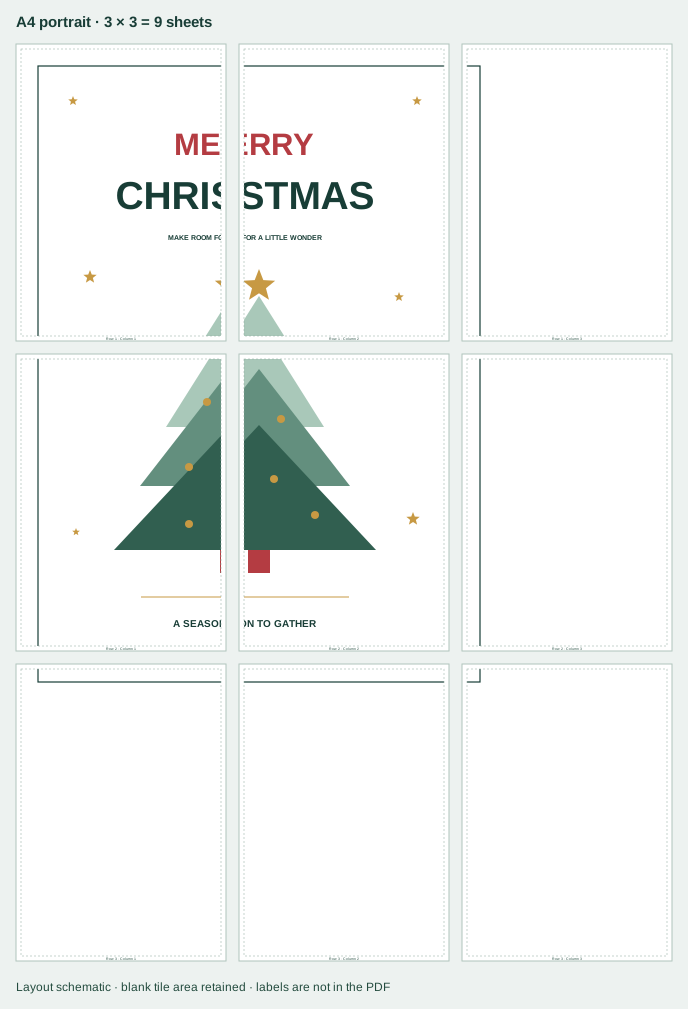
4가지 용지 및 방향 선택에 대한 시트 수
테이블은 A4 및 US Letter에서 양방향으로 동일한 완성된 아트워크를 반복합니다. 사용 가능한 영역은 용지에서 각 가장자리의 여백 5mm를 뺀 값입니다. 그리드는 인접한 시트 사이에 5mm 겹침을 적용합니다.
| Paper | 오리엔테이션 | 시트당 사용 가능한 영역 | 열 × 행 | 시트 |
|---|---|---|---|---|
| A4 | 세로 | 200 × 287 mm | 3 × 3기본 다이어그램 | 9 |
| A4 | 가로 | 287 × 200 mm | 2 × 4 | 8 |
| US Letter 용지 | 세로 | 205.9 × 269.4 mm | 3 × 3 | 9 |
| US Letter 용지 | 가로 | 269.4 × 205.9 mm | 2 × 3 | 6 |
프린터 제한이 아닌 위의 가정에 대한 실제 추정치로 이를 읽어보십시오. 각 행에는 각 가장자리의 5mm 여백 이후의 사용 가능한 영역, 결과 시트 그리드 및 시트 총계가 표시됩니다. 실제 프린터와 용지, 여백 또는 겹침을 변경하고 PrintTiler이 업데이트된 개수를 보고하도록 합니다.
원하는 크기로 시트를 인쇄하세요.
- 모든 생성된 페이지를 단면으로 프린터에 보내 모든 타일이 자체 시트에 있도록 합니다.
- macOS 인쇄 대화 상자에서 100% 또는 실제 크기를 사용합니다. 두 번째 페이지에 맞춤 또는 크기에 맞게 조정 단계를 추가하지 마세요.
- PrintTiler에서 선택한 것과 동일한 용지 크기 및 방향을 선택하고 인쇄하기 전에 인쇄 패널에서 확인하십시오.
- Output에서 조립된 크기, 페이지 수, 여백 및 겹침을 확인하고 Pages에서 모든 시트의 내용을 검사합니다.
- 두 개의 인접 시트를 먼저 인쇄하고 전체 세트를 실행하기 전에 인쇄된 배율과 솔기가 일치하는지 확인하십시오.
- 가능한 경우 소스 PDF를 벡터 기반으로 유지하십시오. 포함된 래스터는 있는 그대로 인쇄되며 타일링으로 선명해지지 않습니다.
타일 레이아웃 내보내기는 선택 사항입니다. 내보내기 → PDF Document는 생성된 페이지를 나중에 인쇄하기 위해 하나의 다중 페이지 PDF로 저장합니다. 100%. 해당 내보내기는 여러 페이지로 구성된 소스 문서를 병합하거나 다시 타일링하는 방법이 아닌 타일링된 출력입니다. 이 A2 종이 포스터의 경우 포스터를 벽이나 창문에 부착하기 전에 조립된 시트를 다듬고 접합합니다.
A2 디자인이 자동으로 4개의 A4 시트를 의미하지 않는 이유
420 × 594mm을 210 × 297mm로 나누고 A2가 정확히 4개의 A4 시트라는 결론을 내리려는 유혹이 있습니다. 이러한 비교에서는 용지의 외부 치수를 사용하고 프린터가 도달할 수 없는 모든 것을 무시합니다. 이 작업된 예에서 모든 가장자리의 5 mm 여백은 A4 세로 시트를 사용 가능한 영역의 200 × 287 mm로 줄이고, 5 mm 중첩은 각 추가 열이 195 mm만 진행되는 반면 각 추가 행은 282 mm 진행됨을 의미합니다.
- 가로: 두 개의 열은 200 + 195 = 395 mm를 포함하며 이는 420 mm보다 짧습니다. 세 개의 열은 200 + 195 + 195 = 590 mm를 포함합니다.
- 아래: 두 행은 287 + 282 = 569 mm를 포함하며 이는 594 mm보다 짧습니다. 세 행은 287 + 282 + 282 = 851 mm를 포함합니다.
- 결과: 3 × 3 그리드와 9개의 A4 세로 시트. 마지막 열과 행은 부분적으로만 덮여 있습니다.
그렇기 때문에 A2-4시트 규칙은 프린터가 여백이나 겹침 없이 전체 시트를 사용할 수 있는 경우에만 적용됩니다. 표에 Letter Portrait가 9개 시트로 나열되어 있고 Letter Landscape가 6개 시트로, A4 Landscape가 8개 시트로 나열되어 있는 이유도 바로 이 때문입니다. 가로 그리드는 시트 수를 변경하고, 마찬가지로 중요한 것은 솔기가 있는 위치를 변경합니다.
방향 트레이드오프는 순전히 수치적이기보다는 실용적입니다. A4 가로에는 8개의 시트가 필요하지만 이음새 패턴이 변경됩니다. 즉, 더 넓은 시트, 더 많은 행 및 조인으로 절단된 다른 세부 정보 세트입니다. 디자인의 글자, 면 또는 초점 그림을 이음새가 피하는 방향을 선택하고, 시트 수가 적을수록 더 나은 포스터라고 가정하기보다는 보고된 출력 크기를 확인하십시오. 정확한 크기 인쇄에 대한 산술 연산은 정확한 크기로 이미지를 인쇄하는 방법을 참조하세요.
윈도우 디스플레이: 집착이나 스텐실이 아닌 불투명 종이 포스터
이 프로젝트는 불투명한 종이 포스터를 제작합니다. 윈도우 클링, 스텐실, 컷 윤곽선, 양면 인쇄가 아니며 특수 윈도우 프린터가 필요하지 않습니다. 인쇄면은 디스플레이를 보는 쪽을 향해야 합니다. 바닥이나 테이블에 포스터를 조립하는 경우 작업하는 동안 보이는 쪽을 위로 유지하세요.
- 표면에 무엇이든 부착하기 전에 모든 시트를 인쇄하고 검사하십시오.
- 먼저 시트를 자르고 하나의 평평한 포스터로 결합하십시오. 여러 장의 포스터를 유리에 직접 테이프로 붙이면 모든 솔기를 수정하기가 더 어려워집니다.
- 벽이나 창문의 작고 숨겨진 영역에 부착 방법을 테스트합니다. 해당 특정 표면에서 제거할 수 있는 방법을 사용하십시오.
- 조립된 포스터를 장착하고 인쇄된 면이 뷰어를 향하도록 편평하게 놓여 있는지 확인합니다.
이 가이드는 유리, 응결, 직사광선, 실외 날씨 또는 특정 접착제에 대한 적합성을 보장하지 않습니다. 이는 표면, 종이, 선택한 장착 제품에 따라 다릅니다.
품질, 안전한 여백, 겹침 및 트리밍
기본 PDF는 타일링 및 선택적 타일링 PDF 내보내기를 통해 텍스트 및 라인워크 벡터 기반을 유지합니다. PDF에 포함된 래스터 이미지는 래스터 이미지로 유지됩니다. 페이지를 분할해도 페이지가 선명해지거나 세부 정보가 추가되지 않습니다. 자신의 디자인이 사진이나 비트맵인 경우 가지고 있는 가장 큰 원본부터 시작하여 일반적인 시청 거리 상충 관계를 예상하십시오.
- 안전한 여백: 여백은 내용을 인쇄 가능 영역 내에 유지합니다. Auto Margin은 프린터가 보고한 안전 영역을 사용합니다. 여기서 5 mm 값은 단지 예일 뿐입니다. 가장자리가 잘린 경우 디자인을 자르는 대신 여백을 늘리세요.
- 오버랩: 반복되는 5 mm 스트립은 정렬을 위한 작업 공간입니다. 해당 스트립 내부의 솔기 한쪽을 다듬고 종이 가장자리가 아닌 남아 있는 이미지 세부 사항을 정렬합니다.
- 자르기 및 연결: 시트를 순서대로 배치하고 솔기마다 한쪽 면을 다듬은 다음 반복되는 스트립 위에 잘린 가장자리를 맞대고 뒤에서 테이프를 붙입니다. 별도의 타일 인쇄 조립 가이드에는 트리밍, 테이프 및 장착이 포함됩니다.
- 절단 표시: 이 예제에서는 꺼져 있습니다. 자신의 작업을 위해 켜는 경우 여백 안에 보관하고 내용이 아닌 트리밍 지침으로 사용하십시오.
여백 및 겹침 동작에 대한 자세한 내용은 여백 및 겹침 안내를 사용하세요. PDF별 크기 조정 및 내보내기 선택 사항에 대해서는 대형 PDF를 인쇄하는 방법을 읽어보세요.
6단계로 크리스마스 포스터 인쇄
완성된 420 × 594mm 소스 PDF를 엽니다.
샘플 소스 PDF를 다운로드하거나 완성된 크리스마스 작품을 열어보세요. PrintTiler에서 단일 소스 페이지를 엽니다. 스크린샷, 휴대폰 화면 사진, 이미 A4 페이지로 분할된 파일에서 시작하지 마세요. 디자인에 변경하려는 연도, 날짜 또는 문구가 포함된 경우 파일을 열기 전에 디자인 도구에서 편집하십시오. PrintTiler은 기존 아트워크를 타일링하며 텍스트 편집기나 디자인 도구가 아니기 때문입니다.
프린터, A4 또는 Letter 용지, 세로 방향을 선택합니다.
실제로 시트를 인쇄할 프린터를 선택하고 상태를 확인합니다. 용지함에 넣은 용지에 맞게 A4 또는 US Letter를 선택한 다음 기본 3 × 3 예로 세로를 선택하거나 2 × 4 및 2 × 3 대안을 비교하려면 가로를 선택합니다. 여기에서 선택한 용지와 방향은 macOS 인쇄 패널에서도 선택해야 합니다.
Custom Fit → Image Size를 420 × 594로 설정 mm
Custom Fit → Image Size를 선택하고 가로세로 비율을 고정한 다음 너비에 420mm를 입력하여 높이가 594mm가 되도록 합니다. 이 샘플에서는 PDF 페이지가 이미 420 × 594mm를 측정하므로 No Scale를 대신 사용할 수 있습니다. No Scale는 PDF의 물리적 치수가 이미 원하는 것과 정확히 일치하는 경우에만 적합합니다.
5 mm 여백과 5 mm 중첩을 입력한 후 왼쪽 상단 정렬
작업된 예에서는 네 모서리 각각에 사용자 정의 균일 5 mm 여백을 입력하고 5 mm 중첩을 입력하고 절단선을 꺼둡니다. 페이지 그리드를 읽기 전에 솔기 위치가 재현 가능하도록 정렬을 왼쪽 상단으로 설정하세요. 실제 사용에서는 선택한 프린터에 대해 Auto Margin로 시작하고 해당 값을 신뢰할 수 있는 것으로 취급하고 프린터 인쇄 가능 영역에서 지원하는 경우에만 5mm 예제 여백을 사용합니다.
9페이지 전체, 솔기, 출력 합계 확인
전체 디자인에 대해 조립된 미리보기를 검토한 다음 Pages를 열고 9개의 A4 세로 시트를 모두 검사합니다. 이음새가 문자, 얼굴 또는 장식 모티브와 교차하는 위치를 확인하고 이음새로 인해 중요한 세부 사항을 정렬하기 어려운 경우 디자인 도구에서 소스 디자인을 조정하거나 PrintTiler에서 완성된 크기를 조정하십시오. 인쇄하기 전에 Output에서 페이지 수, 조립 크기, 여백, 겹침을 확인하세요.
100%에서 모든 시트를 인쇄하고 평면으로 조립한 후 마운트합니다.
모든 페이지를 100% 또는 실제 크기, 단면, 동일한 용지 및 방향으로 다른 크기 조정 단계 없이 인쇄합니다. 두 개의 인접 시트를 먼저 인쇄하여 실제 크기와 솔기를 확인합니다. 각 솔기의 한쪽을 다듬고 반복되는 5mm 스트립을 정렬한 다음 뒤에서 테이프를 붙여 포스터를 평평하게 조립합니다. 그런 다음 표면의 숨겨진 영역에 테스트한 부착 방법을 사용하여 완성된 불투명 종이 포스터를 장착합니다.
조립 후: 걸기 전 디스플레이를 확인하세요.
포스터를 평평한 상태에서 시청 거리와 조명을 확인하세요. A4 및 Letter 조인은 잘 정렬되어 있어도 가까운 거리에서 볼 수 있으므로 청중이 서 있는 위치에 서서 조인이 인사말이나 메인 그림을 자르지 않는지 확인하십시오. 솔기가 눈에 띄면 디자인이나 완성된 크기를 조정한 다음 다시 인쇄하기 전에 수정된 레이아웃을 검사하세요. 크기가 다른 타일을 섞지 마십시오.
포스터가 준비되면 테스트된 제거 방법으로 장착하고 인쇄된 면이 뷰어를 향하도록 유지합니다. 이미지 전면에 테이프를 붙이지 말고, 종이 포스터가 응결이나 날씨에도 살아남을 것이라고 가정하지 마십시오.
자주 묻는 질문
420 × 594 mm 크리스마스 포스터에 A4 세로 시트가 4장이 아닌 9장이 필요한 이유는 무엇입니까?
A2는 4개의 A4 시트를 맨지 영역으로만 나타냅니다. 작업된 예에서는 각 가장자리에 5 mm 여백과 5 mm 겹침을 유지하므로 각 A4 세로 시트에는 200 × 287 mm의 사용 가능한 영역이 있고 인접한 시트는 가로로 195 mm, 아래로 282 mm 이동합니다. 3개 열은 590mm를 포함하고, 2개는 395mm만 포함하고, 3개 행은 851mm를 포함하며, 2개는 569mm만 포함하고 594mm에 미치지 못합니다. 그러면 3 × 3 그리드와 9개의 시트가 제공됩니다. 실제 개수는 자신의 프린터로 Output, 여백, 겹침을 확인하세요.
동일한 A2 크리스마스 포스터를 US Letter 용지에 인쇄할 수 있나요?
그렇습니다. 동일한 가정으로 US Letter Portrait는 3 × 3 그리드와 9개의 시트를 제공하고 US Letter Landscape는 2 × 3 그리드와 6개의 시트를 제공합니다. A4에 비해 글자가 좁고 짧아서 사용 가능한 면적과 솔기 위치가 다릅니다. PrintTiler 및 macOS 인쇄 패널에서 US Letter를 선택한 다음 인쇄하기 전에 카운트와 출력 크기를 확인하십시오.
이 크리스마스 포스터에 A4 세로 또는 가로 방향을 사용해야 합니까?
세로 방향은 기본 3 × 3 그리드와 9개의 시트를 제공합니다. 가로 방향은 2 × 4 그리드와 A4에 8개의 시트를 제공합니다. 시트 수가 적다고 해서 자동으로 더 좋은 것은 아닙니다. 가로 방향에서는 모든 이음새가 아트워크와 교차하는 위치가 달라지고, 4개의 시트로 구성된 긴 열은 손으로 정렬하기가 더 어려울 수 있습니다. 두 방향을 모두 미리 보고 이음새가 글자와 초점 그림을 피하는 방향을 선택한 다음 2장 테스트를 인쇄합니다.
이것은 창틀인가요, 스텐실인가요, 아니면 컷 파일인가요?
아니요. 이 안내서는 표준 A4 또는 Letter 시트에 불투명 종이 포스터를 인쇄하고 페이지를 잘라 벽이나 창에 부착하기 전에 하나의 평면 포스터로 결합합니다. 접착, 스텐실, 절단 윤곽선, 양면 인쇄 또는 특수 창 인쇄 장비를 설명하지 않으며 종이가 유리, 실외 또는 습한 조건에 적합하다고 약속하지 않습니다. 보이는 쪽을 향하여 면을 인쇄합니다.
정확히 5 mm 여백과 5 mm 중첩을 사용해야 합니까?
아니요. 5 mm 여백과 5 mm 중첩은 예제 개수를 재현 가능하게 만드는 가정입니다. 실제 사용에서는 실제 프린터를 선택하고 Auto Margin을 유지하여 콘텐츠가 보고된 인쇄 가능 영역 내에 유지되도록 하고 업데이트된 Pages 및 Output을 검토합니다. 여백이 크면 사용 가능한 영역이 줄어들고 시트가 추가될 수 있으며, 겹치는 부분이 작을수록 트리밍 및 정렬을 위해 반복되는 내용이 줄어듭니다. 프린터가 용지 가장자리에 가깝게 인쇄할 수 있는 경우에만 예제 값을 사용하십시오.
인쇄된 크리스마스 시트가 솔기 부분에 정렬되지 않는 이유는 무엇입니까?
macOS 인쇄 대화상자에서 두 번째 크기 조정 단계, 앱과 일치하지 않는 용지 크기나 방향, 콘텐츠를 이동시키는 차단된 여백을 확인하세요. 인접한 두 시트를 100% 또는 실제 크기(단면)로 인쇄하고 나머지를 인쇄하기 전에 알려진 거리를 비교하십시오. 프린터 공급 비뚤어짐과 작은 용지 위치 차이는 물리적이므로 용지 가장자리에 의존하기보다는 각 솔기의 한쪽 면을 다듬고 반복되는 5mm 스트립을 정렬합니다.
다음: 지속적인 새해 배너
동반 예제에서는 연간 날짜가 삽입되지 않은 시트의 단일 행에 중단 없이 900 × 180 mm 새해 복 많이 받으세요 배너 하나를 인쇄합니다. 계속해서집에서 연속적인 새해 배너를 인쇄하는 방법으로 단일 행 솔기 레이아웃을 이 포스터 그리드와 비교하세요.
