
Como imprimir um pôster de Natal e uma vitrine em casa
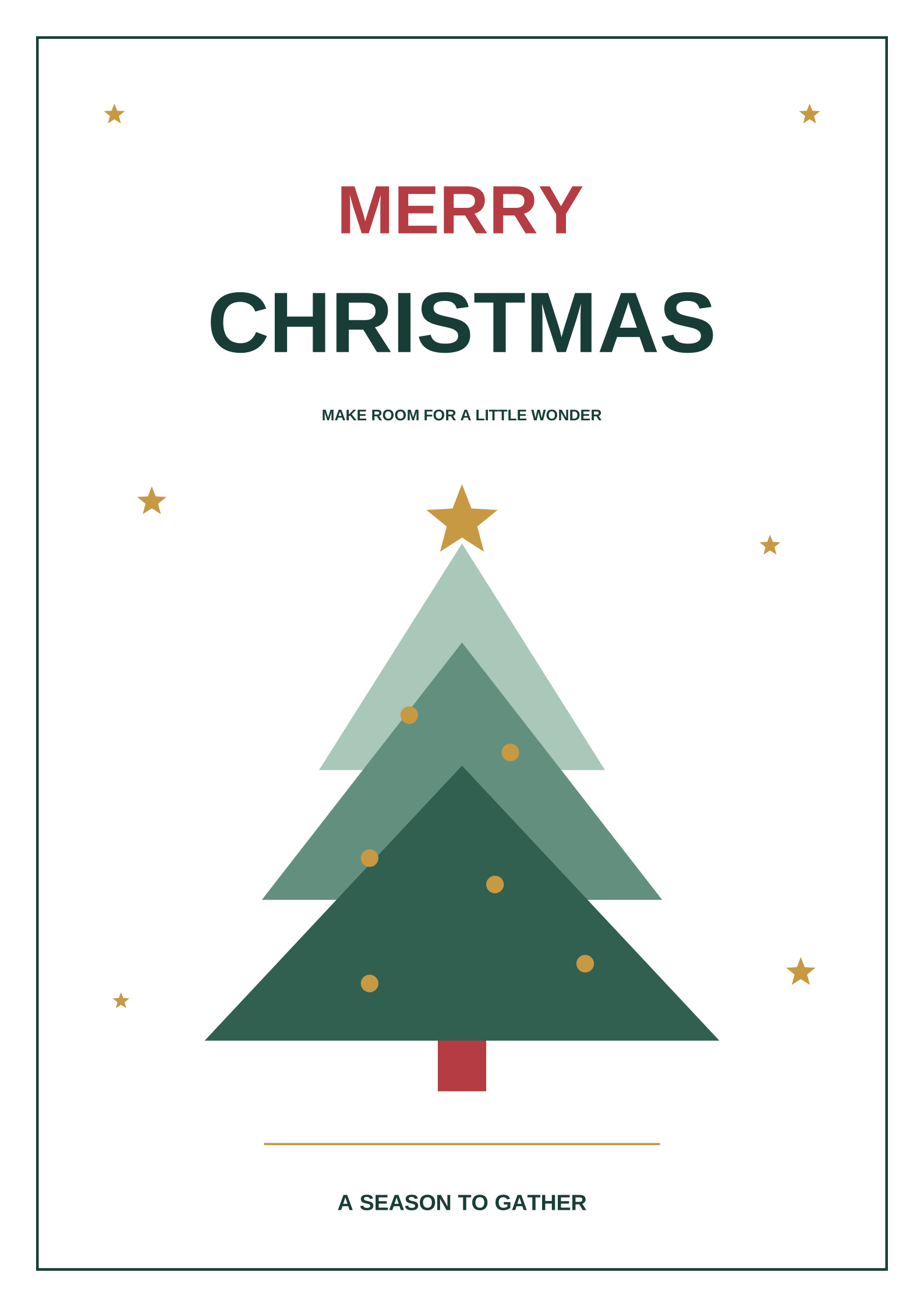
Transforme um desenho de retrato de Natal 420 × 594 mm A2 acabado em um pôster de papel opaco feito de folhas comuns A4 ou Letter, depois corte, junte e monte-o para uma parede ou vitrine.
Este é um exemplo prático para uma obra de arte específica, não um pacote de modelos. O exemplo abaixo é um desenho vetorial original PrintTiler lançado sob CC0, e os números assumem uma margem uniforme de 5 mm em cada borda e uma sobreposição de 5 mm. Para obter instruções gerais sobre como dividir uma imagem em páginas, leia ofluxo de trabalho de impressão de pôsteres grandes ou altere o tamanho final primeiro com acalculadora de impressão de pôsteres.
Início rápido funcionou
Imprima o pôster de Natal A2 em A4 (3 × 3)
Estas são as configurações exatas por trás do exemplo de nove folhas. Eles são um ponto de partida para comparação com a sua impressora, e não uma afirmação sobre o que a sua impressora pode alcançar fisicamente.
- Fonte
- Uma página PDF ainda não dividida de 420 × 594 mm (A2 retrato)
- Impressora e papel
- Sua impressora · A4 · Retrato
- Disposição
- Custom Fit → Image Size · 420 × 594 mm · proporção bloqueada
- Margem
- Personalizado · 5 mm em cada uma das quatro bordas (exemplo trabalhado)
- Sobreposição
- 5 mm entre folhas adjacentes
- Marcas de corte e calibração
- Desativado · nenhum aplicado
- Alinhamento
- Canto superior esquerdo antes de ler a grade da página
- Resultado
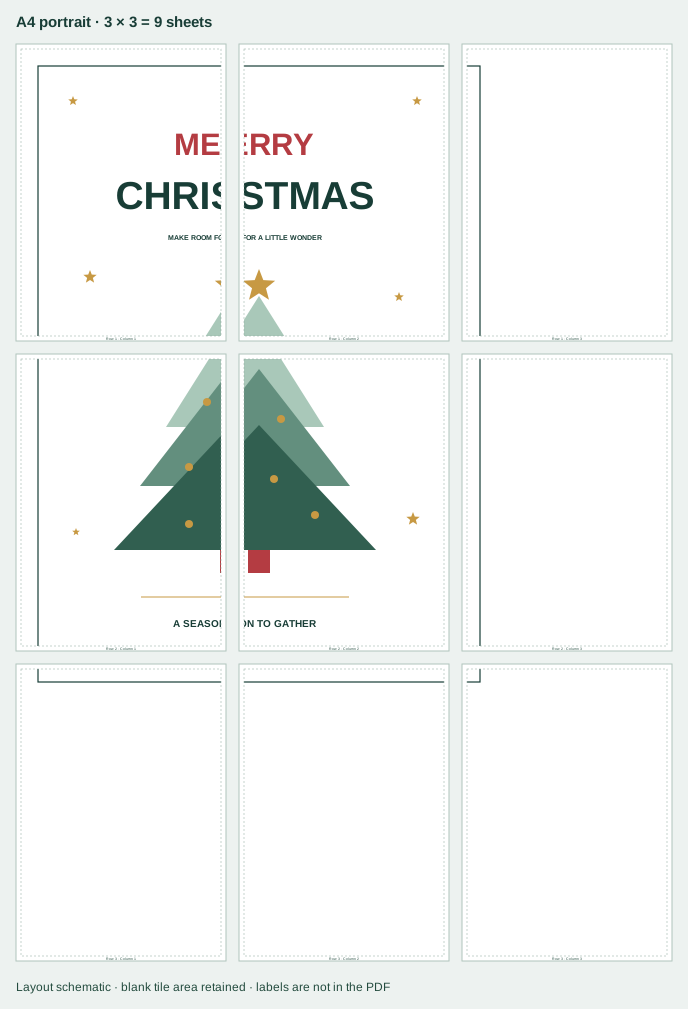
- 3 colunas × 3 linhas · 9 folhas
- Caixa de diálogo Imprimir
- Todas as páginas · 100% ou tamanho real · face única · Um A4 retrato
Como você imprime um grande pôster de Natal em casa em um Mac?
Abra o PDF de Natal único 420 × 594 mm em PrintTiler, selecione a impressora real e o papel A4 ou Letter que está carregado, escolha Custom Fit → Image Size em 420 × 594 mm com a proporção de aspecto bloqueada (ou No Scale se o PDF já mede esse tamanho), insira a margem e a sobreposição que pretende usar, revise cada página e os totais Output e, em seguida, imprima todas as folhas em 100% ou Tamanho Real, unilateral, e monte-os na horizontal antes de montar o pôster.
Melhor para
- Um design de Natal finalizado que deve se tornar um pôster de papel tamanho A2
- Uma vitrine ou parede montada a partir de folhas A4 ou US Letter
Não para
- Adesivos para janelas, estênceis, contornos cortados ou impressão frente e verso em janelas
- Criar ou editar a própria arte de Natal
Funciona em
- macOS 12.0 ou posterior
- Uma página PDF de origem com tamanho físico definido
Por que PrintTiler em vez disso
- Veja a arte montada e cada folha antes de usar papel e tinta
- Defina um tamanho final exato, margem e sobreposição em vez de adivinhar a contagem de páginas
O que este exemplo não é: não é uma prova física da impressora, uma promessa de um acabamento de papel específico ou uma garantia de que cada impressora pode conter uma margem de 5 mm. Também não inclui arte de Natal como modelo de aplicativo. A amostra para download é uma composição vetorial original fornecida para que todo o fluxo de trabalho possa ser reproduzido.
Configurações de exemplo
A2 arte de pôster de Natal em retrato em 420 × 594 mm (A2 retrato), usando estas configurações:
- Paper: A4 (210 × 297 mm) e US Letter (8.5 × 11 pol), cada um em Retrato e Paisagem.
- Margem: um uniforme personalizado de 5 mm em cada borda, 10 mm em cada lado da folha.
- Sobreposição: 5 mm repetido entre folhas adjacentes e nenhum nas bordas externas.
- Marcas de corte: desativadas. Calibração da impressora: nenhuma aplicada.
- Dimensionamento: Custom Fit → Image Size com a proporção bloqueada ou No Scale somente quando o PDF de origem já mede o tamanho físico pretendido.
- Alinhamento: alinhamento superior esquerdo escolhido antes da leitura da grade, para que os limites da folha permaneçam reproduzíveis.
Estas são suposições trabalhadas, não um limite de impressora detectado e nem os padrões automáticos do aplicativo. No uso real, selecione a impressora real e o papel carregado, mantenha Auto Margin (pode produzir valores diferentes) e revise os totais atualizados de Pages e Output. Use uma margem de 5 mm somente quando a área de impressão da impressora suportar e corresponda ao tamanho e à orientação do papel no painel de impressão.
Exemplo de arte de origem e grade de página
A amostra é uma página de origem ainda não dividida de 420 × 594 mm que você abre em PrintTiler e corta você mesmo. Deliberadamente, não é um conjunto de páginas A4 pronto para impressão e não é um documento de origem com várias páginas para exportar em lote.
Baixe o PDF de origem da amostra ainda não dividido (christmas-poster-a2.pdf)
A arte vetorial original PrintTiler e os PDFs de amostra estão disponíveis em CC0; veja oexemplo de licença sazonal. Cada PDF contém uma página de origem ainda não dividida para abrir em PrintTiler, não um conjunto de blocos pronto para impressão. O layout é um esquema, não uma prova física de impressão.
Contagens de folhas para quatro opções de papel e orientação
A tabela repete a mesma arte finalizada em A4 e US Letter em ambas as orientações. A área útil é o papel menos a margem de 5 mm em cada borda; a grade aplica a sobreposição de 5 mm entre folhas vizinhas.
| Paper | Orientação | Área útil por folha | Colunas × linhas | Folhas |
|---|---|---|---|---|
| A4 | Retrato | 200 × 287 mm | 3 × 3Diagrama primário | 9 |
| A4 | Paisagem | 287 × 200 mm | 2 × 4 | 8 |
| Carta dos EUA | Retrato | 205.9 × 269.4 mm | 3 × 3 | 9 |
| Carta dos EUA | Paisagem | 269.4 × 205.9 mm | 2 × 3 | 6 |
Leia-as como estimativas elaboradas para as suposições acima, e não como limites da impressora. Cada linha mostra a área útil após uma margem de 5 mm em cada borda, a grade da folha resultante e o total da folha. Altere o papel, a margem ou a sobreposição com sua impressora real e deixe PrintTiler relatar a contagem atualizada.
Imprima as folhas no tamanho pretendido
- Envie todas as páginas geradas para a impressora, em um só lado, para que cada bloco fique em sua própria folha.
- Use 100% ou Tamanho real na caixa de diálogo de impressão do macOS. Não adicione uma segunda etapa de ajuste à página ou de ajuste de escala.
- Selecione o mesmo tamanho de papel e orientação que você escolheu em PrintTiler e confirme-os no painel de impressão antes de imprimir.
- Verifique Output para o tamanho montado, contagem de páginas, margens e sobreposição, e inspecione Pages para o conteúdo de cada folha.
- Imprima duas folhas vizinhas primeiro e confirme se a escala impressa e a costura correspondem antes de confirmar o conjunto completo.
- Mantenha o PDF de origem baseado em vetores sempre que possível; rasters incorporados são impressos como estão e não são afiados pela impressão em mosaico.
A exportação do layout lado a lado é opcional: Exportar → PDF Document salva as páginas geradas como um PDF de várias páginas para impressão posterior em 100%. Essa exportação é uma saída lado a lado, não uma forma de mesclar ou reorganizar um documento de origem com várias páginas. Para este pôster de papel A2, as folhas montadas são cortadas e unidas antes de o pôster ser montado em uma parede ou janela.
Por que um design A2 não significa automaticamente quatro folhas A4
É tentador dividir 420 × 594 mm por 210 × 297 mm e concluir que A2 são exatamente quatro folhas A4. Essa comparação utiliza as dimensões externas do papel e ignora tudo o que a impressora não consegue alcançar. Neste exemplo trabalhado, uma margem de 5 mm em cada borda reduz uma folha de retrato A4 para 200 × 287 mm de área útil, e uma sobreposição de 5 mm significa que cada coluna adicional avança apenas 195 mm enquanto cada linha adicional avança 282 mm.
- Através: duas colunas cobrem 200 + 195 = 395 mm, que é menor que 420 mm; três colunas cobrem 200 + 195 + 195 = 590 mm.
- Para baixo: duas linhas cobrem 287 + 282 = 569 mm, que é menor que 594 mm; três linhas cobrem 287 + 282 + 282 = 851 mm.
- Resultado: uma grade 3 × 3 e nove folhas A4 retrato, com a coluna e linha finais apenas parcialmente cobertas.
É por isso que a regra de A2 para quatro folhas só é válida quando uma impressora pode usar a folha inteira sem margem e sem sobreposição. É também por isso que a tabela lista Carta Retrato em nove folhas, Carta Paisagem em seis, e A4 Paisagem em oito: a grade de paisagem altera o número de folhas e, igualmente importante, onde as costuras caem.
A compensação de orientação é prática e não puramente numérica. Uma A4 Paisagem precisa de oito folhas, mas muda o padrão de costura: folhas mais largas, mais linhas e um conjunto diferente de detalhes cortados por junções. Escolha a orientação cujas costuras evitam letras, faces ou ilustração focal em seu design e verifique o tamanho de saída relatado em vez de presumir que o número menor de folhas é o melhor pôster. Para a aritmética por trás da impressão em tamanho exato, vejacomo imprimir uma imagem em tamanho exato.
Vitrine: um pôster de papel opaco, não um adesivo ou estêncil
Este projeto produz um pôster em papel opaco. Não é um adesivo para janela, um estêncil, um contorno cortado ou uma impressão frente e verso e não requer uma impressora especial para janelas. A face impressa deve apontar para o lado de onde a tela será visualizada; se você montar o pôster no chão ou em uma mesa, mantenha o lado visível voltado para cima enquanto trabalha.
- Imprima e inspecione todas as folhas antes de fixar qualquer coisa na superfície.
- Apare e junte as folhas primeiro em um pôster plano. Colar um pôster de várias folhas diretamente no vidro torna cada costura mais difícil de corrigir.
- Teste o método de fixação em uma área pequena e escondida da parede ou janela. Use um método que você sabe que pode ser removido daquela superfície específica.
- Monte o pôster montado e verifique se ele fica plano, com a face impressa voltada para o visualizador.
Este guia não promete adequação para vidro, condensação, sol direto, clima externo ou um adesivo específico. Isso depende da superfície, do papel e do produto de montagem que você escolher.
Qualidade, margens seguras, sobreposição e corte
Um PDF nativo mantém seu texto e linhas baseados em vetores por meio da impressão em mosaico e de uma exportação opcional de PDF em mosaico. Imagens raster incorporadas em um PDF permanecem imagens raster; dividir a página não os torna mais nítidos nem adiciona detalhes. Se o seu próprio design for uma foto ou um bitmap, comece com o maior original que você possui e espere a compensação usual entre distância de visualização.
- Margens seguras: a margem mantém o conteúdo dentro da área imprimível. Auto Margin usa a área segura informada pela impressora; o valor 5 mm aqui é apenas um exemplo. Se uma borda for cortada, aumente a margem em vez de aparar o desenho.
- Sobreposição: a tira repetida de 5 mm é espaço de trabalho para alinhamento. Apare um lado de uma costura dentro dessa tira e alinhe os detalhes sobreviventes da imagem, não as bordas do papel.
- Aparar e unir: coloque as folhas em ordem, corte um lado por costura, coloque a borda aparada sobre a tira repetida e prenda com fita adesiva na parte de trás. O guia de montagem para impressão em mosaico separado cobre corte, fita e montagem.
- Marcas de corte: desativadas neste exemplo resolvido. Se você ativá-los para seu próprio trabalho, mantenha-os dentro da margem e use-os como orientação de corte, não como conteúdo.
Para obter mais detalhes sobre o comportamento de margens e sobreposições, use o guia de margens e sobreposições. Para opções de exportação e dimensionamento específicas de PDF, leia como imprimir PDFs grandes.
Imprima o pôster de Natal em seis etapas
Abra o PDF de origem ainda não dividido de 420 × 594 mm
Baixe o PDF fonte de amostra ou abra sua própria arte de Natal finalizada. Abra a página de origem única em PrintTiler; não comece com uma captura de tela, uma foto de uma tela de telefone ou um arquivo que já esteja dividido em páginas A4. Se o seu design contém um ano, data ou texto que você deseja alterar, edite-o em sua ferramenta de design antes de abrir o arquivo, porque PrintTiler agrupa a arte existente e não é um editor de texto ou ferramenta de design.
Selecione a impressora, papel A4 ou Carta e orientação Retrato
Selecione a impressora que realmente imprimirá as folhas e confirme seu status. Escolha A4 ou US Letter para corresponder ao papel colocado na bandeja e, em seguida, escolha Retrato para o exemplo principal 3 × 3 ou Paisagem para comparar as alternativas 2 × 4 e 2 × 3. O papel e a orientação selecionados aqui também devem ser selecionados no painel de impressão do macOS.
Defina Custom Fit → Image Size como 420 × 594 mm
Escolha Custom Fit → Image Size, mantenha a proporção bloqueada e insira 420 mm para a largura para que a altura siga em 594 mm. Para este exemplo você pode usar No Scale, porque a página PDF já mede 420 × 594 mm; No Scale é apropriado somente quando as dimensões físicas do PDF já são exatamente o que você deseja.
Insira a margem de 5 mm e a sobreposição de 5 mm e, em seguida, alinhe o canto superior esquerdo
Para o exemplo trabalhado, insira uma margem uniforme personalizada de 5 mm em cada uma das quatro bordas, uma sobreposição de 5 mm e deixe as marcas de corte desativadas. Antes de ler a grade da página, defina Alinhamento para o canto superior esquerdo para que as posições da costura sejam reproduzíveis. No uso real, comece com Auto Margin para a impressora escolhida, trate seus valores como oficiais e use a margem de exemplo 5 mm somente quando a área de impressão da impressora suportar.
Verifique todas as nove páginas, as costuras e os totais de saída
Revise a visualização montada de todo o design, abra Pages e inspecione todas as nove folhas de retrato A4. Observe onde as costuras cruzam letras, faces ou motivos decorativos e ajuste o design de origem em sua ferramenta de design ou o tamanho final em PrintTiler se uma costura dificultar o alinhamento de um detalhe importante. Confirme a contagem de páginas, tamanho montado, margem e sobreposição em Output antes de imprimir.
Imprima cada folha em 100%, monte na horizontal e depois monte
Imprima todas as páginas em 100% ou Tamanho Real, em um lado, com o mesmo papel e orientação e sem outra etapa de ajuste de escala. Imprima primeiro duas folhas vizinhas para verificar a escala física e a costura. Apare um lado de cada costura, alinhe a tira repetida de 5 mm e prenda com fita adesiva na parte de trás para montar o pôster de forma plana. Só então monte o pôster de papel opaco acabado com um método de fixação que você testou em uma área oculta da superfície.
Após a montagem: verifique o display antes de pendurá-lo
Com o pôster plano, verifique a distância de visualização e a iluminação. As junções A4 e de folhas Letter são visíveis de perto, mesmo quando estão bem alinhadas, portanto, fique onde o público ficará e confirme se as junções não atravessam a saudação ou a ilustração principal. Se uma costura distrair, ajuste o design ou o tamanho final e inspecione o layout revisado antes de imprimir novamente. Não misture páginas preparadas em tamanhos diferentes.
Quando o pôster estiver pronto, monte-o com um método removível testado e mantenha a face impressa voltada para o visualizador. Não cole fita adesiva na face da imagem e não presuma que um pôster de papel sobreviverá à condensação ou às intempéries.
Perguntas frequentes
Por que um pôster de Natal 420 × 594 mm precisa de nove folhas de retrato A4 em vez de quatro?
A2 corresponde a quatro folhas A4 apenas como área de papel vazio. O exemplo trabalhado mantém uma margem de 5 mm em cada borda e uma sobreposição de 5 mm, de modo que cada folha A4 retrato tenha 200 × 287 mm de área útil e as folhas vizinhas avançam 195 mm para frente e 282 mm para baixo. Três colunas cobrem 590 mm, enquanto duas cobrem apenas 395 mm, e três linhas cobrem 851 mm, enquanto duas cobrem apenas 569 mm e ficam aquém de 594 mm. Isso dá uma grade 3 × 3 e nove folhas. Verifique Output com sua própria impressora, margem e sobreposição para obter a contagem real.
Posso imprimir o mesmo pôster de Natal A2 em papel US Letter?
Sim. Com as mesmas premissas trabalhadas, US Letter Portrait fornece uma grade 3 × 3 e nove folhas, enquanto US Letter Landscape fornece uma grade 2 × 3 e seis folhas. A folha Letter é mais estreita e mais curta que A4, portanto a área útil e o posicionamento da costura são diferentes. Selecione US Letter em PrintTiler e no painel de impressão do macOS e verifique a contagem e o tamanho de saída antes de imprimir.
Devo usar A4 Retrato ou Paisagem para este pôster de Natal?
Retrato fornece a grade primária 3 × 3 e nove folhas; Paisagem fornece uma grade 2 × 4 e oito folhas em A4. Menos folhas não é automaticamente melhor: a paisagem muda onde cada costura cruza a obra de arte, e uma coluna alta de quatro folhas pode ser mais difícil de alinhar manualmente. Visualize ambas as orientações e escolha aquela cujas costuras evitem as letras e a ilustração focal, depois imprima um teste de duas folhas.
Isto é um adesivo de janela, um estêncil ou um arquivo cortado?
Não. Este guia imprime um pôster de papel opaco em folhas padrão A4 ou Letter, corta as páginas e as une em um pôster plano antes de fixá-lo em uma parede ou janela. Ele não descreve equipamento de colagem, estêncil, contorno de corte, impressão frente e verso ou equipamento especial para impressão de janelas e não promete que o papel seja adequado para vidro, ambientes externos ou úmidos. Imprima a face em direção ao lado de onde será visualizada.
Devo usar exatamente 5 margem de mm e 5 mm de sobreposição?
Não. A margem de 5 mm e a sobreposição de 5 mm são suposições trabalhadas que tornam as contagens de exemplo reproduzíveis. No uso real, escolha a impressora real, mantenha Auto Margin para que o conteúdo permaneça dentro da área de impressão relatada e revise os Pages e Output atualizados. Uma margem maior pode reduzir a área útil e adicionar folhas, enquanto uma sobreposição menor deixa menos conteúdo repetido para corte e alinhamento. Use os valores de exemplo somente quando sua impressora puder imprimir próximo à borda do papel.
Por que minhas folhas de Natal impressas não ficam alinhadas na costura?
Verifique se há uma segunda etapa de dimensionamento na caixa de diálogo de impressão do macOS, um tamanho ou orientação de papel que não corresponde ao aplicativo ou uma margem bloqueada que deslocou o conteúdo. Imprima duas folhas vizinhas em 100% ou Tamanho Real, em um lado, e compare uma distância conhecida antes de imprimir o restante. A inclinação da alimentação da impressora e as pequenas diferenças na posição do papel são físicas, portanto, corte um lado de cada costura e alinhe a tira repetida de 5 mm em vez de confiar na borda do papel.
Próximo: o banner contínuo de Ano Novo
O exemplo complementar imprime um banner ininterrupto de Feliz Ano Novo 900 × 180 mm em uma única linha de folhas, sem nenhuma data anual inserida. Continue comcomo imprimir um banner contínuo de Ano Novo em casapara comparar um layout de costura de linha única com esta grade de pôster.
