
So drucken Sie ein Weihnachtsplakat und eine Schaufensterdekoration zu Hause
Verwandeln Sie ein fertiges 420 × 594 mm A2-Hochformat-Weihnachtsdesign in ein undurchsichtiges Papierplakat aus gewöhnlichen A4- oder Letter-Bögen, schneiden Sie es dann zu, fügen Sie es zusammen und montieren Sie es für eine Wand- oder Fensterpräsentation.
Dies ist ein ausgearbeitetes Beispiel für ein bestimmtes Kunstwerk, kein Vorlagenpaket. Das Beispiel unten ist ein originales PrintTiler-Vektordesign, das unter CC 0 veröffentlicht wurde, und die Zahlen gehen von einem einheitlichen 5-mm-Rand an jeder Kante und einer 5-mm-Überlappung aus. Für eine allgemeine Anleitung zum Aufteilen eines Bildes auf mehrere Seiten lesen Sie den -Workflow für den Druck großer Poster oder ändern Sie zunächst die fertige Größe mit dem -Posterdruck-Rechner .
Hat schnell funktioniert
Drucken Sie das Weihnachtsposter A2 auf A4 (3 × 3)
Dies sind die genauen Einstellungen hinter dem Neun-Blatt-Beispiel. Sie sind ein Ausgangspunkt für den Vergleich mit Ihrem Drucker und keine Aussage darüber, was Ihr Drucker physisch leisten kann.
- Quelle
- Eine noch nicht aufgeteilte PDF-Seite 420 × 594 mm (A2 Hochformat).
- Drucker und Papier
- Ihr Drucker · A4 · Hochformat
- Layout
- Custom Fit → Image Size · 420 × 594 mm · Verhältnis gesperrt
- Marge
- Kundenspezifisch · 5 mm an jeder der vier Kanten (bearbeitetes Beispiel)
- Überlappung
- 5 mm zwischen benachbarten Blechen
- Schnittmarken und Kalibrierung
- Aus · keine Anwendung
- Ausrichtung
- Oben links vor dem Lesen des Seitenrasters
- Ergebnis
- 3 Spalten × 3 Zeilen · 9 Blätter
- Druckdialog
- Alle Seiten · 100% oder tatsächliche Größe · einseitig · Ein A4-Hochformat
Wie druckt man zu Hause auf einem Mac ein großes Weihnachtsposter?
Öffnen Sie das einzelne 420 × 594 mm-Weihnachts-PDF in PrintTiler, wählen Sie den echten Drucker und das eingelegte A4- oder Letter-Papier aus, wählen Sie Custom Fit → Image Size bei 420 × 594 mm mit gesperrtem Seitenverhältnis (oder No Scale, wenn das PDF dies bereits misst). Geben Sie den Rand und die Überlappung ein, die Sie verwenden möchten, überprüfen Sie jede Seite und die Output-Gesamtwerte, drucken Sie dann alle Blätter einseitig in 100% oder tatsächlicher Größe aus und legen Sie sie flach zusammen, bevor Sie das Poster anbringen.
Am besten für
- Ein fertiges Weihnachtsdesign, das zu einem Papierplakat im A2-Format werden sollte
- Ein Wand- oder Fensterdisplay, zusammengestellt aus A4- oder US-Letter-Blättern
Nicht für
- Fensteraufkleber, Schablonen, Schnittkonturen oder doppelseitiger Fensterdruck
- Erstellen oder Bearbeiten des Weihnachtskunstwerks selbst
Funktioniert weiter
- macOS 12.0 oder höher
- Eine Quell-PDF-Seite mit einer definierten physischen Größe
Warum stattdessen PrintTiler?
- Sehen Sie sich das zusammengestellte Kunstwerk und jedes Blatt an, bevor Sie Papier und Tinte verwenden
- Legen Sie eine genaue Endgröße, einen Rand und eine Überlappung fest, anstatt die Seitenzahl zu schätzen
Was dieses Beispiel nicht ist: Es handelt sich nicht um einen physischen Druckernachweis, um ein Versprechen einer bestimmten Papierbeschaffenheit oder um eine Garantie dafür, dass jeder Drucker einen 5 mm-Rand halten kann. Es enthält auch keine Weihnachtsgrafiken als App-Vorlage. Bei dem herunterladbaren Beispiel handelt es sich um eine Original-Vektorkomposition, sodass der gesamte Arbeitsablauf reproduziert werden kann.
Beispieleinstellungen
Ein A2-Porträt Weihnachtsplakat-Artwork bei 420 × 594 mm (Ein A2-Porträt), mit diesen Einstellungen:
- Paper: A4 (210 × 297 mm) und US Letter (8.5 × 11 in), jeweils im Hoch- und Querformat.
- Rand: ein benutzerdefinierter einheitlicher 5 mm an jeder Kante, 10 mm an jeder Blattseite.
- Überlappung: 5 mm wiederholt zwischen benachbarten Blechen und keine an den Außenkanten.
- Schnittmarken: aus. Druckerkalibrierung: keine angewendet.
- Größe: Custom Fit → Image Size mit gesperrtem Seitenverhältnis oder No Scale nur, wenn das Quell-PDF bereits die beabsichtigte physische Größe misst.
- Ausrichtung: Ausrichtung oben links vor dem Lesen des Rasters gewählt, damit die Blattgrenzen reproduzierbar bleiben.
Hierbei handelt es sich um fundierte Annahmen, nicht um eine erkannte Druckerbeschränkung und nicht um die automatischen Standardeinstellungen der App. Wählen Sie im realen Gebrauch den tatsächlichen Drucker und das eingelegte Papier aus, behalten Sie Auto Margin bei (es kann zu unterschiedlichen Werten kommen) und überprüfen Sie die aktualisierten Pages und Output Summen. Verwenden Sie einen 5-mm-Rand nur dann, wenn der bedruckbare Bereich des Druckers dies unterstützt, und passen Sie das Papierformat und die Ausrichtung im Druckfeld an.
Beispiel-Quellengrafik und Seitenraster
Das Beispiel ist eine noch nicht aufgeteilte 420 × 594 mm-Quellseite, die Sie in PrintTiler öffnen und selbst zerlegen. Es handelt sich bewusst nicht um einen druckfertigen Satz von A4-Seiten und es handelt sich nicht um ein mehrseitiges Quelldokument, das als Stapel exportiert werden kann.
Laden Sie das bisherige Beispiel-Quell-PDF herunter (weihnachtsposter-a 2.pdf)
Originale PrintTiler-Vektorgrafiken und Beispiel-PDFs sind unter CC0 verfügbar; siehe die saisonale Beispiellizenz. Jedes PDF enthält eine ungeteilte Quellseite zum Öffnen in PrintTiler, keinen druckfertigen Satz von Kacheln. Beim Layout handelt es sich um eine schematische Darstellung, nicht um einen physischen Druckabzug.
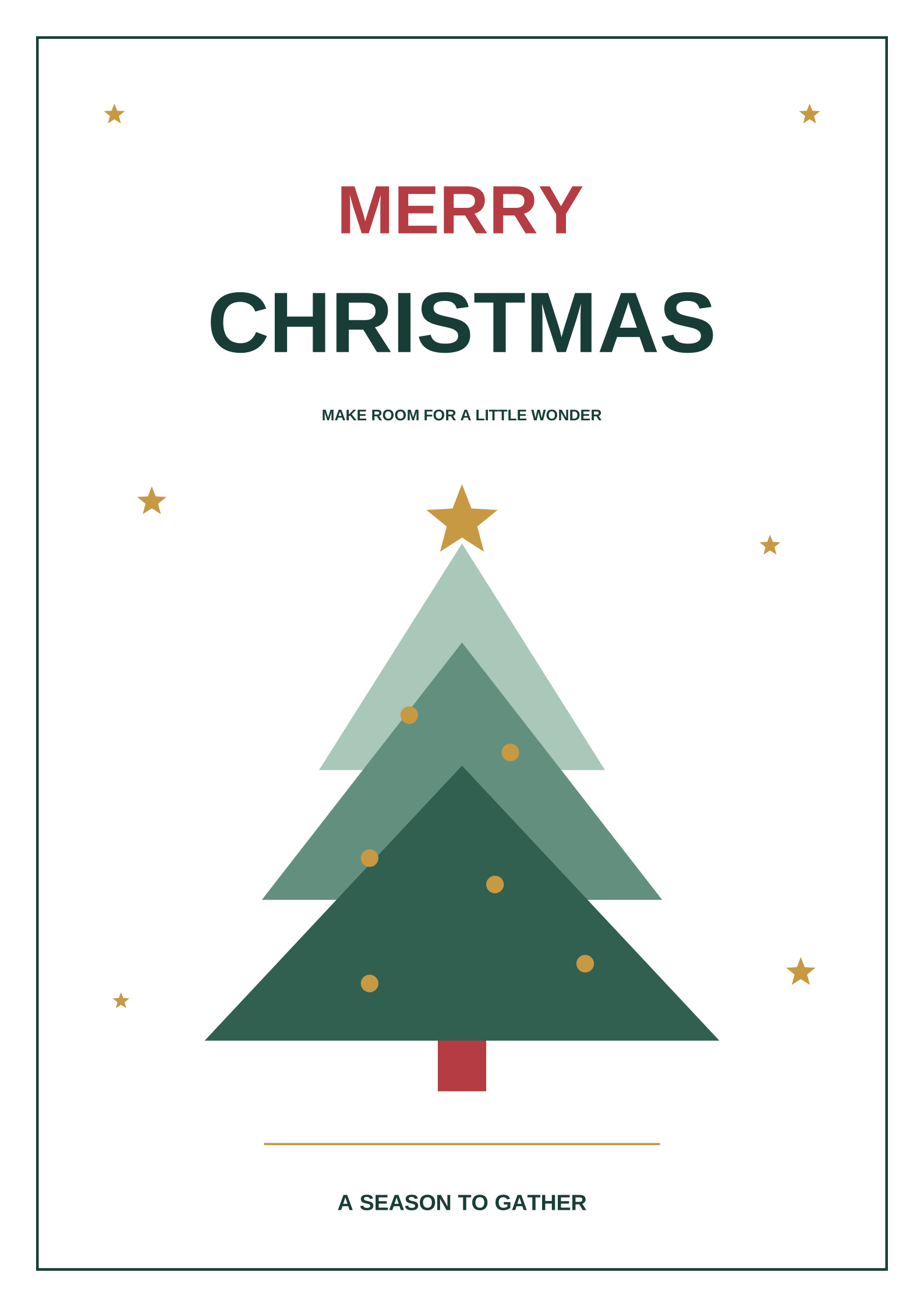
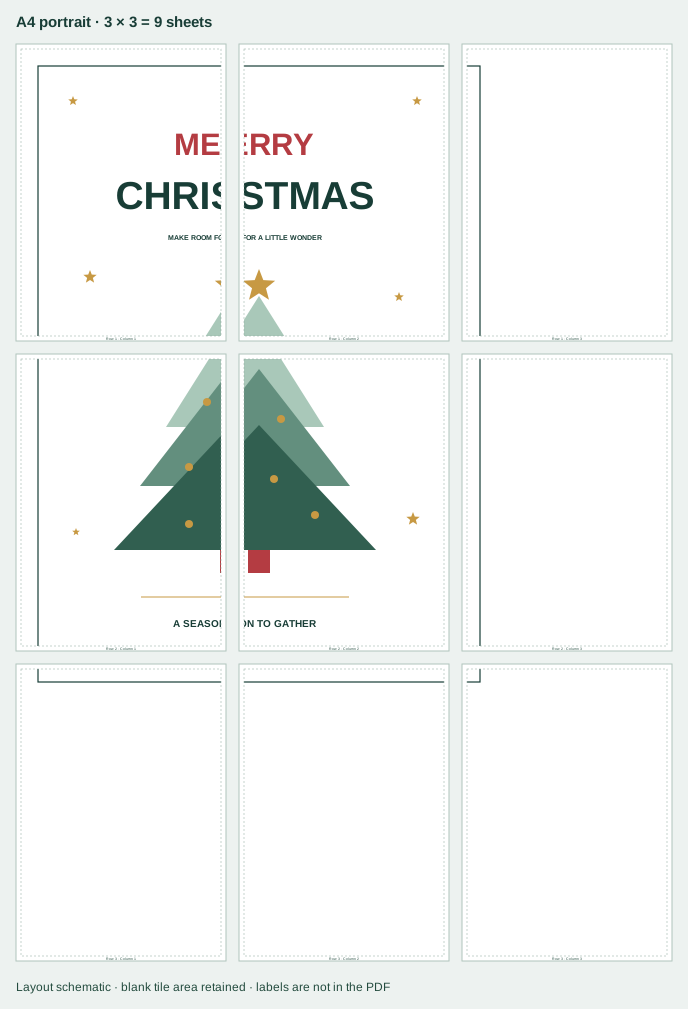
Blattanzahl für vier Papier- und Ausrichtungsoptionen
Die Tabelle wiederholt das gleiche fertige Bildmaterial für A4 und US Letter in beiden Ausrichtungen. Die nutzbare Fläche ist das Papier abzüglich des 5 mm-Rands an jeder Kante; Das Raster wendet die 5 mm-Überlappung zwischen benachbarten Blechen an.
| Paper | Orientierung | Nutzfläche pro Blatt | Spalten × Zeilen | Blätter |
|---|---|---|---|---|
| A4 | Porträt | 200 × 287 mm | 3 × 3 Primärdiagramm | 9 |
| A4 | Landschaft | 287 × 200 mm | 2 × 4 | 8 |
| US-Letter | Porträt | 205.9 × 269.4 mm | 3 × 3 | 9 |
| US-Letter | Landschaft | 269.4 × 205.9 mm | 2 × 3 | 6 |
Lesen Sie diese als Schätzungen für die oben genannten Annahmen und nicht als Druckergrenzen. Jede Zeile zeigt die nutzbare Fläche nach einem 5 mm-Rand an jeder Kante, das resultierende Blattraster und die Blattgesamtzahl. Ändern Sie das Papier, den Rand oder die Überlappung mit Ihrem echten Drucker und lassen Sie PrintTiler die aktualisierte Anzahl melden.
Drucken Sie die Blätter in der vorgesehenen Größe aus
- Senden Sie alle von generierten Seiten einseitig an den Drucker, sodass sich jede Kachel auf einem eigenen Blatt befindet.
- Verwenden Sie 100% oder Actual Size im macOS-Druckdialog. Fügen Sie keinen zweiten Schritt zur Seitenanpassung oder Skalierung hinzu.
- Wählen Sie dasselbe Papierformat und dieselbe Ausrichtung aus, die Sie in PrintTiler ausgewählt haben, und bestätigen Sie diese vor dem Drucken im Druckbedienfeld.
- Überprüfen Sie Output auf die zusammengestellte Größe, Seitenzahl, Ränder und Überlappung, und überprüfen Sie Pages auf den Inhalt jedes Blattes.
- Drucken Sie zuerst zwei benachbarte Blätter und vergewissern Sie sich, dass der gedruckte Maßstab und die Naht übereinstimmen, bevor Sie den gesamten Satz ausführen.
- Halten Sie die Quell-PDF-Datei nach Möglichkeit vektorbasiert; Eingebettete Raster werden unverändert gedruckt und nicht durch Kacheln geschärft.
Der Export des gekachelten Layouts ist optional: Export → PDF Document speichert die generierten Seiten als ein mehrseitiges PDF zum späteren Drucken bei 100%. Bei diesem Export handelt es sich um eine gekachelte Ausgabe und nicht um eine Möglichkeit, ein mehrseitiges Quelldokument zusammenzuführen oder neu zu kacheln. Bei diesem Papierposter in A2 werden die zusammengefügten Blätter zugeschnitten und zusammengefügt, bevor das Poster an einer Wand oder einem Fenster montiert wird.
Warum ein A2-Design nicht automatisch vier A4-Blätter bedeutet
Es ist verlockend, 420 × 594 mm durch 210 × 297 mm zu teilen und daraus zu schließen, dass A2 genau vier A4-Blätter sind. Bei diesem Vergleich werden die Außenmaße des Papiers herangezogen und alles ignoriert, was der Drucker nicht erreichen kann. In diesem Beispiel reduziert ein 5 mm Rand an jeder Kante ein A4 Hochformatblatt auf 200 × 287 mm Nutzfläche, und eine 5 mm Überlappung bedeutet, dass jede zusätzliche Spalte nur um 195 mm vorrückt, während jede weitere Reihe um 282 mm vorrückt.
- Across: zwei Spalten bedecken 200 + 195 = 395 mm, was weniger als 420 mm ist; Drei Säulen umfassen 200 + 195 + 195 = 590 mm.
- unten: zwei Reihen decken 287 + 282 = 569 mm ab, was weniger als 594 mm ist; dreireihige Abdeckung 287 + 282 + 282 = 851 mm.
- Ergebnis: ein 3 × 3-Raster und neun A4-Hochformatblätter, wobei die letzte Spalte und Zeile nur teilweise abgedeckt sind.
Aus diesem Grund gilt die Regel „A2-auf-vier-Blätter“ nur, wenn ein Drucker das gesamte Blatt ohne Rand und ohne Überlappung verwenden kann. Aus diesem Grund sind in der Tabelle auch „Letter Hochformat“ mit neun Blättern, „Letter Querformat“ mit sechs und „A4 Querformat“ mit acht Blättern aufgeführt: Das Querformat ändert die Anzahl der Blätter und, was ebenso wichtig ist, die Lage der Nähte.
Der Orientierungskompromiss ist eher praktischer als rein numerischer Natur. Eine A4-Landschaft benötigt acht Blätter, ändert aber das Nahtmuster: breitere Blätter, mehr Reihen und ein anderer Satz von durch Verbindungen geschnittenen Details. Wählen Sie die Ausrichtung, deren Nähte die Beschriftungen, Gesichter oder Schwerpunktillustrationen in Ihrem Design vermeiden, und überprüfen Sie die angegebene Ausgabegröße, anstatt davon auszugehen, dass die kleinere Blattanzahl das bessere Poster ist. Informationen zur Arithmetik hinter dem Drucken mit exakter Größe finden Sie unter , wie Sie ein Bild mit exakter Größe drucken .
Schaufensterauslage: ein undurchsichtiges Papierplakat, keine Klebefolie oder Schablone
Dieses Projekt produziert ein undurchsichtiges Papierplakat. Es handelt sich nicht um eine Fensterfolie, keine Schablone, keine ausgeschnittene Kontur oder einen doppelseitigen Druck, und es ist kein spezieller Fensterdrucker erforderlich. Die Druckfläche sollte auf die Seite zeigen, von der aus das Display betrachtet wird. Wenn Sie das Poster auf dem Boden oder einem Tisch montieren, achten Sie beim Arbeiten darauf, dass die Sichtseite nach oben zeigt.
- Drucken Sie alle Blätter aus und überprüfen Sie sie, bevor Sie etwas an der Oberfläche anbringen.
- Schneiden Sie die Blätter zunächst zu und fügen Sie sie zu einem flachen Poster zusammen. Wenn Sie ein mehrseitiges Poster direkt auf Glas kleben, ist es schwieriger, jede Naht zu korrigieren.
- Testen Sie die Befestigungsmethode an einer kleinen, verdeckten Stelle der Wand oder des Fensters. Verwenden Sie eine Methode, von der Sie wissen, dass sie von dieser spezifischen Oberfläche entfernt werden kann.
- Montieren Sie das zusammengebaute Poster und prüfen Sie, ob es flach liegt und die bedruckte Seite zum Betrachter zeigt.
Dieser Leitfaden verspricht keine Eignung für Glas, Kondenswasser, direkte Sonneneinstrahlung, Witterungseinflüsse im Freien oder einen bestimmten Klebstoff. Diese hängen von der Oberfläche, dem Papier und dem von Ihnen gewählten Montageprodukt ab.
Qualität, sichere Ränder, Überlappung und Beschnitt
Bei einer nativen PDF-Datei bleiben Text und Linien durch die Kachelung und einen optionalen gekachelten PDF-Export vektorbasiert. Eingebettete Rasterbilder in einem PDF bleiben Rasterbilder; Durch das Teilen der Seite werden diese weder geschärft noch werden Details hinzugefügt. Wenn es sich bei Ihrem eigenen Design um ein Foto oder eine Bitmap handelt, beginnen Sie mit dem größten Original, das Sie haben, und rechnen Sie mit dem üblichen Kompromiss beim Betrachtungsabstand.
- Sichere Ränder: Der Rand hält den Inhalt innerhalb des druckbaren Bereichs. Auto Margin verwendet den vom Drucker gemeldeten sicheren Bereich; Der Wert 5 mm ist hier nur ein Beispiel. Wenn eine Kante abgeschnitten ist, vergrößern Sie den Rand, anstatt das Design zu beschneiden.
- Überlappung: Der wiederholte 5 mm-Streifen bietet Arbeitsraum für die Ausrichtung. Schneiden Sie eine Seite einer Naht innerhalb dieses Streifens ab und richten Sie die verbleibenden Bilddetails aus, nicht die Papierkanten.
- Zuschneiden und verbinden: Legen Sie die Bahnen der Reihe nach aus, schneiden Sie eine Seite pro Naht ab, stoßen Sie die beschnittene Kante über den wiederholten Streifen und kleben Sie sie von der Rückseite ab. Die separate -Montageanleitung für den Kacheldruck behandelt Zuschnitt, Klebeband und Montage.
- Beschnittmarken: in diesem Arbeitsbeispiel entfernt. Wenn Sie sie für Ihre eigene Arbeit aktivieren, halten Sie sie innerhalb des Randes und verwenden Sie sie als Schnitthilfe, nicht als Inhalt.
Für detailliertere Informationen zum Rand- und Überlappungsverhalten verwenden Sie die Anleitung zu Rändern und Überlappung. Für PDF-spezifische Größen- und Exportoptionen lesen Sie wie man große PDFs druckt.
Drucken Sie das Weihnachtsplakat in sechs Schritten
Öffnen Sie das unbearbeitete Quell-PDF 420 × 594 mm
Laden Sie das Beispiel-Quell-PDF herunter oder öffnen Sie Ihr eigenes fertiges Weihnachtskunstwerk. Öffnen Sie die Einzelquellenseite in PrintTiler; Beginnen Sie nicht mit einem Screenshot, einem Telefonfoto eines Bildschirms oder einer Datei, die bereits in A4-Seiten aufgeteilt ist. Wenn Ihr Design ein Jahr, ein Datum oder einen Wortlaut enthält, den Sie ändern möchten, bearbeiten Sie es in Ihrem Design-Tool, bevor Sie die Datei öffnen, da PrintTiler vorhandene Grafiken kachelt und kein Texteditor oder Design-Tool ist.
Wählen Sie den Drucker, A4 oder Letter-Papier und die Ausrichtung „Hochformat“.
Wählen Sie den Drucker aus, der die Blätter tatsächlich drucken soll, und bestätigen Sie seinen Status. Wählen Sie „A4“ oder „US Letter“, um dem im Fach eingelegten Papier zu entsprechen, und wählen Sie dann „Hochformat“ für das primäre 3 × 3-Beispiel oder „Querformat“, um die Alternativen 2 × 4 und 2 × 3 zu vergleichen. Das hier ausgewählte Papier und die Ausrichtung müssen auch im macOS-Druckfenster ausgewählt werden.
Stellen Sie Custom Fit → Image Size auf 420 × 594 mm ein
Wählen Sie Custom Fit → Image Size, lassen Sie das Seitenverhältnis gesperrt und geben Sie 420 mm für die Breite ein, sodass die Höhe 594 mm folgt. Für dieses Beispiel können Sie stattdessen No Scale verwenden, da die PDF-Seite bereits 420 × 594 mm misst; No Scale ist nur dann geeignet, wenn die physischen Abmessungen der PDF-Datei bereits genau Ihren Wünschen entsprechen.
Geben Sie den Rand 5 mm und die Überlappung 5 mm ein und richten Sie sie dann oben links aus
Geben Sie für das ausgearbeitete Beispiel einen benutzerdefinierten einheitlichen 5-mm-Rand an jeder der vier Kanten und eine 5-mm-Überlappung ein und lassen Sie Schnittmarken weg. Stellen Sie vor dem Lesen des Seitenrasters die Ausrichtung auf „oben links“, damit die Nahtpositionen reproduzierbar sind. Beginnen Sie in der Praxis mit Auto Margin für den ausgewählten Drucker, betrachten Sie seine Werte als maßgeblich und verwenden Sie den Beispielrand 5 mm nur, wenn der druckbare Bereich des Druckers dies unterstützt.
Überprüfen Sie alle neun Seiten, die Nähte und die Ausgabesummen
Sehen Sie sich die zusammengestellte Vorschau des gesamten Designs an, öffnen Sie dann Pages und prüfen Sie alle neun A4-Hochformatblätter. Beachten Sie, wo sich Nähte mit Schriftzügen, Gesichtern oder dekorativen Motiven kreuzen, und passen Sie das Quelldesign in Ihrem Design-Tool oder die fertige Größe in PrintTiler an, wenn eine Naht die Ausrichtung eines wichtigen Details erschwert. Bestätigen Sie vor dem Drucken die Seitenzahl, die zusammengestellte Größe, den Rand und die Überlappung in Output.
Drucken Sie jedes Blatt mit 100% aus, legen Sie es flach zusammen und montieren Sie es dann
Drucken Sie alle Seiten in 100% oder tatsächlicher Größe, einseitig, mit dem gleichen Papier und der gleichen Ausrichtung und ohne einen weiteren Schritt zur Anpassung an die Größe. Drucken Sie zuerst zwei benachbarte Blätter, um den physikalischen Maßstab und die Naht zu überprüfen. Schneiden Sie eine Seite jeder Naht ab, richten Sie den wiederholten 5-mm-Streifen aus und kleben Sie ihn von der Rückseite ab, um das Poster flach zusammenzubauen. Anschließend befestigen Sie das fertige Plakat aus blickdichtem Papier mit einer von Ihnen getesteten Befestigungsmethode an einer verdeckten Stelle der Oberfläche.
Nach der Montage: Überprüfen Sie das Display, bevor Sie es aufhängen
Legen Sie das Poster flach hin und prüfen Sie Betrachtungsabstand und Beleuchtung. Die Verbindungen zwischen A4- oder Letter-Bögen sind aus der Nähe sichtbar, selbst wenn sie gut ausgerichtet sind. Stellen Sie sich an den vorgesehenen Betrachtungsort und prüfen Sie, ob die Nähte den Grußtext oder das Hauptmotiv durchschneiden. Wenn eine Naht stört, passen Sie das Design oder die fertige Größe an und prüfen Sie vor dem erneuten Drucken das überarbeitete Layout. Mischen Sie keine Druckseiten, die für unterschiedliche Größen vorbereitet wurden.
Wenn das Poster fertig ist, montieren Sie es mit einer getesteten abnehmbaren Methode und richten Sie die bedruckte Seite zum Betrachter. Kleben Sie kein Klebeband über die Bildfläche und gehen Sie nicht davon aus, dass ein Papierplakat Kondenswasser oder Witterungseinflüsse übersteht.
Häufig gestellte Fragen
Warum benötigt ein 420 × 594 mm-Weihnachtsplakat neun A4-Hochformatblätter statt vier?
A2 besteht aus vier A4-Blättern nur als blanker Papierbereich. Das ausgearbeitete Beispiel behält einen 5 mm-Rand an jeder Kante und eine 5 mm-Überlappung bei, sodass jedes A4-Hochformatblatt eine 200 × 287 mm nutzbare Fläche hat und benachbarte Blätter 195 mm quer und 282 mm nach unten verschieben. Drei Spalten decken 590 mm ab, während zwei nur 395 mm abdecken und drei Zeilen 851 mm abdecken, während zwei nur 569 mm abdecken und 594 mm unterschreiten. Das ergibt ein 3 × 3-Raster und neun Blätter. Überprüfen Sie Output mit Ihrem eigenen Drucker, Rand und Überlappung auf die tatsächliche Anzahl.
Kann ich das gleiche Weihnachtsposter A2 auf US-Letter-Papier drucken?
Ja. Mit den gleichen Annahmen ergibt US Letter Hochformat ein 3 × 3-Raster und neun Blätter, während US Letter Querformat ein 2 × 3-Raster und sechs Blätter ergibt. Das Letter-Format ist schmaler und kürzer als A4, daher unterscheiden sich Nutzfläche und Nahtplatzierung. Wählen Sie US Letter in PrintTiler und im macOS-Druckfenster aus und überprüfen Sie dann die Anzahl und die Ausgabegröße vor dem Drucken.
Sollte ich für dieses Weihnachtsplakat ein A4-Hoch- oder Querformat verwenden?
Hochformat gibt das primäre 3 × 3-Raster und neun Blätter; Querformat ergibt ein 2 × 4-Raster und acht Blätter auf A4. Weniger Blätter sind nicht automatisch besser: Das Landschaftsbild ändert sich dort, wo jede Naht das Bildmaterial kreuzt, und eine hohe Spalte mit vier Blättern kann von Hand schwieriger auszurichten sein. Sehen Sie sich beide Ausrichtungen in der Vorschau an und wählen Sie die Ausrichtung aus, deren Nähte den Schriftzug und die Fokusillustration vermeiden, und drucken Sie dann einen Zwei-Blatt-Test aus.
Ist das eine Fensterfolie, eine Schablone oder eine ausgeschnittene Datei?
Nein. Diese Anleitung druckt ein undurchsichtiges Papierplakat auf Standard-A4- oder Letter-Bögen, schneidet die Seiten zu und fügt sie zu einem flachen Poster zusammen, bevor es an einer Wand oder einem Fenster befestigt wird. Es beschreibt keine Klebe-, Schablonen-, Schnittkontur-, doppelseitigen Druck- oder speziellen Fensterdruckgeräte und verspricht nicht, dass Papier für Glas, den Außenbereich oder nasse Bedingungen geeignet ist. Drucken Sie das Gesicht auf die Seite, von der aus es betrachtet werden soll.
Muss ich genau den Rand 5 mm und die Überlappung 5 mm verwenden?
Nein. Der 5-mm-Rand und die 5-mm-Überlappung sind Annahmen, die die Beispielzählungen reproduzierbar machen. Wählen Sie im realen Einsatz den tatsächlichen Drucker aus, behalten Sie Auto Margin bei, damit der Inhalt innerhalb des gemeldeten druckbaren Bereichs bleibt, und überprüfen Sie die aktualisierten Modelle Pages und Output. Ein größerer Rand kann den nutzbaren Bereich reduzieren und Blätter hinzufügen, während eine kleinere Überlappung weniger wiederholte Inhalte zum Zuschneiden und Ausrichten übrig lässt. Verwenden Sie die Beispielwerte nur, wenn Ihr Drucker so nah an der Papierkante drucken kann.
Warum reihen sich meine bedruckten Weihnachtsbögen nicht an der Naht aneinander?
Suchen Sie nach einem zweiten Skalierungsschritt im macOS-Druckdialog, einem Papierformat oder einer Ausrichtung, die nicht mit der App übereinstimmt, oder einem blockierten Rand, der den Inhalt verschoben hat. Drucken Sie zwei benachbarte Blätter in 100% oder Originalgröße einseitig und vergleichen Sie einen bekannten Abstand, bevor Sie den Rest drucken. Ein Schräglauf des Druckereinzugs und kleine Unterschiede in der Papierposition sind physikalisch bedingt. Schneiden Sie daher eine Seite jeder Naht ab und richten Sie den wiederholten 5-mm-Streifen aus, anstatt sich auf die Papierkante zu verlassen.
Als nächstes: das fortlaufende Neujahrsbanner
Das Begleitbeispiel druckt ein ununterbrochenes 900 × 180 mm-Frohes Neues-Jahr-Banner in einer einzigen Blattreihe, ohne eingefügtes Jahresdatum. Fahren Sie mit fort, wie Sie zu Hause ein durchgehendes Neujahrsbanner drucken können. , um ein einreihiges Nahtlayout mit diesem Posterraster zu vergleichen.
