
Jak wydrukować świąteczny plakat i wystawę w domu
Zamień jeden gotowy projekt świąteczny z portretem 420 × 594 mm A2 w nieprzezroczysty plakat papierowy wykonany ze zwykłych arkuszy A4 lub Letter, a następnie przytnij, połącz i zamontuj go na ścianie lub wystawie okiennej.
To jest praktyczny przykład jednego konkretnego dzieła sztuki, a nie pakietu szablonów. Poniższa próbka to oryginalny projekt wektora PrintTiler wydany na mocy CC0, a liczby zakładają jednolity margines 5 mm na każdej krawędzi i nakładanie się 5 mm. Aby zapoznać się z ogólnym opisem dzielenia jednego obrazu na strony, przeczytaj przebieg drukowania dużego plakatu lub zmień najpierw gotowy rozmiar za pomocą kalkulatora drukowania plakatu.
Szybki start zadziałał
Wydrukuj świąteczny plakat A2 na A4 (3 × 3)
To są dokładne ustawienia w przykładzie z dziewięcioma arkuszami. Stanowią one punkt wyjścia do porównania z Twoją drukarką, a nie stwierdzenie dotyczące fizycznego zasięgu drukarki.
- Źródło
- Jedna aż do druku strona PDF 420 × 594 mm (A2 pionowo).
- Drukarka i papier
- Twoja drukarka · A4 · Pionowo
- Układ
- Custom Fit → Image Size · 420 × 594 mm · przełożenie zablokowane
- Margines
- Niestandardowe · 5 mm na każdej z czterech krawędzi (przykład praktyczny)
- Nakładanie się
- 5 mm pomiędzy sąsiednimi arkuszami
- Znaki przycięcia i kalibracja
- Wył. · brak zastosowania
- Wyrównanie
- W lewym górnym rogu przed przeczytaniem siatki strony
- Wynik
- 3 kolumny × 3 wiersze · 9 arkusze
- Drukuj okno dialogowe
- Wszystkie strony · 100% lub Rozmiar rzeczywisty · jednostronne · A4 pionowo
Jak wydrukować duży plakat świąteczny w domu na komputerze Mac?
Otwórz pojedynczy świąteczny plik PDF 420 × 594 mm w PrintTiler, wybierz prawdziwą drukarkę i załadowany papier A4 lub Letter, wybierz Custom Fit → Image Size przy 420 × 594 mm z zablokowanymi proporcjami (lub No Scale, jeśli plik PDF ma już taki rozmiar), wprowadź margines i nakładkę, których zamierzasz użyć, przejrzyj każdą stronę i sumy Output, a następnie wydrukuj wszystkie arkusze w 100% lub Rzeczywisty rozmiar, jednostronne i złóż je na płasko przed zamontowaniem plakatu.
Najlepsze dla
- Jeden gotowy projekt świąteczny, który powinien stać się plakatem papierowym w formacie A2.
- Wyświetlacz ścienny lub okienny złożony z arkuszy A4 lub US Letter
Nie dla
- Przylepce okienne, szablony, wycięte kontury lub dwustronny nadruk okienny
- Tworzenie lub edycja samej świątecznej grafiki
Działa dalej
- macOS 12.0 lub nowszy
- Jedna źródłowa strona PDF o zdefiniowanym rozmiarze fizycznym
Dlaczego zamiast tego PrintTiler.
- Przed użyciem papieru i atramentu obejrzyj złożoną grafikę i każdy arkusz
- Ustaw dokładny rozmiar, margines i nakładkę, zamiast zgadywać liczbę stron
Czym ten przykład nie jest: nie jest to fizyczny wydruk próbny, obietnica określonego wykończenia papieru ani gwarancja, że każda drukarka będzie w stanie zachować margines 5 mm. Nie zawiera także świątecznej grafiki jako szablonu aplikacji. Próbka do pobrania to oryginalna kompozycja wektorowa, która umożliwia odtworzenie całego przepływu pracy.
Przykładowe ustawienia
A2 portretowa grafika plakatu świątecznego o 420 × 594 mm (A2 portret), przy użyciu tych ustawień:
- Paper: A4 (210 × 297 mm) i US Letter (8.5 × 11 in), każdy w trybie pionowym i poziomym.
- Margines: niestandardowy jednolity 5 mm na każdej krawędzi, 10 mm na każdej stronie arkusza.
- Zachodzenie na siebie: 5 mm powtarzające się pomiędzy sąsiednimi arkuszami i żadne na zewnętrznych krawędziach.
- Ślady przycięcia: wyłączone. Kalibracja drukarki: nie zastosowano.
- Rozmiar: Custom Fit → Image Size z zablokowanymi proporcjami lub No Scale tylko wtedy, gdy źródłowy plik PDF ma już zamierzony rozmiar fizyczny.
- Wyrównanie: wyrównanie do lewego górnego rogu wybrane przed odczytaniem siatki, dzięki czemu granice arkuszy pozostają powtarzalne.
Są to założenia praktyczne, a nie wykryty limit drukarek ani automatyczne ustawienia domyślne aplikacji. W rzeczywistym użyciu wybierz rzeczywistą drukarkę i załadowany papier, zachowaj Auto Margin (może generować inne wartości) i przejrzyj zaktualizowane sumy Pages i Output. Marginesu 5 mm należy używać tylko wtedy, gdy obsługuje go obszar drukowania drukarki, i dopasowuje się do rozmiaru papieru i orientacji na panelu drukowania.
Przykładowa grafika źródłowa i siatka strony
Próbka to jedna aż do 420 × 594 mm strona źródłowa, którą otwierasz w PrintTiler i wycinasz. Celowo nie jest to gotowy do wydrukowania zestaw stron A4 ani wielostronicowy dokument źródłowy do eksportowania wsadowego.
Pobierz gotowy przykładowy plik źródłowy w formacie PDF (plakat-świąteczny-a2.pdf)
Oryginalna PrintTiler grafika wektorowa i przykładowe pliki PDF są dostępne na licencji CC0; zobacz przykładową licencję sezonową. Każdy plik PDF zawiera jedną przetworzoną stronę źródłową do otwarcia w PrintTiler, a nie zestaw gotowych do wydrukowania płytek. Układ jest schematem, a nie fizycznym wydrukiem próbnym.
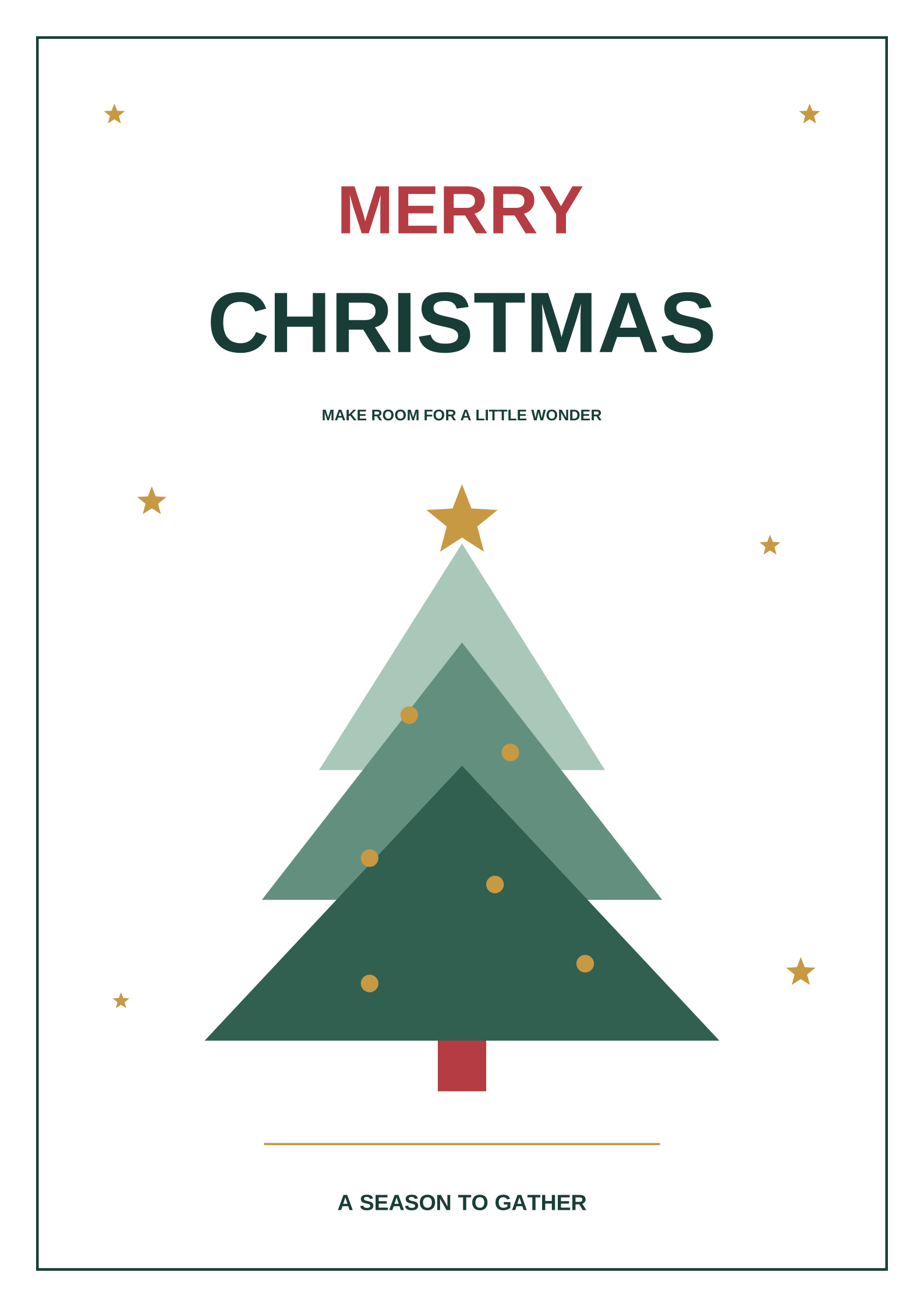
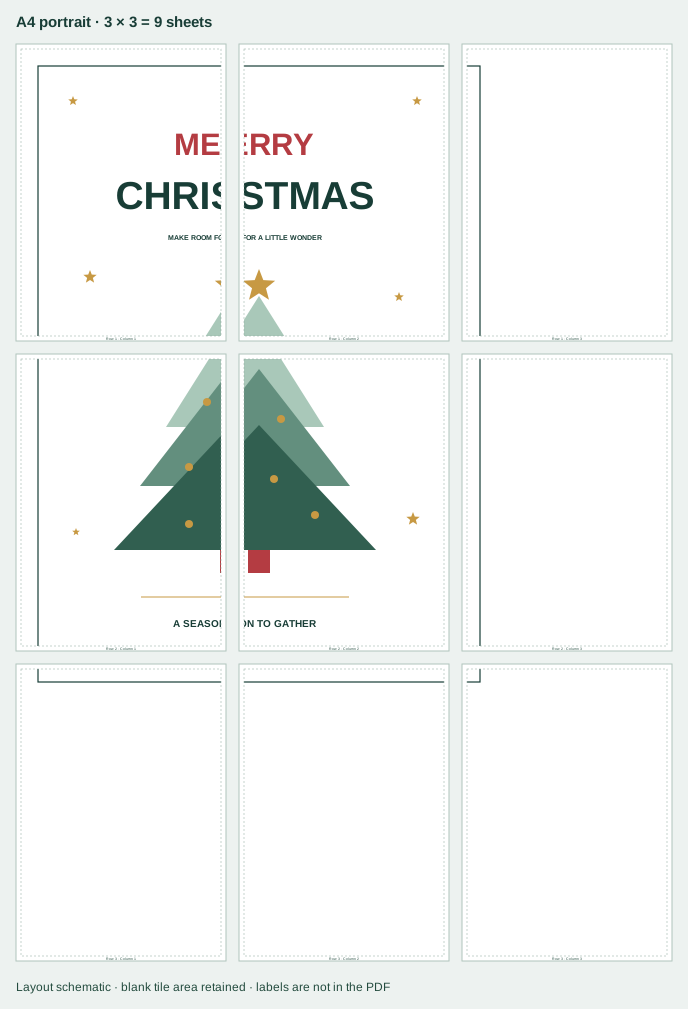
Liczba arkuszy dla czterech opcji papieru i orientacji
Tabela powtarza tę samą gotową grafikę w A4 i US Letter w obu orientacjach. Powierzchnia użytkowa to papier pomniejszony o margines 5 mm na każdej krawędzi; siatka stosuje nakładanie się 5 mm pomiędzy sąsiednimi arkuszami.
| Paper | Orientacja | Powierzchnia użytkowa na arkusz | Kolumny × wiersze | Arkusze |
|---|---|---|---|---|
| A4 | Portret | 200 × 287 mm | 3 × 3Schemat podstawowy | 9 |
| A4 | Krajobraz | 287 × 200 mm | 2 × 4 | 8 |
| Letter (USA) | Portret | 205.9 × 269.4 mm | 3 × 3 | 9 |
| Letter (USA) | Krajobraz | 269.4 × 205.9 mm | 2 × 3 | 6 |
Należy je czytać jako szacunkowe szacunki dotyczące powyższych założeń, a nie jako limity drukarki. Każdy rząd pokazuje powierzchnię użytkową po marginesie 5 mm na każdej krawędzi, wynikową siatkę arkuszy i sumę arkuszy. Zmień papier, margines lub nakładkę na swoją prawdziwą drukarkę i pozwól PrintTiler zgłosić zaktualizowaną liczbę.
Wydrukuj arkusze w zamierzonym rozmiarze
- Wyślij wszystkie wygenerowane strony do drukarki jednostronnie, tak aby każdy kafelek znajdował się na osobnym arkuszu.
- Użyj 100% lub Rzeczywisty rozmiar w oknie dialogowym drukowania w systemie macOS. Nie dodawaj drugiego kroku dopasowywania do strony ani skalowania do dopasowania.
- Wybierz ten sam rozmiar i orientację papieru, które wybrałeś w PrintTiler, i potwierdź je na panelu drukowania przed drukowaniem.
- Sprawdź Output pod kątem rozmiaru złożonego, liczby stron, marginesów i zakładek oraz sprawdź Pages pod kątem zawartości każdego arkusza.
- Najpierw wydrukuj dwa sąsiednie arkusze i upewnij się, że wydrukowana skala i szew pasują do siebie przed zatwierdzeniem pełnego zestawu.
- Jeśli to możliwe, przechowuj źródłowy plik PDF w formacie wektorowym; osadzone rastry są drukowane w niezmienionej postaci i nie są wyostrzane przez kafelkowanie.
Eksportowanie układu kafelkowego jest opcjonalne: Eksportuj → PDF Document zapisuje wygenerowane strony jako jeden wielostronicowy plik PDF do późniejszego wydrukowania w 100%. Ten eksport to wynik podzielony na kafelki, a nie sposób na połączenie lub ponowne rozmieszczenie wielostronicowego dokumentu źródłowego. W przypadku tego plakatu papierowego A2 zmontowane arkusze są przycinane i łączone przed zamontowaniem plakatu na ścianie lub oknie.
Dlaczego projekt A2 nie oznacza automatycznie czterech arkuszy A4.
Kuszące jest podzielenie 420 × 594 mm przez 210 × 297 mm i stwierdzenie, że A2 to dokładnie cztery arkusze A4. Porównanie to wykorzystuje zewnętrzne wymiary papieru i ignoruje wszystko, czego drukarka nie może dosięgnąć. W tym praktycznym przykładzie margines 5 mm na każdej krawędzi zmniejsza arkusz portretowy A4 do 200 × 287 mm powierzchni użytkowej, a nakładanie się 5 mm oznacza, że każda dodatkowa kolumna przesuwa się tylko o 195 mm, podczas gdy każdy dodatkowy wiersz przesuwa się o 282 mm.
- W poprzek: dwie kolumny pokrywają 200 + 195 = 395 mm, czyli mniej niż 420 mm; trzy kolumny obejmują 200 + 195 + 195 = 590 mm.
- W dół: dwa rzędy pokrywają 287 + 282 = 569 mm, czyli mniej niż 594 mm; trzy rzędy obejmują 287 + 282 + 282 = 851 mm.
- Wynik: siatka 3 × 3 i dziewięć arkuszy portretowych A4, przy czym ostatnia kolumna i rząd są tylko częściowo zakryte.
Dlatego zasada A2–do czterech arkuszy obowiązuje tylko wtedy, gdy drukarka może wykorzystać cały arkusz bez marginesów i zakładek. Z tego też powodu w tabeli wymieniono opcję Letter Portrait na dziewięciu arkuszach, Letter Landscape na sześciu, a A4 Landscape na ośmiu: siatka pozioma zmienia liczbę arkuszy i, co równie ważne, miejsce, w którym znajdują się szwy.
Kompromis w zakresie orientacji jest raczej praktyczny niż czysto numeryczny. A4 Landscape wymaga ośmiu arkuszy, ale zmienia wzór szwów: szersze arkusze, więcej rzędów i inny zestaw szczegółów wyciętych przez łączenia. Wybierz orientację, w której szwy unikają liter, twarzy lub głównych ilustracji w projekcie, i sprawdź raportowany rozmiar wyjściowy, zamiast zakładać, że mniejsza liczba arkuszy oznacza lepszy plakat. Aby zapoznać się z arytmetyką drukowania w dokładnym rozmiarze, zobaczjak wydrukować obraz w dokładnym rozmiarze.
Wystawa w oknie: nieprzezroczysty plakat papierowy, a nie element przylepny lub szablon
W ramach tego projektu powstaje nieprzezroczysty plakat papierowy. Nie jest to oklejenie okienne, szablon, wycięty kontur czy druk dwustronny i nie wymaga specjalistycznej drukarki okiennej. Strona nadruku powinna być skierowana w stronę strony, z której będzie oglądany wyświetlacz; Jeśli montujesz plakat na podłodze lub stole, podczas pracy trzymaj go stroną do oglądania do góry.
- Wydrukuj i sprawdź wszystkie arkusze przed przymocowaniem czegokolwiek do powierzchni.
- Najpierw przytnij i połącz arkusze w jeden płaski plakat. Przyklejenie wieloarkuszowego plakatu bezpośrednio do szkła sprawia, że każdy szew jest trudniejszy do skorygowania.
- Przetestuj metodę mocowania na małym, ukrytym obszarze ściany lub okna. Użyj metody, o której wiesz, że można ją usunąć z tej konkretnej powierzchni.
- Zamontuj zmontowany plakat i sprawdź, czy leży płasko, stroną zadrukowaną skierowaną w stronę widza.
Ten przewodnik nie gwarantuje przydatności do szkła, kondensacji, bezpośredniego nasłonecznienia, pogody na zewnątrz ani konkretnego kleju. Zależą one od powierzchni, papieru i wybranego produktu montażowego.
Jakość, bezpieczne marginesy, nakładanie się i przycinanie
Natywny plik PDF zachowuje tekst i szkice w oparciu o wektory poprzez kafelkowanie i opcjonalny eksport kafelków do pliku PDF. Osadzone obrazy rastrowe w pliku PDF pozostają obrazami rastrowymi; podzielenie strony nie wyostrza ich ani nie dodaje szczegółów. Jeśli Twoim własnym projektem jest zdjęcie lub mapa bitowa, zacznij od największego oryginału, jaki posiadasz, i spodziewaj się typowego kompromisu w zakresie odległości oglądania.
- Bezpieczne marginesy: margines utrzymuje zawartość w obszarze wydruku. Auto Margin korzysta z bezpiecznego obszaru wskazanego przez drukarkę; wartość 5 mm jest tutaj tylko przykładem. Jeśli krawędź jest obcięta, zamiast przycinać projekt, zwiększ margines.
- Nakładanie się: powtarzający się pasek 5 mm zapewnia przestrzeń roboczą do wyrównania. Przytnij jedną stronę szwu wewnątrz tego paska i wyrównaj pozostałe szczegóły obrazu, a nie krawędzie papieru.
- Przytnij i połącz: ułóż arkusze w odpowiedniej kolejności, przytnij jedną stronę przy każdym szwie, połącz przyciętą krawędź z powtarzającym się paskiem i zaklej taśmą z tyłu. Oddzielna Instrukcja montażu z nadrukiem kafelkowym obejmuje przycinanie, taśmę i montaż.
- Ślady przycięcia: wyłączone w tym sprawdzonym przykładzie. Jeśli włączysz je do celów własnych, trzymaj je na marginesie i używaj jako wskazówek przy przycinaniu, a nie jako treści.
Bardziej szczegółowe informacje na temat zachowania marginesów i nakładania się można znaleźć w przewodniku po marginesach i nakładaniu się. Aby zapoznać się z opcjami dotyczącymi rozmiaru i eksportu specyficznych dla plików PDF, przeczytaj jak drukować duże pliki PDF.
Wydrukuj świąteczny plakat w sześciu krokach
Otwórz wycięty źródłowy plik PDF 420 × 594 mm
Pobierz przykładowy źródłowy plik PDF lub otwórz własną, gotową kompozycję świąteczną. Otwórz stronę pojedynczego źródła w PrintTiler; nie zaczynaj od zrzutu ekranu, zdjęcia ekranu telefonu lub pliku, który jest już podzielony na strony A4. Jeśli Twój projekt zawiera rok, datę lub sformułowanie, które chcesz zmienić, edytuj je w narzędziu do projektowania przed otwarciem pliku, ponieważ PrintTiler łączy istniejącą grafikę i nie jest edytorem tekstu ani narzędziem do projektowania.
Wybierz drukarkę, papier A4 lub Letter i orientację pionową
Wybierz drukarkę, która faktycznie wydrukuje arkusze i potwierdź jej status. Wybierz A4 lub US Letter, aby dopasować papier załadowany do zasobnika, a następnie wybierz Pionowo dla podstawowego przykładu 3 × 3 lub Poziomo, aby porównać alternatywy 2 × 4 i 2 × 3. Wybrany tutaj papier i orientacja należy również wybrać w panelu drukowania w systemie macOS.
Ustaw Custom Fit → Image Size na 420 × 594 mm
Wybierz Custom Fit → Image Size, zachowaj proporcje zablokowane i wprowadź 420 mm jako szerokość, tak aby wysokość była równa 594 mm. W tym przykładzie możesz zamiast tego użyć No Scale, ponieważ strona PDF ma już wymiary 420 × 594 mm; No Scale jest odpowiedni tylko wtedy, gdy fizyczne wymiary pliku PDF są już dokładnie takie, jakie chcesz.
Wprowadź margines 5 mm i nakładanie się 5 mm, a następnie wyrównaj do lewego górnego rogu
W przypadku przykładu wprowadź niestandardowy jednolity margines 5 mm na każdej z czterech krawędzi, nakładkę 5 mm i pozostaw znaczniki przycięcia wyłączone. Przed przeczytaniem siatki strony ustaw opcję Wyrównanie w lewym górnym rogu, aby pozycje szwów były powtarzalne. W rzeczywistym użyciu zacznij od Auto Margin dla wybranej drukarki, traktuj jej wartości jako miarodajne i używaj przykładowego marginesu 5 mm tylko wtedy, gdy obsługuje go obszar wydruku drukarki.
Sprawdź wszystkie dziewięć stron, szwy i sumy wyjściowe
Przejrzyj złożony podgląd całego projektu, następnie otwórz Pages i sprawdź wszystkie dziewięć arkuszy portretów A4. Zwróć uwagę, gdzie szwy krzyżują się z literami, twarzami lub motywami dekoracyjnymi i dostosuj projekt źródłowy w narzędziu do projektowania lub ostateczny rozmiar w PrintTiler, jeśli szew utrudnia dopasowanie ważnego szczegółu. Przed drukowaniem sprawdź liczbę stron, rozmiar złożony, margines i nakładkę w Output.
Wydrukuj każdy arkusz w 100%, złóż na płasko, a następnie zamontuj
Wydrukuj wszystkie strony w formacie 100% lub w rozmiarze rzeczywistym, jednostronnie, na tym samym papierze i w tej samej orientacji, bez dodatkowego etapu dopasowywania skali. Najpierw wydrukuj dwa sąsiednie arkusze, aby sprawdzić skalę fizyczną i szew. Przytnij jedną stronę każdego szwu, wyrównaj powtarzający się pasek 5 mm i przyklej taśmę z tyłu, aby złożyć plakat na płasko. Dopiero potem zamontuj gotowy nieprzezroczysty plakat papierowy za pomocą przetestowanej metody mocowania na ukrytym obszarze powierzchni.
Po montażu: sprawdź wyświetlacz przed zawieszeniem
Gdy plakat jest płaski, sprawdź odległość oglądania i oświetlenie. Łączenia liter A4 i liter są widoczne z bliskiej odległości, nawet jeśli są dobrze ustawione, więc stań tam, gdzie stanie publiczność i upewnij się, że połączenia nie przecinają powitania ani głównej ilustracji. Jeżeli szew przeszkadza, dostosuj projekt lub rozmiar gotowego wydruku, a następnie sprawdź poprawiony układ przed ponownym wydrukowaniem. Nie mieszaj płytek przygotowanych w różnych rozmiarach.
Gdy plakat jest gotowy, zamontuj go sprawdzoną metodą usuwalną i trzymaj zadrukowaną stronę w kierunku widza. Nie przyklejaj taśmy do powierzchni obrazu i nie zakładaj, że plakat papierowy przetrwa kondensację lub warunki atmosferyczne.
Często zadawane pytania
Dlaczego plakat świąteczny 420 × 594 mm wymaga dziewięciu arkuszy portretowych A4 zamiast czterech?
A2 to cztery arkusze A4 tylko jako obszar czystego papieru. W opracowanym przykładzie zachowano margines 5 mm na każdej krawędzi i zakładkę 5 mm, więc każdy arkusz portretowy A4 ma 200 × 287 mm powierzchni użytkowej, a sąsiednie arkusze przesuwają się 195 mm w poprzek i 282 mm w dół. Trzy kolumny obejmują 590 mm, dwie obejmują tylko 395 mm, a trzy rzędy obejmują 851 mm, natomiast dwie obejmują tylko 569 mm i nie przekraczają 594 mm. Daje to siatkę 3 × 3 i dziewięć arkuszy. Sprawdź Output za pomocą własnej drukarki, marginesu i zakładki, aby uzyskać rzeczywistą liczbę.
Czy mogę wydrukować ten sam świąteczny plakat A2 na papierze US Letter?
Tak. Przy tych samych założeniach, US Letter Portrait daje siatkę 3 × 3 i dziewięć arkuszy, podczas gdy US Letter Landscape daje siatkę 2 × 3 i sześć arkuszy. Format Letter jest węższy i krótszy niż A4, dlatego powierzchnia użytkowa i rozmieszczenie szwów różnią się. Wybierz opcję US Letter w PrintTiler i na panelu drukowania w systemie macOS, a następnie przed drukowaniem sprawdź liczbę i rozmiar wydruku.
Czy w tym świątecznym plakacie powinienem użyć A4 Portret czy Poziom?
Portret zawiera podstawową siatkę 3 × 3 i dziewięć arkuszy; Krajobraz daje siatkę 2 × 4 i osiem arkuszy na A4. Mniejsza liczba arkuszy nie jest automatycznie lepsza: krajobraz zmienia się w miejscach, gdzie każdy szew przecina grafikę, a wysoka kolumna złożona z czterech arkuszy może być trudniejsza do ręcznego wyrównania. Wyświetl podgląd obu orientacji i wybierz tę, której szwy omijają napisy i ogniskową ilustrację, a następnie wydrukuj test na dwóch arkuszach.
Czy jest to przylepiec do okna, szablon czy wycięty plik?
Nie. Ten przewodnik drukuje nieprzezroczysty plakat papierowy na standardowych arkuszach A4 lub Letter, przycina strony i łączy je w jeden płaski plakat przed przymocowaniem go do ściany lub okna. Nie opisuje przylegania, szablonu, wycinanego konturu, druku dwustronnego ani specjalnego sprzętu do drukowania okien i nie gwarantuje, że papier nadaje się do stosowania na szkle, w warunkach zewnętrznych lub w wilgotnych warunkach. Wydrukuj twarz w kierunku strony, z której będzie ona oglądana.
Czy muszę zastosować dokładnie 5 mm marginesu i 5 mm nałożenia?
Nie. Margines 5 mm i nakładanie się 5 mm to założenia opracowane, dzięki którym przykładowe obliczenia są powtarzalne. W rzeczywistym użyciu wybierz właściwą drukarkę, zachowaj Auto Margin, aby treść pozostała w raportowanym obszarze wydruku, i przejrzyj zaktualizowane Pages i Output. Większy margines może zmniejszyć powierzchnię użytkową i dodać arkusze, podczas gdy mniejsze nakładanie pozostawia mniej powtarzających się treści do przycięcia i wyrównania. Użyj przykładowych wartości tylko wtedy, gdy drukarka może drukować tak blisko krawędzi papieru.
Dlaczego moje drukowane prześcieradła świąteczne nie są wyrównane na szwie?
Sprawdź, czy w oknie dialogowym drukowania w systemie macOS nie występuje drugi krok skalowania, rozmiar lub orientacja papieru nie odpowiada aplikacji albo zablokowany margines, który przesunął zawartość. Wydrukuj dwa sąsiednie arkusze w formacie 100% lub w rozmiarze rzeczywistym, jednostronnie i porównaj znaną odległość przed wydrukowaniem reszty. Przekrzywienie podawania drukarki i niewielkie różnice w położeniu papieru mają charakter fizyczny, dlatego przytnij jedną stronę każdego szwu i wyrównaj powtarzający się pasek 5 mm, zamiast polegać na krawędzi papieru.
Dalej: ciągły baner noworoczny
Przykład towarzyszący drukuje jeden nieprzerwany baner Szczęśliwego Nowego Roku 900 × 180 mm w jednym rzędzie arkuszy, bez wstawionej daty rocznej. Kontynuuj jak wydrukować ciągły baner noworoczny w domuaby porównać układ szwów w jednym rzędzie z tą siatką plakatową.
