
如何在家中列印聖誕海報和櫥窗展示
將完成的 420 × 594 毫米 A2 直向聖誕設計變成由普通 A4 或信紙製成的不透明紙質海報,然後修剪、連接並將其安裝在牆壁或窗戶上展示。
這是特定藝術品的工作範例,而不是模板包。下面的範例是在 CC0 下發布的原始 PrintTiler 向量設計,並且這些數字假設每個邊緣上有統一的 5 毫米邊距和 5 毫米重疊。有關跨頁分割一張圖像的一般演練,請閱讀大型海報列印工作流程,或先使用海報列印計算器更改最終尺寸。
工作快速啟動
在 A4 (3 × 3) 列印 A2 聖誕海報
這些是九頁範例背後的確切設定。它們是與您的印表機進行比較的起點,而不是關於您的印表機物理性能的聲明。
- 來源
- 一張未平舖的 420 × 594 毫米(A2 縱向)PDF 頁面
- 印表機和紙張
- 您的印表機 · A4 · 直向
- 佈局
- Custom Fit → Image Size · 420 × 594 mm · 比率已鎖定
- 頁邊距
- 自訂 · 四個邊緣各 5 mm(工作範例)
- 重疊
- 相鄰紙張之間 5 毫米
- 裁剪標記和校準
- 關閉 · 未套用
- 對準
- 閱讀頁面網格之前的左上角
- 結果
- 3 列 × 3 行 · 9 張
- 列印對話框
- 所有頁面 · 100% 或實際尺寸 · 單面 · A4 直向
如何在家中使用 Mac 列印大型聖誕海報?
在 PrintTiler 中開啟唯一一份 420 × 594 mm 的聖誕海報 PDF,選擇實際的印表機與已裝入的 A4 或 Letter 紙張,選擇 Custom Fit → Image Size、把尺寸設為 420 × 594 mm 並鎖定長寬比(如果 PDF 已經是這個尺寸就選 No Scale),輸入你要使用的邊界與重疊值,檢查每一頁與 Output 的總計,然後以 100% 或實際大小單面列印所有紙張,並在掛上海報前先平鋪組裝。
最適合
- 一個完成的聖誕設計,應該會成為一張 A2 尺寸的紙質海報
- 以 A4 或 US Letter 紙張拼接而成的牆面或窗戶展示
不適合
- 窗戶貼圖、模板、切割輪廓或雙面窗戶印刷
- 創建或編輯聖誕節藝術品本身
適用於
- macOS 12.0 或更高版本
- 具有已定義實體尺寸的一個來源 PDF 頁面
為什麼改為 PrintTiler
- 在使用紙張和墨水之前查看組裝的藝術品和每張紙
- 設定準確的最終尺寸、邊距和重疊,而不是猜測頁數
此範例不是: 它不是實體印表機校樣,不是特定紙張表面處理的承諾,也不是每台印表機都能容納 5 毫米邊距的保證。它還不包括聖誕節藝術品作為應用程式模板。可下載的範例是提供的原始向量組合,因此可以重現整個工作流程。
設定範例
A2 直式聖誕海報圖稿,尺寸為 420 × 594 mm(A2 直式),使用以下設定:
- Paper: A4(210 × 297 mm)和 US Letter(8.5 × 11 吋),分別為縱向和橫向。
- 邊距: 每個邊緣上的客製化統一 5 毫米,每個紙張側面上的 10 毫米。
- 重疊:相鄰紙張之間重複 5 mm,外側邊緣則不加重疊。
- 裁切標記: 關閉。 印表機校準: 未應用。
- 尺寸調整: Custom Fit → Image Size(鎖定長寬比),或僅當來源 PDF 已測量預期物理尺寸時為 No Scale。
- 對齊:在讀取網格之前選擇 左上對齊,因此圖面邊界保持可重現。
這些是可行的假設,不是檢測到的印表機限制,也不是應用程式的自動預設值。實際使用時,選擇實際的印表機和裝入的紙張,保留Auto Margin(可能會產生不同的值),並查看更新後的Pages和Output總計。僅當印表機的可列印區域支援時才使用 5 毫米邊距,並與列印面板中的紙張尺寸和方向相符。
範例來源圖稿和頁面網格
此範例是未分頁的 420 × 594 mm 來源頁面,您可以在 PrintTiler 中開啟並自行切片。它故意不是一組可立即列印的 A4 頁面,也不是要大量匯出的多頁來源文件。
下載未分頁的範例來源 PDF (christmas-poster-a2.pdf)
原始 PrintTiler 向量插圖和 PDF 樣本可在 CC 0 下取得;請參閱 季節性範例授權 。每個 PDF 都包含一個需要在 PrintTiler 中開啟的未處理來源頁面,而不是一組可立即列印的圖塊。佈局是示意圖,而不是實體列印校樣。
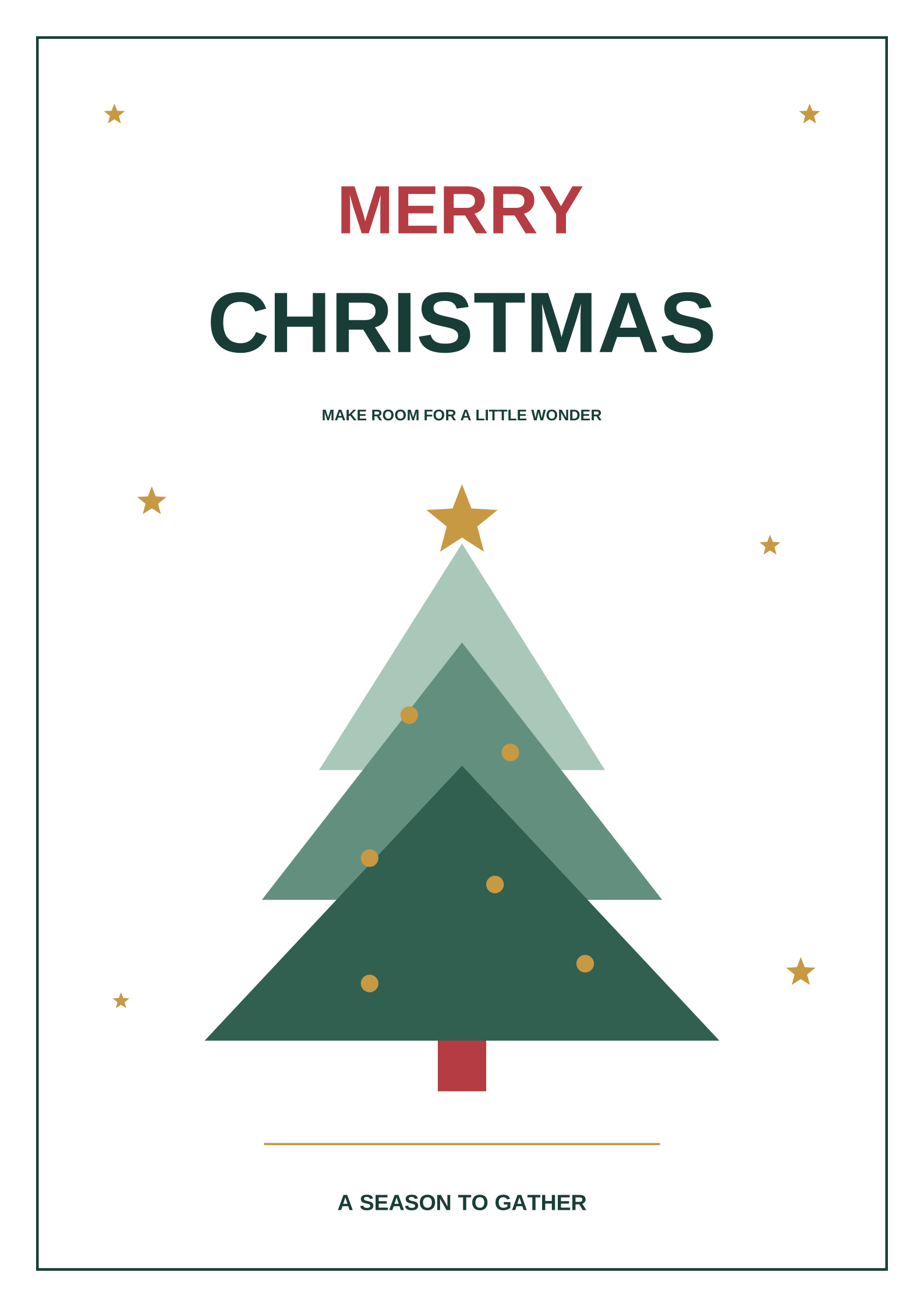
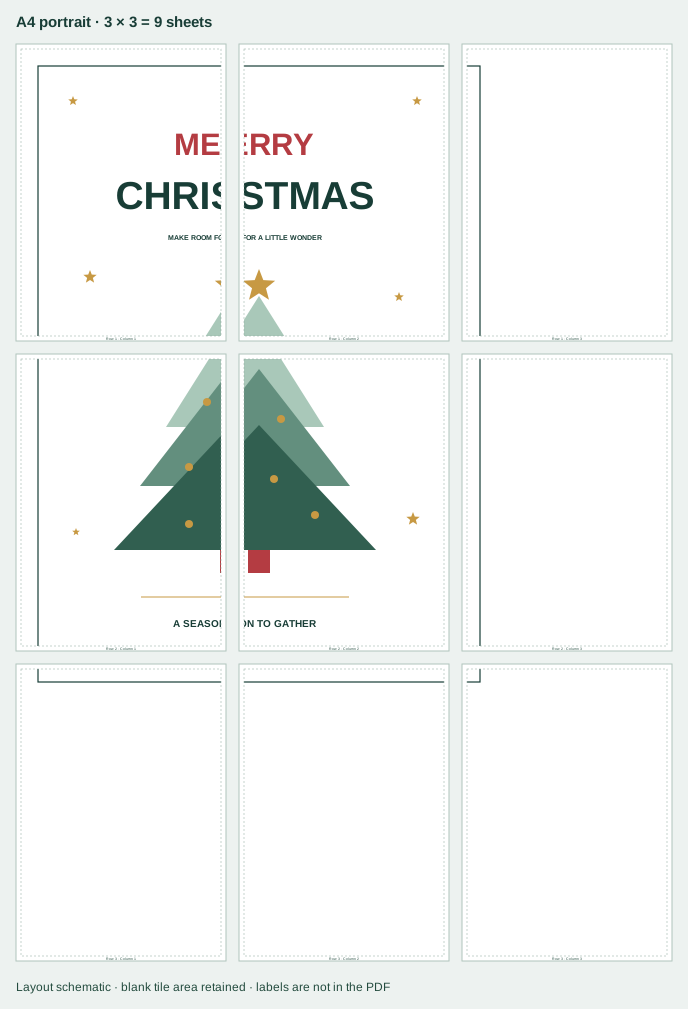
四種紙張的張數和方向選擇
此表以同一幅完成圖稿,比較 A4 與 US Letter 的直式、橫式配置。可用區域是紙張扣除每邊 5 mm 邊界後的範圍;格線則在相鄰紙張間套用 5 mm 重疊。
| Paper | 方向 | 每張可用面積 | 列 × 列 | 紙張數 |
|---|---|---|---|---|
| A4 | 直向 | 200 × 287 mm | 3 × 3 初級圖 | 9 |
| A4 | 橫向 | 287 × 200 mm | 2 × 4 | 8 |
| 美國信 | 直向 | 205.9 × 269.4 mm | 3 × 3 | 9 |
| US Letter 紙 | 橫向 | 269.4 × 205.9 mm | 2 × 3 | 6 |
請把這些數字視為依上述假設推算的範例估算值,而不是印表機的極限。每一列顯示每邊保留5 mm 邊界後的可用區域、推算出的紙張格線,以及紙張總數。請用您實際的印表機調整紙張、邊界或重疊,並讓PrintTiler回報更新後的數量。
以預定尺寸列印各張紙
- 將產生的所有頁面送至印表機,設定為單面列印,讓每個分頁各自印在一張紙上。
- 在 macOS 列印對話框中選擇100%或Actual Size,不要再加入第二次符合頁面或縮放至符合頁面的步驟。
- 選擇與您在PrintTiler中所選相同的紙張大小與方向,並在列印前於列印面板中確認。
- 在Output確認組裝後尺寸、頁數、邊界與重疊,並在Pages檢視每一張紙的內容。
- 先列印兩張相鄰的紙,確認列印比例與接縫相符,再列印整組。
- 盡可能讓來源 PDF 維持向量格式;內嵌的點陣圖會依原樣列印,分頁列印不會使它變得更銳利。
匯出分頁版面是選用步驟:Export → PDF Document會把產生的頁面存成一份多頁 PDF,方便之後以100%列印。這份匯出結果是分頁輸出,並不是合併或重新分頁多頁來源文件的方法。就這張 A2紙本海報而言,組裝時會先裁切各張紙並接合,之後才把海報固定到牆面或窗戶上。
為什麼 A2設計不必然等於四張 A4紙
人們很容易用420 × 594 mm 除以210 × 297 mm,就斷定 A2正好是四張 A4紙。這種比較只用紙張的外圍尺寸,忽略了印表機無法觸及的範圍。在這個範例中,每邊5 mm 的邊界會讓一張 A4直式紙的可用區域縮小為200 × 287 mm,而5 mm 的重疊意味著每增加一欄只前進195 mm,每增加一列則前進282 mm。
- 橫向:兩欄涵蓋200 + 195 = 395 mm,仍不足420 mm;三欄則涵蓋200 + 195 + 195 = 590 mm。
- 縱向:兩列涵蓋287 + 282 = 569 mm,仍不足594 mm;三列則涵蓋287 + 282 + 282 = 851 mm。
- 結果:3 × 3格線與九張 A4直式紙,且最後一欄與最後一列只被部分涵蓋。
這就是為什麼「A2等於四張紙」的規則只在印表機能夠零邊界、零重疊地使用整張紙時才成立。這也是為什麼表中列出 Letter 直式為九張、Letter 橫式為六張,而 A4橫式為八張:橫式格線會改變紙張數量,同樣重要的是,也會改變接縫落下的位置。
方向的取捨是實務問題,而不只是數字問題。A4橫式需要八張紙,但會改變接縫樣式:紙張更寬、列數更多,被接縫切過的細節也不一樣。請選擇能讓接縫避開文字、人物臉部或主要插圖的方向,並確認回報的輸出尺寸,而不是假定紙張數較少就是更好的海報。若要了解精確尺寸列印背後的計算,請參閱如何以精確尺寸列印圖片。
窗戶展示:不透明紙本海報,不是靜電貼或模板
這個作品產生的是一張不透明紙本海報。它不是窗戶靜電貼、模板、裁切輪廓或雙面列印,也不需要專用的窗戶印表機。列印面應朝向展示時觀看的一側;如果您在地板或桌上組裝海報,工作時請讓這個觀看面朝上。
- 在把任何東西固定到表面之前,先列印並檢查所有紙張。
- 先裁切並接合各張紙,成為一張平整的海報。直接把多張紙組成的海報貼在玻璃上,會讓每一道接縫更難修正。
- 先在牆面或窗戶上一小塊不明顯的區域測試固定方式,並使用您確定能從那個特定表面移除的方法。
- 固定組裝好的海報,確認它平整貼合,且列印面朝向觀看者。
本指南不保證適用於玻璃、結露、陽光直射、戶外天候或特定黏著劑。這些取決於表面、紙張,以及您選擇的固定產品。
品質、安全邊界、重疊與裁切
原生 PDF 在分頁列印與選用的分頁 PDF 匯出過程中,都能讓文字與線條維持向量格式。PDF 內嵌的點陣影像仍然是點陣影像;把頁面切開並不會讓它更銳利或增加細節。如果您自己的設計是照片或點陣圖,請從手上最大的原始檔開始,並預期會有一般的觀看距離取捨。
- 安全邊界:邊界會讓內容留在可列印區域內。Auto Margin採用印表機回報的安全區域;此處的5 mm 數值只是範例。若某一邊被裁掉,請加大邊界,而不是裁切設計。
- 重疊:重複的5 mm 條帶是對齊用的工作空間。請在這條帶內裁掉接縫其中一側,並對齊留下的影像細節,而不是紙張邊緣。
- 裁切與接合:依序排出紙張,每道接縫裁掉一側,把裁切邊對齊覆蓋在重複條帶上,再從背面黏貼。另外還有一份分頁列印組裝指南說明裁切、黏貼與固定。
- 裁切標記:在這個範例中為關閉。若您在自己的工作中開啟,請讓它們留在邊界內,並當作裁切參考,而不是內容。
如需更詳細的邊界與重疊行為說明,請使用邊界與重疊指南。若想了解 PDF 專屬的尺寸設定與匯出選擇,請閱讀如何列印大型 PDF。
以六個步驟列印聖誕海報
開啟未分頁的420 × 594 mm 來源 PDF
下載範例來源 PDF,或開啟您自己完成的聖誕圖稿。在PrintTiler中開啟單一來源頁面;不要從螢幕截圖、手機翻拍螢幕的照片,或已經分割成 A4頁面的檔案開始。如果您的設計含有想修改的年份、日期或文字,請先在設計工具中改好再開啟檔案,因為PrintTiler只會把現有圖稿分頁,並不是文字編輯器或設計工具。
選擇印表機、A4或 Letter 紙張,以及直式方向
選擇實際要列印紙張的印表機並確認其狀態。選擇與紙匣中裝載紙張相符的 A4或 US Letter,接著為主要的3 × 3範例選擇直式,或選擇橫式以比較2 × 4與2 × 3兩種替代方案。這裡選定的紙張與方向,也必須在 macOS 列印面板中選取。
把Custom Fit → Image Size設為420 × 594 mm
選擇Custom Fit → Image Size,保持長寬比鎖定,並在寬度輸入420 mm,高度便會隨之為594 mm。這個範例也可以改用No Scale,因為 PDF 頁面本身已是420 × 594 mm;只有在 PDF 實際尺寸正好就是您要的尺寸時,No Scale才適用。
輸入5 mm 邊界與5 mm 重疊,然後對齊左上角
在這個範例中,於四邊各輸入自訂的5 mm 邊界、5 mm 重疊,並關閉裁切標記。在查看頁面格線之前,先把對齊設為左上角,讓接縫位置可以重現。實際使用時,請先採用所選印表機的Auto Margin,以它的數值為準,只有在印表機可列印區域支援時,才使用5 mm 的範例邊界。
檢查全部九頁、接縫與 Output 總計
先檢視整份設計的組裝預覽,再開啟Pages檢查全部九張 A4直式紙。留意接縫是否穿過文字、人物臉部或裝飾圖案;若接縫讓重要細節難以對齊,請在設計工具中調整來源設計,或在PrintTiler中調整完成尺寸。列印前在Output確認頁數、組裝後尺寸、邊界與重疊。
以100%列印每張紙,平整組裝後再固定
以100%或 Actual Size 單面列印所有頁面,使用相同的紙張與方向,不要再加入縮放至符合頁面的步驟。先列印兩張相鄰的紙,確認實際比例與接縫。每道接縫裁掉一側,對齊重複的5 mm 條帶,從背面黏貼,把海報平整組裝起來。之後才用您已在表面不明顯處測試過的固定方式,固定這張完成的不透明紙本海報。
組裝後:懸掛前先檢查展示效果
海報平整後,檢查觀看距離與照明。A4與 Letter 的接縫即使對得很準,近距離仍然看得見,因此請站到觀眾會站的位置,確認接縫不會切過祝賀文字或主要插圖。如果某道接縫很干擾,請調整設計或完成尺寸,再次列印前先檢查修改後的版面。不要混用不同尺寸製作的紙張。
海報完成後,用已測試過的可移除方式固定,並讓列印面朝向觀看者。不要在影像正面貼膠帶,也不要假定紙本海報能承受結露或天候。
常見問題
為什麼420 × 594 mm 的聖誕海報需要九張 A4直式紙,而不是四張?
A2只有在單純的紙張面積上才等於四張 A4。這個範例在每邊保留5 mm 邊界與5 mm 重疊,因此每張 A4直式紙的可用區域為200 × 287 mm,相鄰紙張橫向前進195 mm、縱向前進282 mm。三欄涵蓋590 mm,兩欄只涵蓋395 mm;三列涵蓋851 mm,兩列只涵蓋569 mm,不足594 mm。這會形成3 × 3格線與九張紙。請用您自己的印表機、邊界與重疊在Output確認實際數量。
同一張 A2聖誕海報可以用 US Letter 紙列印嗎?
可以。在相同的範例假設下,US Letter 直式為3 × 3格線與九張紙,US Letter 橫式則為2 × 3格線與六張紙。Letter 比 A4更窄也更短,因此可用區域與接縫位置都不同。請在PrintTiler與 macOS 列印面板中選擇 US Letter,列印前再確認數量與輸出尺寸。
這張聖誕海報該用 A4直式還是橫式?
直式會得到主要的3 × 3格線與九張紙;橫式在 A4上則是2 × 4格線與八張紙。紙張較少不一定更好:橫式會改變每一道接縫穿過圖稿的位置,而且四張紙堆成的高直欄在手動對齊時可能更難。請預覽兩種方向,選擇接縫能避開文字與主要插圖的一種,然後先列印兩張測試。
這是窗戶靜電貼、模板,還是裁切檔案?
都不是。本指南是在標準 A4或 Letter 紙上列印不透明紙本海報,裁切頁面後接合成一張平整海報,再固定到牆面或窗戶上。它不涉及靜電貼、模板、裁切輪廓、雙面列印或專用窗戶列印設備,也不保證紙張適合玻璃、戶外或潮濕環境。列印面應朝向觀看的一側。
一定要用正好5 mm 的邊界與5 mm 的重疊嗎?
不必。5 mm 邊界與5 mm 重疊是讓範例數量可以重現的假設值。實際使用時,請選擇實際的印表機、保留Auto Margin讓內容留在回報的可列印區域內,並檢視更新後的Pages與Output。較大的邊界會縮小可用區域並增加紙張,較小的重疊則留下較少可裁切對齊的重複內容。只有在印表機能那麼靠近紙邊列印時,才使用範例數值。
為什麼我列印的聖誕紙張在接縫處對不齊?
請檢查 macOS 列印對話框中是否有第二次縮放、紙張大小或方向是否與應用程式不符,或是否有被阻擋的邊界使內容位移。先以100%或 Actual Size 單面列印兩張相鄰的紙,比較一段已知距離,再列印其餘部分。印表機進紙歪斜與紙張位置的細微差異屬於物理因素,因此請每道接縫裁掉一側,對齊重複的5 mm 條帶,而不是依賴紙張邊緣。
接下來:連續的新年橫幅
搭配的範例會以單一列紙張列印一條不中斷的900 × 180 mm Happy New Year 橫幅,不插入年度日期。請繼續閱讀如何在家列印連續的新年橫幅,比較單列接縫版面與這個海報格線的差異。
