
クリスマスポスターとウィンドウディスプレイを自宅で印刷する方法
完成した 420 × 594 mm A2 のポートレート クリスマス デザイン 1 枚を、通常の A4 シートまたはレター シートから作成した不透明な紙ポスターに変え、トリミングして接合し、壁または窓のディスプレイに取り付けます。
これは、テンプレート パックではなく、特定のアートワークの実際の例です。以下のサンプルは、CC0 でリリースされたオリジナルの PrintTiler ベクター デザインであり、数値は各エッジに均一な 5 mm のマージンと 5 mm のオーバーラップを想定しています。 1 つの画像を複数のページに分割する一般的な手順については、大型ポスター印刷ワークフローを読むか、最初にポスター印刷計算ツールを使用して仕上がりサイズを変更してください。
クイックスタートが機能しました
A2 のクリスマス ポスターを A4 (3 × 3) に印刷します
これらは、9 枚のシートの例の背後にある正確な設定です。これらは、プリンターと比較するための出発点であり、プリンターが物理的に到達できる範囲について主張するものではありません。
- ソース
- 420 × 594 mm (A2 ポートレート) PDF ページ 1 ページ
- プリンターと用紙
- お使いのプリンター · A4 · 縦向き
- レイアウト
- Custom Fit → Image Size · 420 × 594 mm · 比率ロック
- マージン
- カスタム・四辺各5mm(加工例)
- オーバーラップ
- 隣接するシート間 5 mm
- クロップマークとキャリブレーション
- オフ・何も適用されません
- 位置合わせ
- ページグリッドを読む前の左上
- 結果
- 3 列 × 3 行 · 9 シート
- 印刷ダイアログ
- 全ページ・100%または実寸・片面・A4縦
自宅の Mac で大きなクリスマス ポスターを印刷するにはどうすればよいですか?
PrintTiler で単一の 420 × 594 mm クリスマス PDF を開き、実際のプリンタとロードされている A4 またはレター用紙を選択し、アスペクト比をロックした状態で 420 × 594 mm で Custom Fit → Image Size (PDF がすでにそのサイズを測定している場合は No Scale) を選択し、使用する余白とオーバーラップを入力し、すべてのページと Output の合計を確認してから、すべてのシートを印刷します。 100%または実寸サイズ、片面、平らに組み立ててからポスターを貼り付けてください。
こんな方に最適
- 完成したクリスマス デザインは A2 サイズの紙ポスターになります
- A4 または US Letter シートから組み立てられた壁または窓のディスプレイ
対象ではありません
- ウィンドウクリング、ステンシル、カット輪郭、または両面ウィンドウ印刷
- クリスマスアートワーク自体の作成または編集
に取り組んでいます
- macOS 12.0 以降
- 物理サイズが定義された 1 つのソース PDF ページ
代わりに PrintTiler を使用する理由
- 紙とインクを使用する前に、組み立てられたアートワークとすべてのシートを確認してください
- ページ数を推測するのではなく、正確な仕上がりサイズ、余白、重なりを設定します。
この例の相違点: これは、物理的なプリンタのプルーフ、特定の用紙仕上げの約束、またはすべてのプリンタが 5 mm のマージンを維持できることの保証ではありません。また、アプリのテンプレートとしてクリスマスのアートワークも含まれていません。ダウンロード可能なサンプルは、ワークフロー全体を再現できるように提供されるオリジナルのベクター構成です。
設定例
A2 ポートレート クリスマス ポスター アートワーク、420 × 594 mm (A2 ポートレート)、次の設定を使用:
- Paper: A4 (210 × 297 mm) および US レター (8.5 × 11 インチ)、それぞれ縦方向と横方向。
- マージン:、すべての端にカスタムの均一な 5 mm、シートの各側面にわたって 10 mm。
- オーバーラップ: 5 mm が隣接するシート間で繰り返され、外側の端にはありません。
- トンボ: オフ。 プリンタ キャリブレーション: 何も適用されませんでした。
- サイズ設定: Custom Fit → Image Size (アスペクト比がロックされている場合)、またはソース PDF がすでに意図した物理サイズを測定している場合のみ No Scale。
- 配置: グリッドを読み取る前に左上の配置が選択されているため、シート境界は再現可能です。
これらは実際に行われた仮定であり、検出されたプリンターの制限やアプリの自動デフォルトではありません。実際の使用では、実際のプリンターとセットされている用紙を選択し、Auto Margin を保持し (異なる値が生成される可能性があります)、更新された Pages および Output の合計を確認します。 5 mm の余白は、プリンタの印刷可能領域でサポートされている場合にのみ使用し、印刷パネルの用紙サイズと方向と一致させてください。
サンプルソースアートワークとページグリッド
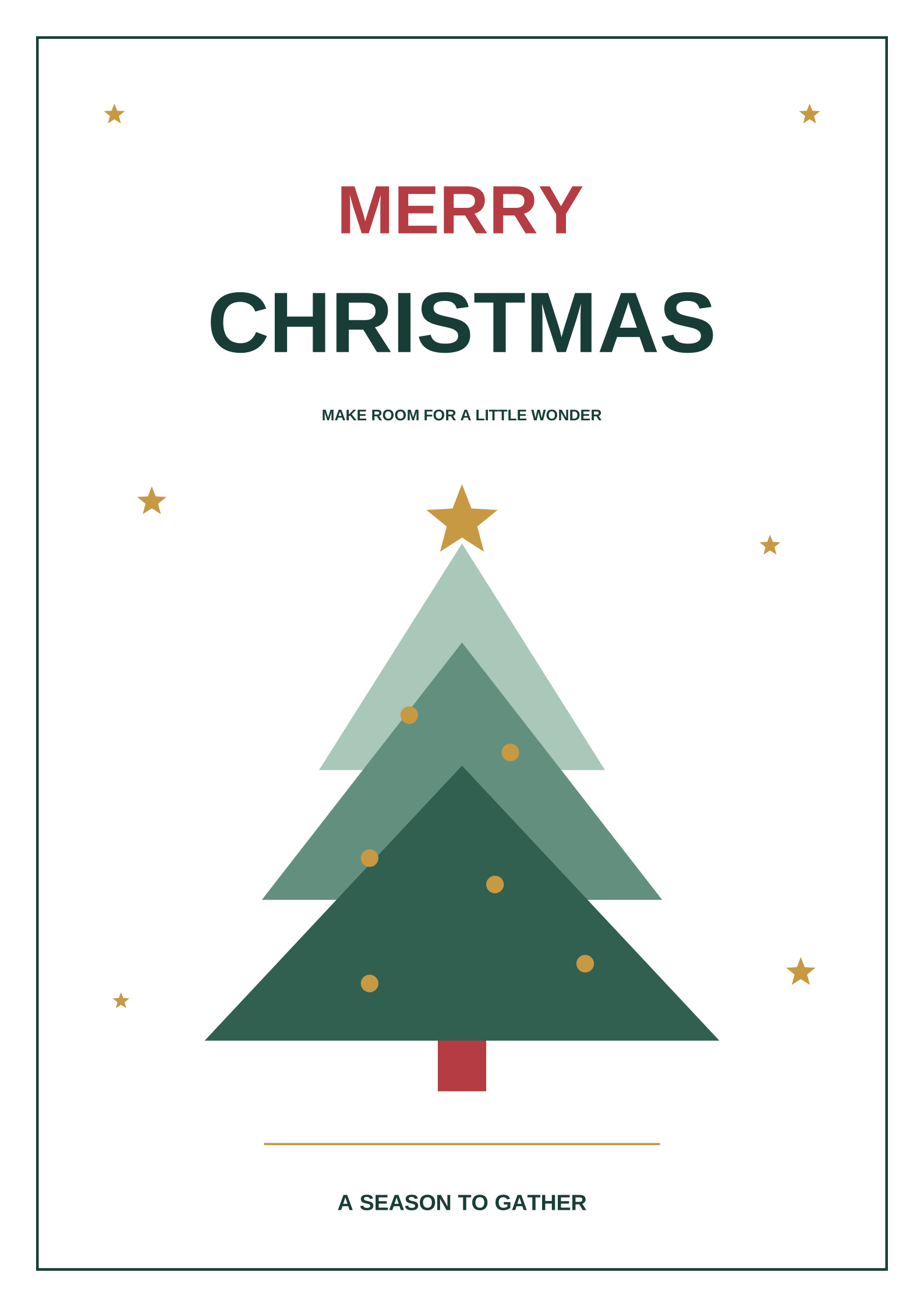
サンプルは、PrintTiler で開いてスライスする 420 × 594 mm までのソース ページです。これは意図的に、すぐに印刷できる A4 ページのセットではなく、バッチとしてエクスポートできる複数ページのソース ドキュメントでもありません。
未分割のサンプル元 PDF をダウンロード (christmas-poster-a2.pdf)
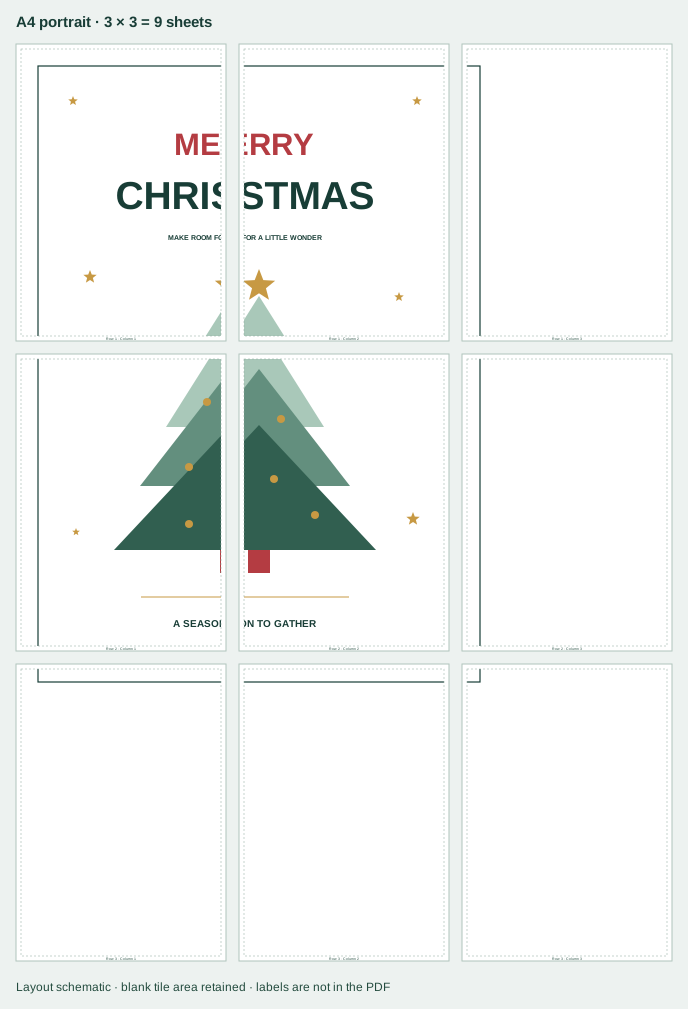
オリジナルの PrintTiler ベクター アートワークとサンプル PDF は CC0 で入手できます。 季節ライセンスの例を参照してください。各 PDF には、すぐに印刷できるタイルのセットではなく、PrintTiler で開くための未処理のソース ページが 1 つ含まれています。レイアウトは概略図であり、物理的な印刷プルーフではありません。
4 つの用紙の枚数と向きの選択
テーブルは、A4 と US Letter の両方の向きで同じ完成したアートワークを繰り返しています。使用可能な領域は、用紙から各端の 5 mm の余白を引いたものです。グリッドは、隣接するシート間に 5 mm のオーバーラップを適用します。
| Paper | 向き | 1枚あたりの使用可能面積 | 列×行 | シート |
|---|---|---|---|---|
| A4 | 縦向き | 200 × 287 mm | 3 × 3主図 | 9 |
| A4 | 横向き | 287 × 200 mm | 2 × 4 | 8 |
| USレター | 縦向き | 205.9 × 269.4 mm | 3 × 3 | 9 |
| USレター | 横向き | 269.4 × 205.9 mm | 2 × 3 | 6 |
これらは、プリンタの制限としてではなく、上記の仮定に対する実際の推定値として読み取ってください。各行には、各エッジの 5 mm マージン後の使用可能な領域、結果のシート グリッド、およびシートの合計が表示されます。実際のプリンターで用紙、マージン、またはオーバーラップを変更し、PrintTiler に更新されたカウントを報告させます。
意図したサイズでシートを印刷する
- すべての生成ページを片面でプリンターに送信し、各タイルが必ず独立した用紙に印刷されるようにします。
- macOS のプリントダイアログでは 100% または 実際のサイズ を選びます。ページに合わせる処理や拡大縮小を重ねて追加しないでください。
- PrintTiler で選択したものと同じ用紙サイズと向きを選択し、印刷前に印刷パネルで確認してください。
- 組み立て後のサイズ、ページ数、余白、重なりについては Output を確認し、各シートの内容については Pages を確認してください。
- フルセットを確定する前に、最初に隣接する 2 枚のシートを印刷し、印刷されたスケールと継ぎ目が一致していることを確認します。
- 可能な限りソース PDF をベクトルベースにしてください。埋め込まれたラスターはそのまま印刷され、タイリングによってシャープ化されません。
タイル レイアウトのエクスポートはオプションです。 エクスポート → PDF Document では、後で 100% で印刷できるように、生成されたページを 1 つのマルチページ PDF として保存します。このエクスポートはタイル化された出力であり、複数ページのソース ドキュメントを結合または再タイル化する方法ではありません。この A2 紙ポスターでは、ポスターを壁や窓に取り付ける前に、組み立てられたシートがトリミングされて接合されます。
A2 デザインが自動的に 4 枚の A4 シートを意味しない理由
420 × 594 mm を 210 × 297 mm で割り、A2 は A4 用紙ちょうど四枚分だと考えたくなります。しかし、この比較は用紙の外寸だけを使い、プリンターが印刷できない部分を無視しています。この作例では、各辺の余白を 5 mm にすると、A4 縦向き用紙の使用可能な領域は 200 × 287 mm になります。また、重なりを 5 mm にすると、列を追加したときの進み幅は 195 mm、行を追加したときの進み幅は 282 mm になります。
- アクロス: 2 つの列は、200 + 195 = 395 mm をカバーしますが、これは 420 mm に足りません。 3 つの列は 200 + 195 + 195 = 590 mm をカバーします。
- 下: 2 行は、287 + 282 = 569 mm をカバーしますが、これは 594 mm に足りません。 3 行で 287 + 282 + 282 = 851 mm をカバーします。
- 結果: 3 × 3 グリッドと 9 枚の A4 ポートレート シート。最後の列と行は部分的にのみ覆われています。
そのため、A2 から 4 枚までのルールは、プリンタが余白や重なりなしでシート全体を使用できる場合にのみ適用されます。この表では、Letter Portrait が 9 枚であるのに対し、Letter Landscape が 6 枚、そして A4 Landscape が 8 枚と記載されている理由もここにあります。ランドスケープ グリッドによってシートの数が変更され、同様に重要なことに、継ぎ目がどこに配置されるかが変わります。
方向のトレードオフは、純粋に数値的なものではなく実際的なものです。 A4 ランドスケープには 8 枚のシートが必要ですが、シートの幅が広くなり、行数が増え、結合によって切り取られるさまざまな詳細セットなど、継ぎ目のパターンが変わります。デザイン内の文字、顔、または中心となるイラストを縫い目が避ける向きを選択し、シート数が少ないほど優れたポスターであると仮定するのではなく、報告された出力サイズを確認します。正確なサイズで印刷するための演算については、「 イメージを正確なサイズで印刷する方法」を参照してください。 。
ウィンドウディスプレイ: 粘着テープやステンシルではなく、不透明な紙のポスター
このプロジェクトでは、不透明な紙のポスターを作成します。ウィンドウ貼り付け、ステンシル、カット輪郭、または両面印刷ではなく、特殊なウィンドウ プリンターも必要ありません。印刷面はディスプレイが見える側を向く必要があります。床やテーブルの上でポスターを組み立てる場合は、見る側を上にして作業してください。
- 表面に何かを貼り付ける前に、すべてのシートを印刷して検査してください。
- まず、シートをトリミングして結合して 1 枚の平らなポスターにします。マルチシートのポスターをガラスに直接テープで貼り付けると、継ぎ目を修正するのが難しくなります。
- 壁や窓の小さな隠れた領域で取り付け方法をテストします。その特定の表面から除去できることがわかっている方法を使用してください。
- 組み立てたポスターを取り付け、印刷面が見る側に向けて平らになっていることを確認します。
このガイドは、ガラス、結露、直射日光、屋外の天候、または特定の接着剤に対する適合性を保証するものではありません。これらは、選択した表面、紙、表装製品によって異なります。
品質、安全マージン、オーバーラップ、トリミング
ネイティブ PDF は、タイル化およびオプションのタイル化 PDF エクスポートを通じて、テキストと線図のベクトルベースを維持します。 PDF 内に埋め込まれたラスター イメージはラスター イメージのままです。ページを分割しても、ページが鮮明になったり、詳細が追加されたりすることはありません。独自のデザインが写真またはビットマップの場合は、手持ちの最大のオリジナルから開始し、通常の表示距離とのトレードオフを想定してください。
- 安全なマージン: マージンは、コンテンツを印刷可能領域内に保持します。 Auto Margin は、プリンターから報告された安全領域を使用します。ここでの 5 mm の値は単なる例です。エッジが切り取られている場合は、デザインをトリミングするのではなく、マージンを増やしてください。
- オーバーラップ: 繰り返される 5 mm ストリップは、位置合わせのための作業領域です。ストリップ内の継ぎ目の片側をトリミングし、紙の端ではなく、残っている画像の詳細を揃えます。
- トリムと結合: シートを順番に配置し、縫い目ごとに片側をトリムし、トリムされた端を繰り返しのストリップの上に突き当て、裏側からテープで貼ります。別の タイル印刷アセンブリ ガイド では、トリミング、テープ、取り付けについて説明しています。
- この動作例では、トンボ: がオフになっています。自分の仕事でこれらをオンにする場合は、余白内に留めて、コンテンツとしてではなく、トリミングのガイドとして使用してください。
余白と重なりの動作について詳しくは、余白と重なりのガイドを参照してください。PDF 固有のサイズ設定や書き出し方法については、大きな PDF を印刷する方法を参照してください。
6 つのステップでクリスマス ポスターを印刷する
未分割の 420 × 594 mm ソース PDF を開きます
サンプル ソース PDF をダウンロードするか、完成した独自のクリスマス アートワークを開いてください。 PrintTiler の単一ソース ページを開きます。スクリーンショット、画面の電話写真、またはすでに A4 ページに分割されているファイルから開始しないでください。デザインに変更したい年、日付、または文言が含まれている場合は、ファイルを開く前にデザイン ツールで編集してください。PrintTiler は既存のアートワークを並べて表示するものであり、テキスト エディターやデザイン ツールではないためです。
プリンター、A4 またはレター用紙、および縦方向を選択します。
実際にシートを印刷するプリンターを選択し、状態を確認します。トレイにセットされている用紙に一致するように「A4」または「US Letter」を選択し、主な 3 × 3 の例として「縦」を選択するか、代替の 2 × 4 と 2 × 3 を比較するには「横」を選択します。ここで選択した用紙と向きは、macOS の印刷パネルでも選択する必要があります。
Custom Fit→Image Sizeを420 × 594に設定 mm
Custom Fit → Image Size を選択し、アスペクト比をロックしたままにして、高さが 594 mm になるように幅に 420 mm を入力します。このサンプルでは、PDF ページの寸法がすでに 420 × 594 mm であるため、代わりに No Scale を使用できます。 No Scale は、PDF の物理的な寸法がすでに希望どおりである場合にのみ適切です。
5 mm のマージンと 5 mm のオーバーラップを入力し、左上に揃えます
作業例では、4 つのエッジのそれぞれにカスタムの均一な 5 mm マージン、5 mm のオーバーラップを入力し、トンボはオフのままにします。ページ グリッドを読み取る前に、継ぎ目の位置が再現できるように [配置] を左上に設定します。実際の使用では、選択したプリンタの Auto Margin から開始し、その値を正式なものとして扱い、プリンタの印刷可能領域がサポートしている場合にのみ、5 mm の例のマージンを使用します。
9 ページすべて、縫い目、出力合計を確認してください。
デザイン全体の組み立てられたプレビューを確認してから、Pages を開いて、9 枚の A4 ポートレート シートをすべて調べます。縫い目がレタリング、顔、または装飾モチーフと交差する場所に注意し、縫い目によって重要なディテールの位置合わせが困難な場合は、デザイン ツールでソース デザインを調整するか、PrintTiler で仕上がりサイズを調整します。印刷する前に、Outputでページ数、組み立てサイズ、余白、オーバーラップを確認してください。
100% ですべてのシートを印刷し、平らに組み立ててから取り付けます
すべてのページを 100% または実際のサイズで、片面、同じ用紙と向きで、別の拡大縮小手順を行わずに印刷します。まず隣接する 2 枚のシートを印刷して、物理的なスケールと継ぎ目を確認します。各縫い目の片側をトリミングし、繰り返される 5 mm ストリップを位置合わせし、背面からテープを貼ってポスターを平らに組み立てます。その後、完成した不透明紙ポスターを、テストした貼り付け方法で表面の隠れた領域に貼り付けます。
組み立て後:吊るす前にディスプレイを確認してください
ポスターを平らにした状態で、見る距離と照明を確認してください。 A4 とレターの結合部は、正しく位置合わせされていても至近距離で見えるため、観客が立つ位置に立って、結合部が挨拶やメインのイラストを突き抜けていないことを確認してください。継ぎ目が気になる場合は、デザインまたは仕上がりサイズを調整し、再度印刷する前に修正されたレイアウトを確認します。異なるサイズのタイルを混合しないでください。
ポスターの準備ができたら、テスト済みの取り外し可能な方法で貼り付け、印刷面を閲覧者に向けます。画像の面にテープを貼らないでください。また、紙のポスターが結露や風雨に耐えられると想定しないでください。
よくある質問
420 × 594 mm クリスマス ポスターに A4 ポートレート シートが 4 枚ではなく 9 枚必要なのはなぜですか?
A2 は、裸紙領域のみの A4 4 枚です。作業例では、各端に 5 mm のマージンと 5 mm のオーバーラップが維持されるため、各 A4 縦向きシートには 200 × 287 mm の使用可能な領域があり、隣接するシートは横に 195 mm、下に 282 mm 進みます。 3 列は 590 mm をカバーし、2 列は 395 mm のみをカバーし、3 列は 851 mm をカバーしますが、2 列は 569 mm のみをカバーし、594 mm には達しません。これにより、3 × 3 グリッドと 9 枚のシートが得られます。実際の数については、Output を自分のプリンタ、マージン、オーバーラップで確認してください。
同じ A2 クリスマス ポスターを US レター用紙に印刷できますか?
はい。同じ仮定を適用すると、US Letter Portrait では 3 × 3 グリッドと 9 枚のシートが得られ、US Letter Landscape では 2 × 3 グリッドと 6 枚のシートが得られます。 A4よりレターが細く短いため、使用できる面積や縫い目の位置が異なります。 PrintTiler と macOS の印刷パネルで US Letter を選択し、印刷する前にカウントと出力サイズを確認します。
このクリスマス ポスターには A4 ポートレートまたはランドスケープを使用する必要がありますか?
縦向きなら主要な3 × 3グリッドで九枚、A4の横向きなら2 × 4グリッドで八枚になります。紙が少ないほうが常に良いとは限りません。横向きではすべての接ぎ目が図版を横切る位置が変わり、四枚を縦につないだ列は手作業での位置合わせが難しくなることがあります。両方の向きをプレビューし、文字や中心の図版を接ぎ目が避けるほうを選んでから、二枚だけテスト印刷してください。
これは窓用の吸着シート、ステンシル、カット用データのどれですか?
いいえ。このガイドは、標準的な A4または Letter 紙に不透明な紙のポスターを印刷し、ページを裁ち落として一枚の平らなポスターに接ぎ、その後で壁や窓に取り付ける手順です。吸着シート、ステンシル、カットライン、両面印刷、窓印刷専用の機器は扱っておらず、紙がガラス、野外、濡れた条件に適するとも保証しません。印刷面は、鑑賞する側に向けてください。
5 mm の余白と5 mm の重なりを正確に使わなければいけませんか?
いいえ。5 mm の余白と5 mm の重なりは、作例の枚数を再現できるようにした前提値です。実際には、使用するプリンターを選び、Auto Marginを保って内容を報告された印刷可能領域に収め、更新されたPagesとOutputを確認してください。余白を広げると可用領域が狭くなって枚数が増え、重なりを小さくすると裁断と位置合わせに使える重複部分が減ります。作例の値は、プリンターがそこまで紙の端に近づいて印刷できる場合にのみ使ってください。
印刷したクリスマスの紙が接ぎ目でずれるのはなぜ?
macOS のプリントダイアログに二度目の拡大縮小がないか、用紙サイズや向きがアプリと一致しているか、余白が妨げられて内容がずれていないかを確認します。100%または Actual Size で、片面、隣り合う二枚を印刷し、既知の距離を比べてから残りを印刷してください。プリンターの給紙の傾きや紙位置のわずかな違いは物理的なものなので、紙の端に頼らず、各接ぎ目の片側を裁って重複する5 mm の帯を合わせます。
次に:途切れのない新年バナー
対になる作例では、途切れのない900 × 180 mm の Happy New Year バナーを、横一列に並べた紙に分けて印刷します。年号の日付は入れません。途切れのない新年バナーを家庭で印刷する方法に進み、一列の接ぎ目レイアウトとこのポスターのグリッドを比べてみてください。
