
Cómo imprimir un cartel navideño y un escaparate en casa
Convierta un diseño navideño vertical de 420 × 594 mm A2 terminado en un póster de papel opaco hecho con hojas A4 o Carta normales, luego recórtelo, únalo y móntelo para exhibirlo en una pared o ventana.
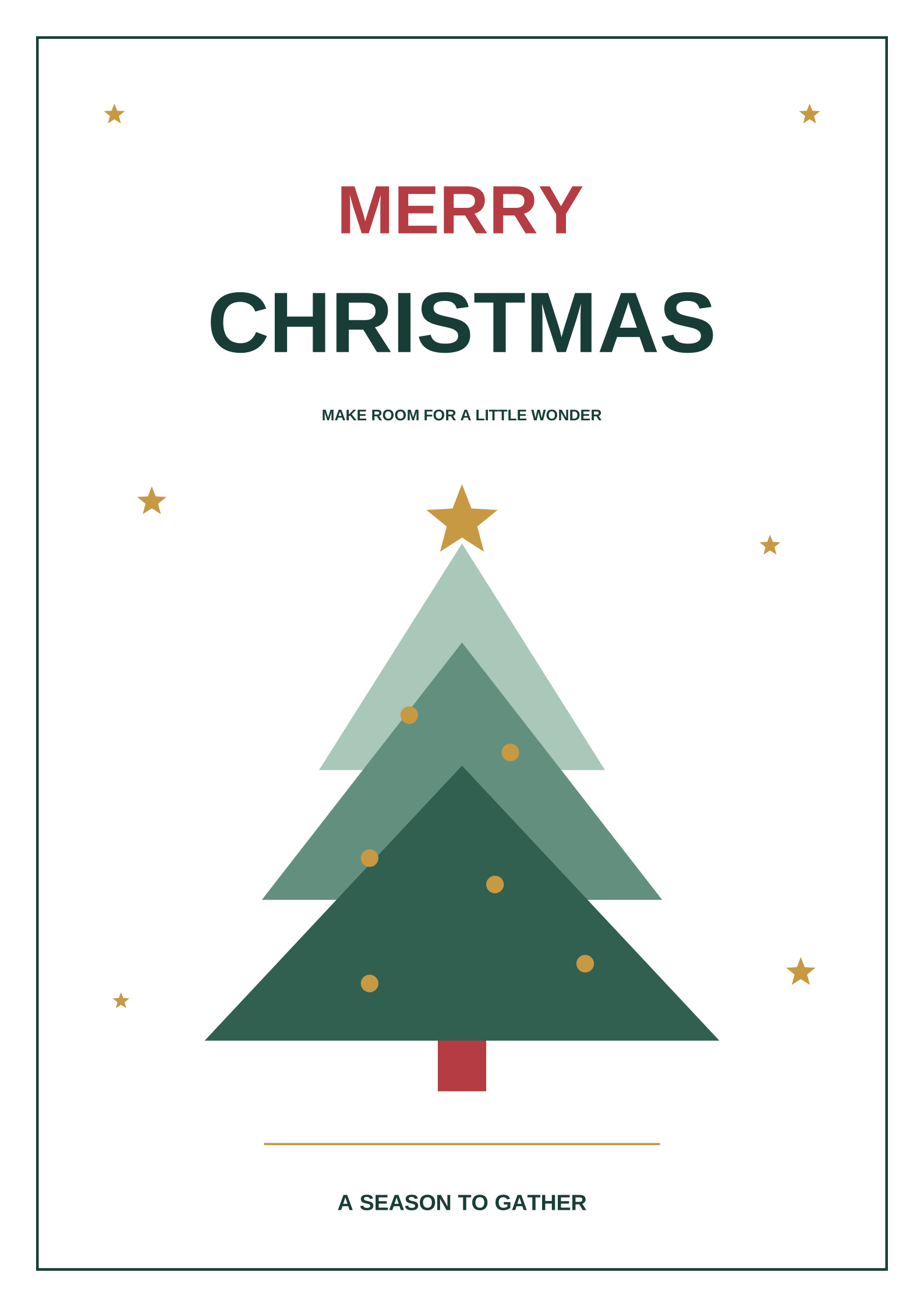
Este es un ejemplo elaborado para una obra de arte específica, no un paquete de plantillas. El siguiente ejemplo es un diseño vectorial PrintTiler original publicado bajo CC0, y los números asumen un margen uniforme de 5 mm en cada borde y una superposición de 5 mm. Para obtener un tutorial general sobre cómo dividir una imagen en páginas, lea elflujo de trabajo de impresión de carteles grandes, o cambie primero el tamaño final con lacalculadora de impresión de carteles.
Inicio rápido trabajado
Imprima el cartel navideño de A2 en A4 (3 × 3)
Estas son las configuraciones exactas detrás del ejemplo de nueve hojas. Son un punto de partida para comparar con su impresora, no una afirmación sobre lo que su impresora puede alcanzar físicamente.
- Fuente
- Una página PDF sin labrar 420 × 594 mm (A2 vertical)
- impresora y papel
- Su impresora · A4 · Vertical
- Diseño
- Custom Fit → Image Size · 420 × 594 mm · relación bloqueada
- Margen
- Personalizado · 5 mm en cada uno de los cuatro bordes (ejemplo trabajado)
- superposición
- 5 mm entre hojas adyacentes
- Marcas de recorte y calibración
- Desactivado · no se aplica ninguno
- Alineación
- Arriba a la izquierda antes de leer la cuadrícula de la página
- Resultado
- 3 columnas × 3 filas · 9 hojas
- Cuadro de diálogo Imprimir
- Todas las páginas · 100% o tamaño real · una cara · A4 vertical
¿Cómo se imprime un gran cartel navideño en casa en una Mac?
Abra el PDF navideño de 420 × 594 mm en PrintTiler, seleccione la impresora real y el papel A4 o Carta que está cargado, elija Custom Fit → Image Size en 420 × 594 mm con la relación de aspecto bloqueada (o No Scale si el PDF ya mide ese tamaño), ingrese el margen y la superposición que desea usar, revise cada página y los totales de Output, luego imprima todas las hojas en 100% o Tamaño real, por una cara, y ensamblelos planos antes de montar el póster.
Lo mejor para
- Un diseño navideño terminado que debería convertirse en un póster de papel tamaño A2
- Un escaparate o pared montado a partir de hojas A4 o Carta EE.UU.
no para
- Adhesivos para ventanas, plantillas, contornos cortados o impresión de ventanas a doble cara
- Crear o editar la obra de arte navideña.
Funciona en
- macOS 12.0 o posterior
- Una página PDF de origen con un tamaño físico definido
¿Por qué PrintTiler en su lugar?
- Vea la obra de arte ensamblada y cada hoja antes de usar papel y tinta.
- Establezca un tamaño de acabado, un margen y una superposición exactos en lugar de adivinar el recuento de páginas
Lo que no es este ejemplo: no es una prueba de impresión física, una promesa de un acabado de papel particular o una garantía de que cada impresora puede contener un margen de 5 mm. Tampoco incluye obras de arte navideñas como plantilla de aplicación. La muestra descargable es una composición vectorial original proporcionada para que se pueda reproducir todo el flujo de trabajo.
Configuraciones de ejemplo
A2 retrato, obra de arte del cartel navideño a 420 × 594 mm (A2 retrato), usando estas configuraciones:
- Paper: A4 (210 × 297 mm) y Carta EE.UU. (8.5 × 11 in), cada uno en vertical y horizontal.
- Margen: un uniforme personalizado 5 mm en cada borde, 10 mm en cada lado de la hoja.
- Superposición: 5 mm repetidos entre hojas adyacentes, y ninguno en los bordes exteriores.
- Marcas de recorte: desactivadas. Calibración de la impresora: no se aplicó ninguna.
- Tamaño: Custom Fit → Image Size con la relación de aspecto bloqueada, o No Scale solo cuando el PDF de origen ya mide el tamaño físico deseado.
- Alineación: alineación superior izquierda elegida antes de leer la cuadrícula, para que los límites de las hojas sigan siendo reproducibles.
Estas son suposiciones elaboradas, no un límite de impresoras detectadas ni los valores predeterminados automáticos de la aplicación. En uso real, seleccione la impresora real y el papel cargado, conserve Auto Margin (puede producir valores diferentes) y revise los totales actualizados Pages y Output. Utilice un margen de 5 mm solo cuando el área imprimible de la impresora lo admita y coincida con el tamaño del papel y la orientación en el panel de impresión.
Ilustraciones de origen de muestra y la cuadrícula de páginas
La muestra es una página fuente de 420 × 594 mm sin labrar que abres en PrintTiler y la cortas tú mismo. Deliberadamente no es un conjunto de páginas A4 listo para imprimir, y no es un documento fuente de varias páginas para exportar como un lote.
Descargue el PDF fuente de muestra sin usar (christmas-poster-a2.pdf)
Las ilustraciones vectoriales originales de PrintTiler y los archivos PDF de muestra están disponibles en CC0; consulte lalicencia de ejemplo de temporada. Cada PDF contiene una página de origen sin editar para abrir en PrintTiler, no un conjunto de mosaicos listos para imprimir. El diseño es un esquema, no una prueba impresa física.
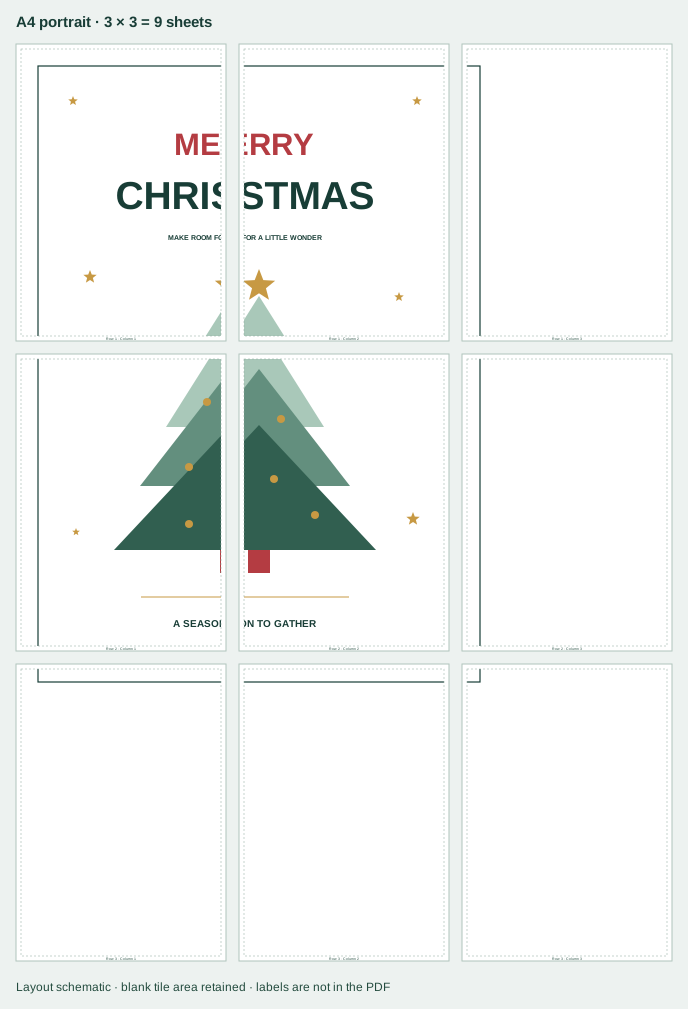
Cuenta de hojas para cuatro opciones de papel y orientación.
La tabla repite la misma obra de arte terminada en A4 y US Letter en ambas orientaciones. El área utilizable es el papel menos el margen de 5 mm en cada borde; la rejilla aplica el solapamiento de 5 mm entre láminas vecinas.
| Paper | Orientación | Área útil por hoja | Columnas × filas | Hojas |
|---|---|---|---|---|
| A4 | retrato | 200 × 287 mm | 3 × 3Diagrama primario | 9 |
| A4 | paisaje | 287 × 200 mm | 2 × 4 | 8 |
| Carta de EE. UU. | retrato | 205.9 × 269.4 mm | 3 × 3 | 9 |
| Carta de EE. UU. | paisaje | 269.4 × 205.9 mm | 2 × 3 | 6 |
Léalos como estimaciones elaboradas para los supuestos anteriores, no como límites de la impresora. Cada fila muestra el área utilizable después de un margen de 5 mm en cada borde, la cuadrícula de hojas resultante y el total de hojas. Cambie el papel, el margen o la superposición con su impresora real y deje que PrintTiler informe el recuento actualizado.
Imprime las hojas al tamaño deseado.
- Envíe todas las páginas generadas a la impresora, por una cara, de modo que cada mosaico esté en su propia hoja.
- Utilice 100% o Tamaño real en el cuadro de diálogo de impresión de macOS. No agregue un segundo paso de ajuste a página o ajuste de escala.
- Seleccione el mismo tamaño de papel y orientación que eligió en PrintTiler y confírmelos en el panel de impresión antes de imprimir.
- Verifique Output el tamaño ensamblado, el número de páginas, los márgenes y la superposición, e inspeccione Pages el contenido de cada hoja.
- Imprima primero dos hojas vecinas y confirme que la escala impresa y la costura coincidan antes de realizar el conjunto completo.
- Mantenga el PDF de origen basado en vectores siempre que sea posible; Los rásteres incrustados se imprimen tal cual están y no se agudizan mediante el mosaico.
Exportar el diseño en mosaico es opcional: Exportar → PDF Document guarda las páginas generadas como un PDF de varias páginas para imprimir más tarde en 100%. Esa exportación es una salida en mosaico, no una forma de fusionar o volver a colocar en mosaico un documento fuente de varias páginas. Para este póster de papel A2, las hojas ensambladas se recortan y unen antes de montar el póster en una pared o ventana.
Por qué un diseño A2 no significa automáticamente cuatro hojas A4
Es tentador dividir 420 × 594 mm por 210 × 297 mm y concluir que A2 son exactamente cuatro hojas de A4. Esa comparación utiliza las dimensiones exteriores del papel e ignora todo lo que la impresora no puede alcanzar. En este ejemplo resuelto, un margen de 5 mm en cada borde reduce una hoja vertical A4 a 200 × 287 mm de área utilizable, y una superposición de 5 mm significa que cada columna adicional avanza solo 195 mm mientras que cada fila adicional avanza 282 mm.
- A lo ancho: dos columnas cubren 200 + 195 = 395 mm, lo cual es menos de 420 mm; tres columnas cubren 200 + 195 + 195 = 590 mm.
- Abajo: dos filas cubren 287 + 282 = 569 mm, que es menos de 594 mm; tres filas cubren 287 + 282 + 282 = 851 mm.
- Resultado: una cuadrícula 3 × 3 y nueve hojas verticales A4, con la última columna y fila solo parcialmente cubiertas.
Es por eso que la regla A2 a cuatro hojas solo se aplica cuando una impresora puede usar la hoja completa sin márgenes ni superposiciones. También es la razón por la que la tabla enumera Carta vertical en nueve hojas, Carta horizontal en seis y A4 Paisaje en ocho: la cuadrícula horizontal cambia el número de hojas y, lo que es igualmente importante, dónde caen las costuras.
La compensación de la orientación es más práctica que puramente numérica. A4 Paisaje necesita ocho hojas, pero cambia el patrón de costura: hojas más anchas, más filas y un conjunto diferente de detalles cortados por uniones. Elija la orientación cuyas uniones eviten las letras, las caras o la ilustración focal de su diseño y verifique el tamaño de salida informado en lugar de asumir que cuanto menor sea el número de hojas, mejor será el póster. Para conocer la aritmética detrás de la impresión del tamaño exacto, consultecómo imprimir una imagen al tamaño exacto.
Exhibición de escaparate: un póster de papel opaco, no adhesivo ni plantilla
Este proyecto produce un cartel de papel opaco. No es un adhesivo para ventana, una plantilla, un contorno cortado ni una impresión a doble cara, y no requiere una impresora especial para ventanas. La cara de impresión debe apuntar hacia el lado desde donde se verá la pantalla; Si monta el póster en el suelo o en una mesa, mantenga el lado visible hacia arriba mientras trabaja.
- Imprima e inspeccione todas las hojas antes de colocar algo en la superficie.
- Primero recorta y une las hojas en un póster plano. Pegar un póster de varias hojas directamente sobre el vidrio hace que cada costura sea más difícil de corregir.
- Pruebe el método de fijación en un área pequeña y oculta de la pared o ventana. Utilice un método que sepa que se puede eliminar de esa superficie específica.
- Monte el póster ensamblado y verifique que quede plano, con la cara impresa hacia el espectador.
Esta guía no promete idoneidad para vidrio, condensación, sol directo, clima exterior o un adhesivo en particular. Dependen de la superficie, el papel y el producto de montaje que elija.
Calidad, márgenes seguros, superposición y recorte
Un PDF nativo mantiene su texto y líneas basadas en vectores mediante el mosaico y mediante una exportación de PDF en mosaico opcional. Las imágenes rasterizadas incrustadas dentro de un PDF siguen siendo imágenes rasterizadas; dividir la página no los afina ni agrega detalles. Si su propio diseño es una fotografía o un mapa de bits, comience con el original más grande que tenga y espere el equilibrio habitual entre la distancia de visualización.
- Márgenes seguros: el margen mantiene el contenido dentro del área imprimible. Auto Margin utiliza el área segura informada por la impresora; el valor 5 mm aquí es sólo el ejemplo. Si se recorta un borde, aumente el margen en lugar de recortar el diseño.
- Superposición: la tira repetida de 5 mm es espacio de trabajo para la alineación. Recorta un lado de una costura dentro de esa tira y alinea los detalles de la imagen supervivientes, no los bordes del papel.
- Recortar y unir: coloque las hojas en orden, recorte un lado por costura, coloque el borde recortado sobre la tira repetida y pegue con cinta adhesiva desde la parte posterior. La guía de montaje de mosaicos separada cubre el recorte, la cinta y el montaje.
- Marcas de recorte: desactivadas en este ejemplo resuelto. Si los activa para su propio trabajo, manténgalos dentro del margen y utilícelos como guía de recorte, no como contenido.
Para conocer con más detalle el comportamiento de los márgenes y la superposición, utilice la guía de márgenes y superposición. Para conocer las opciones de exportación y tamaño específicas de PDF, lea cómo imprimir archivos PDF grandes.
Imprime el cartel navideño en seis pasos
Abra el PDF de origen de 420 × 594 mm sin labrar
Descargue el PDF fuente de muestra o abra su propia obra de arte navideña terminada. Abra la página de fuente única en PrintTiler; no comience desde una captura de pantalla, una foto de una pantalla del teléfono o un archivo que ya esté dividido en páginas A4. Si su diseño contiene un año, fecha o texto que desea cambiar, edítelo en su herramienta de diseño antes de abrir el archivo, porque PrintTiler muestra el arte existente y no es un editor de texto ni una herramienta de diseño.
Seleccione la impresora, papel A4 o Carta y orientación vertical.
Seleccione la impresora que realmente imprimirá las hojas y confirme su estado. Elija A4 o Carta EE.UU. para que coincida con el papel cargado en la bandeja, luego elija Vertical para el ejemplo principal 3 × 3, u Horizontal para comparar las alternativas 2 × 4 y 2 × 3. El papel y la orientación seleccionados aquí también deben seleccionarse en el panel de impresión de macOS.
Establezca Custom Fit → Image Size en 420 × 594 mm
Elija Custom Fit → Image Size, mantenga la relación de aspecto bloqueada e ingrese 420 mm para el ancho de modo que la altura siga en 594 mm. Para este ejemplo, puede utilizar No Scale, porque la página PDF ya mide 420 × 594 mm; No Scale es apropiado sólo cuando las dimensiones físicas del PDF ya son exactamente las que desea.
Ingrese el margen de 5 mm y la superposición de 5 mm, luego alinee la parte superior izquierda
Para el ejemplo resuelto, ingrese un margen uniforme personalizado de 5 mm en cada uno de los cuatro bordes, una superposición de 5 mm y deje las marcas de recorte apagadas. Antes de leer la cuadrícula de la página, configure Alineación en la parte superior izquierda para que las posiciones de las costuras sean reproducibles. En uso real, comience con Auto Margin para la impresora elegida, trate sus valores como autorizados y use el margen de ejemplo 5 mm solo cuando el área imprimible de la impresora lo admita.
Verifique las nueve páginas, las costuras y los totales de salida.
Revise la vista previa ensamblada de todo el diseño, luego abra Pages e inspeccione las nueve hojas verticales A4. Observe dónde se cruzan las costuras con letras, caras o motivos decorativos, y ajuste el diseño de origen en su herramienta de diseño o el tamaño final en PrintTiler si una costura dificulta la alineación de un detalle importante. Confirme el recuento de páginas, el tamaño ensamblado, el margen y la superposición en Output antes de imprimir.
Imprima cada hoja en 100%, ensamble plana y luego monte
Imprima todas las páginas en 100% o tamaño real, a una cara, con el mismo papel y orientación y sin otro paso de escala para ajustar. Imprima primero dos hojas vecinas para verificar la escala física y la costura. Recorte un lado de cada costura, alinee la tira repetida de 5 mm y pegue con cinta adhesiva desde la parte posterior para ensamblar el póster de forma plana. Sólo entonces monte el póster de papel opaco terminado con un método de fijación que haya probado en un área oculta de la superficie.
Después del montaje: revisa la pantalla antes de colgarla.
Con el cartel plano, verifique la distancia de visualización y la iluminación. Las uniones de A4 y US Letter son visibles a corta distancia incluso cuando están bien alineadas, así que párese donde se ubicará la audiencia y confirme que las uniones no atraviesen el saludo ni la ilustración principal. Si una costura distrae, ajuste el diseño o el tamaño final, luego inspeccione el diseño revisado antes de volver a imprimir. No mezcle páginas preparadas en diferentes tamaños.
Cuando el póster esté listo, móntelo con un método removible probado y mantenga la cara impresa hacia el espectador. No pegue con cinta adhesiva la cara de la imagen y no asuma que un póster de papel sobrevivirá a la condensación o a la intemperie.
Preguntas frecuentes
¿Por qué un póster navideño 420 × 594 mm necesita nueve hojas verticales A4 en lugar de cuatro?
A2 son cuatro hojas A4 solo como área de papel vacía. El ejemplo resuelto mantiene un margen de 5 mm en cada borde y una superposición de 5 mm, por lo que cada hoja vertical A4 tiene 200 × 287 mm de área utilizable y las hojas vecinas avanzan 195 mm a lo ancho y 282 mm hacia abajo. Tres columnas cubren 590 mm, mientras que dos cubren solo 395 mm, y tres filas cubren 851 mm, mientras que dos cubren solo 569 mm y no llegan a 594 mm. Eso da una cuadrícula 3 × 3 y nueve hojas. Verifique Output con su propia impresora, margen y superposición para conocer el recuento real.
¿Puedo imprimir el mismo cartel navideño A2 en papel Carta estadounidense?
Sí. Con los mismos supuestos trabajados, US Letter Portrait proporciona una cuadrícula 3 × 3 y nueve hojas, mientras que US Letter Landscape proporciona una cuadrícula 2 × 3 y seis hojas. La hoja US Letter es más estrecha y corta que la A4, por lo que el área utilizable y la ubicación de las costuras difieren. Seleccione Carta de EE. UU. en PrintTiler y en el panel de impresión de macOS, luego verifique el recuento y el tamaño de salida antes de imprimir.
¿Debo utilizar A4 vertical u horizontal para este póster navideño?
Portrait ofrece la cuadrícula principal 3 × 3 y nueve hojas; Horizontal proporciona una cuadrícula 2 × 4 y ocho hojas en A4. Menos hojas no significa automáticamente mejor: el paisaje cambia donde cada costura cruza la obra de arte, y una columna alta de cuatro hojas puede ser más difícil de alinear a mano. Obtenga una vista previa de ambas orientaciones y elija aquella cuyas costuras eviten las letras y la ilustración focal, luego imprima una prueba de dos hojas.
¿Es esto un adhesivo para ventana, una plantilla o un archivo de corte?
No. Esta guía imprime un póster de papel opaco en hojas estándar A4 o Carta, recorta las páginas y las une en un póster plano antes de fijarlo a una pared o ventana. No describe adhesivos, plantillas, contornos cortados, impresiones a doble cara ni equipos especiales de impresión de ventanas, y no promete que el papel sea adecuado para vidrio, exteriores o condiciones húmedas. Imprima la cara hacia el lado desde donde se verá.
¿Tengo que utilizar exactamente el margen de mm 5 y la superposición de mm 5?
No. El margen de mm 5 y la superposición de mm 5 son suposiciones elaboradas que hacen que los recuentos de ejemplo sean reproducibles. En uso real, elija la impresora real, mantenga Auto Margin para que el contenido permanezca dentro del área imprimible informada y revise los Pages y Output actualizados. Un margen más grande puede reducir el área utilizable y agregar hojas, mientras que una superposición más pequeña deja menos contenido repetido para recortar y alinear. Utilice los valores de ejemplo sólo cuando su impresora pueda imprimir tan cerca del borde del papel.
¿Por qué mis hojas navideñas impresas no se alinean en la costura?
Busque un segundo paso de escala en el cuadro de diálogo de impresión de macOS, un tamaño u orientación del papel que no coincida con la aplicación o un margen bloqueado que desplazó el contenido. Imprima dos hojas vecinas en 100% o tamaño real, a una cara, y compare una distancia conocida antes de imprimir el resto. La desviación de la alimentación de la impresora y las pequeñas diferencias en la posición del papel son físicas, por lo tanto, recorte un lado de cada costura y alinee la tira repetida de mm 5 en lugar de confiar en el borde del papel.
Siguiente: la pancarta continua de Año Nuevo
El ejemplo complementario imprime un cartel ininterrumpido de Feliz Año Nuevo de 900 × 180 mm en una sola fila de hojas, sin insertar ninguna fecha anual. Continúe con sobre cómo imprimir un cartel continuo de Año Nuevo en casa para comparar un diseño de costura de una sola fila con esta cuadrícula de carteles.
