
A0-naaipatronen op ware grootte printen op een Mac
Verdeel de A0- of copyshop-patroon-pdf over het A4- of Letter-papier dat echt in de printer ligt. Gebruik No Scale en kies 100% of ware grootte in het macOS-afdrukvenster, zodat elke geëxporteerde pdf-pagina op één vel komt. Meet de referentie van het patroon in beide richtingen voordat je de overige pagina’s print of stof knipt.
Hoe print je een A0-naaipatroon op ware grootte op een Mac?
Verdeel de A0- of copyshoppagina met PrintTiler, kies het daadwerkelijk geladen A4- of Letter-papier, gebruik No Scale en exporteer de verdeelde pdf. Print vanuit het macOS-afdrukvenster alleen de geëxporteerde pagina met het testvierkant op 100% of ware grootte. Meet de breedte en hoogte voordat je de overige uitvoerpagina’s print.
Beste voor
- Een A0, copyshop-, projector- of andere grootformaat PDF-pagina's die op thuisprinterpapier moeten worden geplaatst
- Naaiers die een meetbaar testvierkant nodig hebben voordat ze de stof gaan knippen
Niet voor
- A4- of Letter-patroon-PDF's die al zijn onderverdeeld in pagina's die klaar zijn om af te drukken
- Patronen zonder bekende afmetingen, schaalbalk of testvierkant om te verifiëren
Werkt aan
- Native PDF-patroonpagina's in PrintTiler
- A4, Letter en andere ondersteunde papierformaten met uitvoer in vectortegels
Waarom PrintTiler in plaats daarvan
- Houdt native PDF-lijnwerk vectorscherp terwijl een grote pagina naast elkaar wordt weergegeven
- Toont het afdrukbare gebied, paginagrenzen, marges en overlapping vóór het afdrukken
Kies het juiste PDF-patroon voordat u gaat afdrukken
Patroonaankopen bevatten vaak meerdere PDF-versies. Hun namen variëren per ontwerper, maar ze bedienen meestal verschillende afdrukworkflows. Kies op paginageometrie, niet op welke bestandsnaam er het nieuwste uitziet.
Tegel een bestand dat al is betegeld niet naast elkaar
Als de PDF al tientallen A4- of Letter-pagina's bevat, is dit de thuisgedrukte versie. Het afdrukken van elke bestaande pagina op 100% is eenvoudiger en behoudt de paginavolgorde van de ontwerper. PrintTiler is vooral handig wanneer één grote pagina moet worden verdeeld voor een standaardprinter.
Pdf’s met maatlagen en pagina’s die leeg lijken
PrintTiler heeft geen laagselector voor kledingmaten. Staat elke maat in je A0-pdf op een aparte laag, verkrijg of exporteer dan eerst een pdf van de gewenste maat en controleer die vóór het importeren. Ga er niet van uit dat de laagzichtbaarheid uit een pdf-viewer wordt overgenomen in de verdeelde uitvoer.
PrintTiler exporteert alle tegels van de geselecteerde bronpagina en slaat lege tegels niet automatisch over. Dunne lijnen bij een rand kunnen een noodzakelijke pagina leeg laten lijken. Controleer daarom de geëxporteerde pagina’s voordat je het afdrukbereik handmatig beperkt.
Waarom No Scale Het patroon behoudt
Een PDF-pagina bevat fysieke afmetingen, onafhankelijk van de schermzoom. Een A0-pagina blijft een ontwerp van A0-formaat, zelfs als deze op het scherm klein lijkt. No Scale behoudt de oorspronkelijke afmetingen terwijl PrintTiler de pagina verdeelt over het geselecteerde papierraster.
No Scale
Behoud het ingesloten PDF-formaat
Gebruik dit voor een patroon waarvan de ontwerper verwacht dat de grootformaatpagina op de oorspronkelijke afmetingen wordt afgedrukt.
Custom Fit > Image Size
Kies bewust voor nieuwe dimensies
Gebruik dit alleen als de patrooninstructies andere fysieke afdrukafmetingen of een bekende werkwijze voor het graderen van patronen (uitwerken naar andere kledingmaten) voorschrijven.
Fit Width / Fit Height
Geschikt voor één plaatafmeting
Handig voor posters, maar over het algemeen niet geschikt voor naaipatronen die cruciaal zijn voor de metingen, omdat de schaal verandert.
Geef de voorkeur aan de PDF boven een afbeeldingsexport
Lijnen uit een oorspronkelijke vector-pdf worden als vectoren weergegeven en de fysieke pagina-afmetingen blijven behouden. Een JPEG of schermafbeelding bevat alleen pixels en heeft mogelijk ontbrekende of onbetrouwbare DPI-metadata, waardoor de ware grootte lastiger onafhankelijk te controleren is. Een al gerasterde pdf krijgt geen vectorlijnen terug: controleer het bronbestand voordat je op fijne patroonlijnen vertrouwt.
Workflow voor naaipatronen op ware grootte
Lees de patroonafdrukinstructies
Zoek de beoogde paginaversie, het vereiste papier, de afmetingen van het testvierkant en eventuele instructies over lagen. Gebruik de door de patroonmaker opgegeven maat als maatstaf voor de uiteindelijke schaal.
Open de grootformaatpagina in PrintTiler
Als de PDF meerdere grote pagina's bevat, gebruikt u de paginakiezer om de gewenste pagina te kiezen. PrintTiler drukt één geselecteerde bronpagina tegelijk af, dus vul elke patroonpagina zorgvuldig in en controleer deze zorgvuldig.
Zorg ervoor dat het printerpapier overeenkomt
Selecteer A4 voor A4 papier of Letter voor 8.5 x 11 in papier en pas vervolgens Portret of Landschap aan. Behoud dezelfde keuzes in het macOS-afdrukdialoogvenster; een papiervervanging kan clipping of ongewenste schaling veroorzaken.
Selecteer No Scale en inspecteer Vectoruitvoer
No Scale behoudt de oorspronkelijke fysieke grootte van de PDF. Voor eigen lijnwerk rapporteert de sectie Afdrukkwaliteit Vector Output in plaats van een bitmap DPI-waarde.

Bescherm randen zonder de patroongrootte te wijzigen
Gebruik Auto Margin om rekening te houden met de niet-afdrukbare randen van de geselecteerde printer. Voeg overlap toe wanneer herhaald lijnwerk ervoor zorgt dat de vellen gemakkelijker kunnen worden bijgesneden en uitgelijnd. Controleer of Output nog steeds de beoogde Final Image Size rapporteert.
Print eerst alleen de uitvoerpagina met het testvierkant
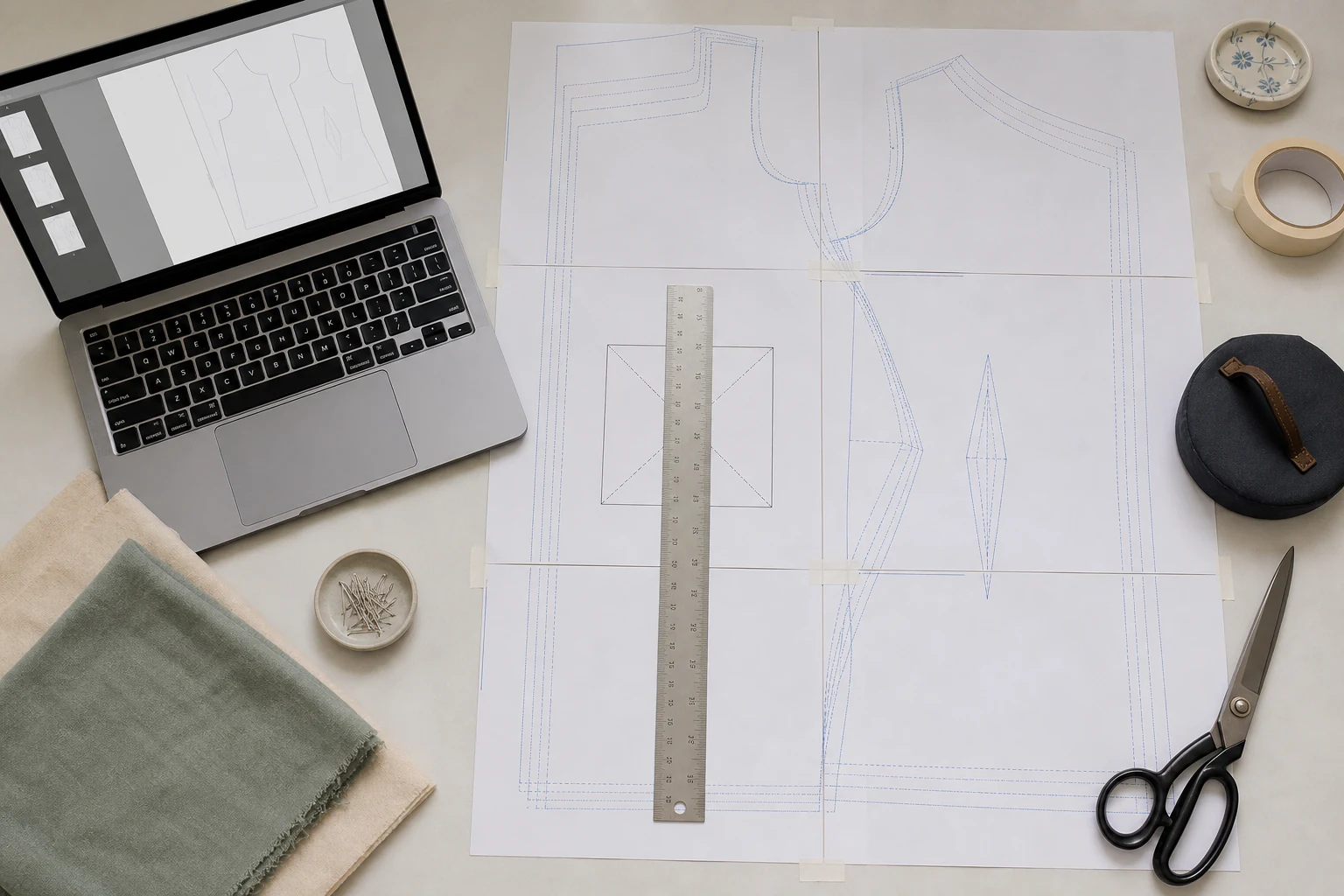
Zoek in de Pages-voorvertoning de tegel met het testvierkant of een bekende schaalreferentie en exporteer de verdeelde pdf. Open die in Voorvertoning en print via het macOS-afdrukvenster alleen de bijbehorende uitvoerpagina op 100% of ware grootte, met één pdf-pagina per vel en enkelzijdig. Pas niet aan de pagina aan en voer geen tweede posterverdeling uit op het geëxporteerde bestand.
Loopt de referentie over tegelgrenzen, print dan eerst de benodigde aangrenzende uitvoerpagina’s en lijn ze uit. Meet de breedte en hoogte van het testvierkant voordat je de overige uitvoerpagina’s print.
Meet het eigen testvierkant van het patroon
Gebruik de papierrand niet als referentie. Thuisprinters kunnen aan elke kant verschillende niet-afdrukbare marges hebben, terwijl het testvierkant tot de patrooninhoud behoort en bedoeld is om de schaal te bevestigen.
- Laat het bedrukte vel plat liggen, zonder het uit te rekken of te krullen.
- Meet de buitenmaat van het testvierkant horizontaal.
- Meet het verticaal als een afzonderlijke controle.
- Vergelijk beide resultaten met de exacte waarde aangegeven door de patroonmaker.
- Herhaal de test één keer als de fout dicht bij uw aanvaardbare tolerantie ligt.
- Druk de resterende tegels pas af nadat beide richtingen zijn gepasseerd.
Geen testvierkant betekent geen onafhankelijke schaalcontrole
Als het patroon geen testvierkant, schaalbalk of bekende afmeting biedt, gebruik dan een andere afmeting die in de instructies wordt vermeld. Zonder enige bekende referentie mag u er niet vanuit gaan dat een scherp voorbeeld de werkelijke fysieke grootte aantoont.
Maak patroonpagina’s op ware grootte klaar met PrintTiler
Als het testvierkant de verkeerde maat heeft
Gebruik voor een bredere diagnose de werkwijze voor exacte en onjuiste afdrukformaten. Ontbreekt alleen de buitenrand van het patroon, bekijk dan de gids voor afgesneden printerranden. Blijft na controle van papier, aanpassen aan de pagina en randloos printen een herhaalbare fysieke afwijking in een van beide assen bestaan, volg dan de printerkalibratie en test de patroonreferentie opnieuw.
Marge, overlap en patroonmontage
Marge en overlap lossen verschillende problemen op. De marge beschermt de inhoud nabij de rand van elk fysiek blad. Overlap herhaalt het patroonlijnwerk tussen aangrenzende tegels, zodat het op elkaar kan worden afgestemd voordat het wordt vastgeplakt.
Begin met Auto Margin
Gebruik het afdrukbare gebied dat is gerapporteerd voor de daadwerkelijke printer en het papier. Voor een groter veilig gebied kunnen meer pagina's nodig zijn zonder dat het formaat van het patroon wordt gewijzigd.
Gebruik 5 mm-overlapping als basislijn
Herhaald lijnwerk biedt ruimte om patrooncurven, korrellijnen en inkepingen uit te lijnen op aangrenzende vellen.
Monteer voordat u de stof gaat snijden
Match gedeelde lijnen, plak vanaf de achterkant, controleer de testreferentie opnieuw en teken of knip pas daarna de patroondelen.
Bekijk de gedetailleerde workflow voor marges en overlappingen en dehandleiding voor het samenstellen van naast elkaar geplaatste pagina's voor bijsnijd- en tapemethoden.
Voordat u de stof gaat snijden
- De geselecteerde PDF is de juiste patroonversie op groot formaat
- De patrooninstructies geven een testvierkant of bekende maat weer
- No Scale is geselecteerd voor de PDF-pagina in eigen formaat
- Het papier en de richting komen overeen met het geplaatste printerpapier
- Het macOS-afdrukdialoogvenster gebruikt 100% of Werkelijke grootte
- Het gemeten testvierkant passeert in beide richtingen
- De marge beschermt de buitenste details en de overlap herhaalt nuttig lijnwerk
- Alle tegelplaten worden uitgelijnd en afgeplakt voordat er stof wordt gesneden
Veelgestelde vragen
Hoe druk ik een PDF-naaipatroon op ware grootte af op een Mac?
Open de grootformaat PDF-pagina in PrintTiler, selecteer het papier dat daadwerkelijk in de printer is geladen, gebruik No Scale, houd het macOS-afdrukdialoogvenster op 100% of Werkelijke grootte en meet het patroontestvierkant voordat u elke tegel afdrukt.
Moet ik het A0-bestand of het A4 en Letter home-print-bestand gebruiken?
Gebruik de A0- of copyshop-pagina wanneer PrintTiler één grote patroonpagina over standaardvellen moet splitsen. Als het patroon al is verdeeld in A4- of Letter-pagina's, drukt u de thuisafdrukversie rechtstreeks af op 100% in plaats van deze opnieuw naast elkaar te plaatsen.
Welke PrintTiler-aanpassingsmodus behoudt de schaal van een naaipatroon?
Gebruik No Scale voor een PDF waarvan de ingesloten fysieke afmetingen al correct zijn. Custom Fit en Image Size hebben opzettelijk het formaat van het patroon aangepast en mogen alleen worden gebruikt als de patrooninstructies een ander doelformaat specificeren.
Waarom heeft mijn naaipatroon-testvierkant de verkeerde maat?
De meest voorkomende oorzaken zijn Aanpassen aan pagina in het macOS-afdrukdialoogvenster, de verkeerde papiervoorinstelling, randloze overscan of een printerstuurprogramma dat kleiner wordt tot het afdrukbare gebied. Pas het papier aan, schakel extra schaling uit en druk de testpagina opnieuw af op 100%.
Kan ik een A4 naaipatroon afdrukken op Letter-papier?
Niet op gegarandeerde werkelijke grootte zonder de patrooninstructies te controleren. A4 en Letter hebben verschillende afmetingen, dus als u er één vervangt, kunt u inhoud afknippen of schalen activeren. Gebruik waar mogelijk de papieren versie van de patroonmaker.
Verandert de overlap de schaal van het naaipatroon?
Overlap herhaalt de inhoud tussen aangrenzende tegels voor montage. Het zou het patroon Image Size niet moeten veranderen, maar het kan wel het aantal pagina's en de verzamelde papiervoetafdruk veranderen. Bevestig Final Image Size in Output en meet het testvierkant.
Gerelateerde gidsen
Leer hoe PrintTiler omgaat met native PDF-pagina's en vectoruitvoer, vergelijk A4 en US Letter-afmetingen, of diagnosticeerafdrukken op exact formaat op Mac, en kalibreer vervolgens een herhaalbare printerfout met deprinterkalibratieworkflow.
