
Jak wydrukować obraz w dokładnym rozmiarze na komputerze Mac
Drukowanie w dokładnym rozmiarze fizycznym oznacza, że wymiar wprowadzony w aplikacji można potwierdzić linijką na końcowym wydruku. PrintTiler kontroluje geometrię strony podzielonej na kafelki, podczas gdy okno dialogowe drukowania w systemie macOS i drukarka nadal muszą przepuszczać te strony bez kolejnego etapu skalowania.
Jak wydrukować obraz w dokładnym rozmiarze fizycznym na komputerze Mac?
Otwórz plik w PrintTiler, wybierz prawdziwy papier, wybierz Custom Fit i Image Size, wprowadź ostateczną szerokość i wysokość, zachowaj zablokowane proporcje, zaznacz Final Image Size w Output, następnie wydrukuj w 100% lub w rozmiarze rzeczywistym i zmierz jeden znany wymiar przed wydrukowaniem całego zadania.
Najlepsze dla
- Plakaty, szablony, znaki, mapy, grafiki i diagramy o wymaganym rozmiarze fizycznym
- Użytkownicy komputerów Mac, którzy potrzebują wymiarów w milimetrach lub calach, a nie przybliżonej liczby stron
Nie dla
- Poprawianie pliku źródłowego, którego wymiary są nieznane i nie zawierają mierzalnego odniesienia
- Eliminacja tolerancji mechanicznych w domowej drukarce lub podajniku papieru
Działa dalej
- Custom Fit > Print Size w PrintTiler 1.11.0
- Wprowadzanie danych metrycznych i imperialnych w przypadku papieru A4, Letter i innych obsługiwanych rozmiarów papieru
Dlaczego zamiast tego PrintTiler.
- Pokazuje Image Size oddzielnie od zmontowanego śladu papieru
- Zachowuje dokładny rozmiar, ostrzeżenia dotyczące obszaru wydruku, podgląd strony i wydruki kafelkowe w jednym przepływie pracy na komputerze Mac
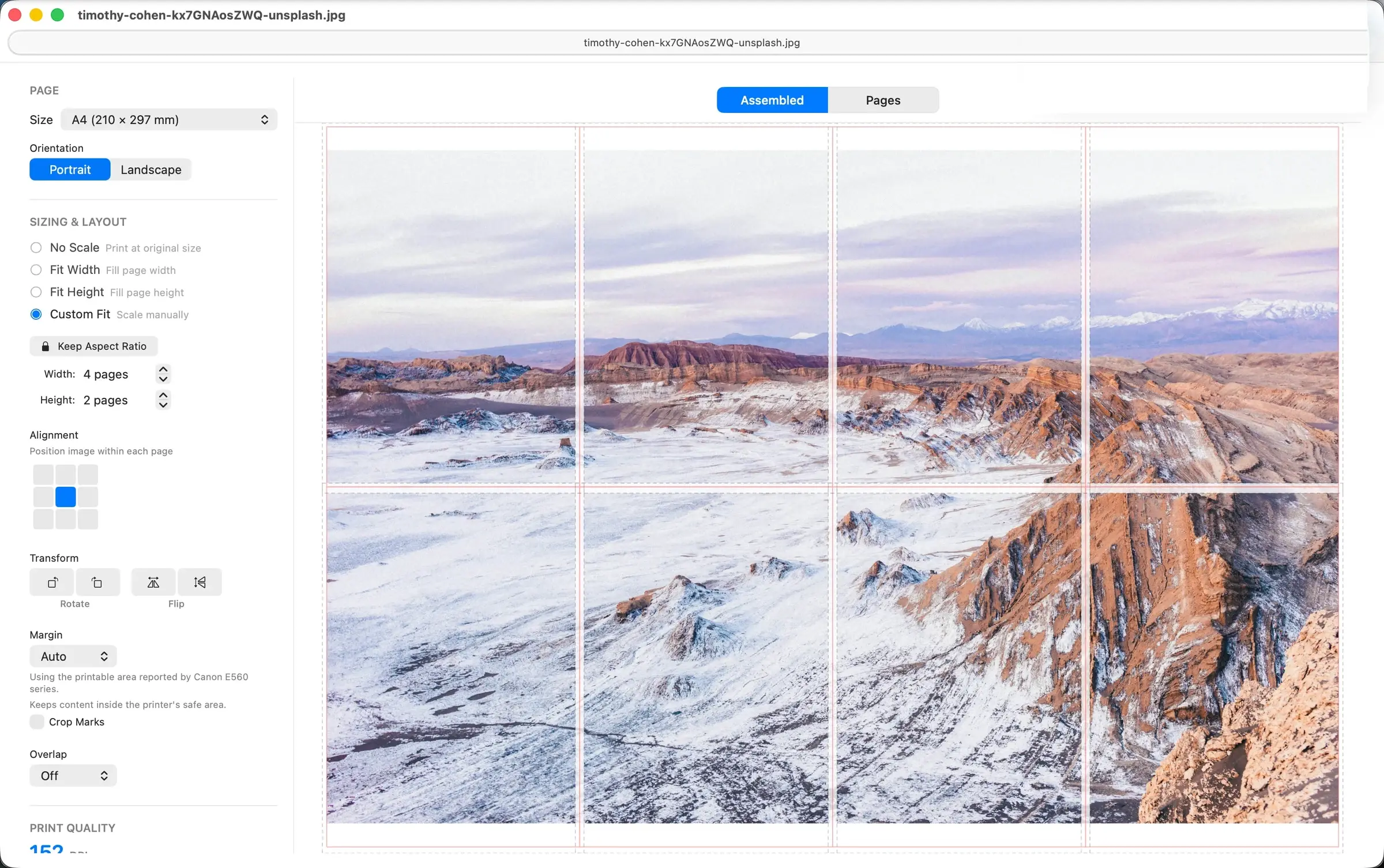
Co oznacza „dokładny rozmiar”.
Dokładny rozmiar to wynik fizyczny, a nie poziom powiększenia ekranu czy liczba pikseli. Jeśli wpiszesz szerokość 600 mm, zawartość obrazu powinna mieć wymiary 600 mm po wyrównaniu sąsiadujących stron. Powierzchnia papieru może być większa, ponieważ obejmuje również marginesy drukarki, obszary pustych stron i zakładki.
Użyj Image Size, gdy liczy się pomiar linijki
Custom Fit łączy w sobie dwa różne cele. Pages dotyczy wybranej siatki arkuszy, np. 4 stron szerokości i 2 stron wysokości. Image Size oznacza dokładną ostateczną szerokość i wysokość. Siatka strony może być wygodna, ale sama w sobie nie gwarantuje określonego fizycznego wymiaru obrazu.
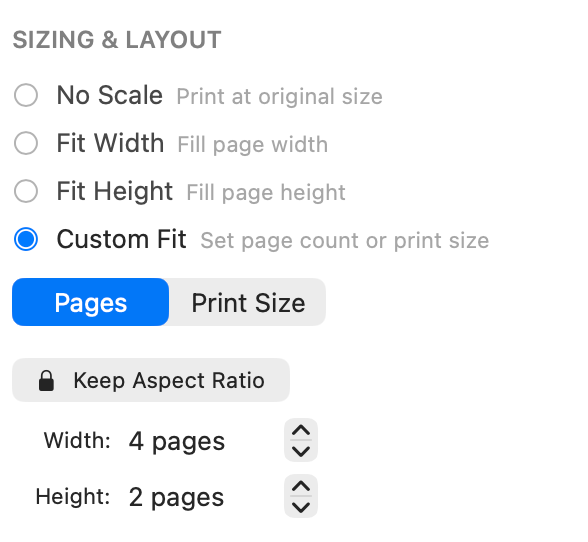
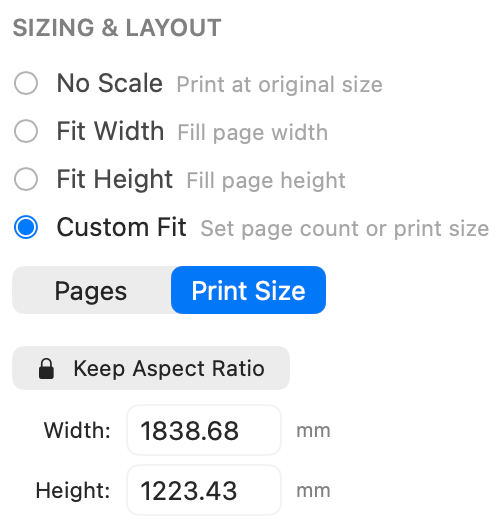
Zachowaj współczynnik proporcji jest bezpiecznym ustawieniem domyślnym
Pozostaw blokadę włączoną i wprowadź wymiar, który ma największe znaczenie. PrintTiler oblicza drugi wymiar z proporcji źródłowych. Odblokuj tylko wtedy, gdy wymagane jest celowo rozciągnięte wyjście; w przeciwnym razie pomiary poziome i pionowe nie będą już używać tej samej skali.
Przebieg pracy o dokładnym rozmiarze
Zidentyfikuj coś mierzalnego w źródle
Użyj linii wymiarowej, podziałki, kwadratu testowego, obramowania lub innego elementu, którego zamierzona długość jest znana. Bez znanego odniesienia możesz ustawić ostateczny rozmiar, ale nie możesz samodzielnie zweryfikować jego dokładności.
Wybierz papier, który faktycznie zostanie załadowany
Dopasuj A4, Letter, orientację i dowolne niestandardowe wymiary papieru w PrintTiler, tacy drukarki i oknie dialogowym drukowania w systemie macOS. Niedopasowanie papieru może spowodować skalowanie sterownika, nawet jeśli rozmiar obrazu jest prawidłowy.
Podaj ostateczne wymiary
Wybierz Custom Fit, wybierz Image Size i wprowadź docelową szerokość lub wysokość. Zachowaj proporcje zablokowane i potwierdź, że obliczony drugi wymiar odpowiada zamierzonym proporcjom.
Przejrzyj oddzielnie geometrię papieru
Jeśli krawędzie bezpieczne dla drukarki mają znaczenie, ustaw opcję Margines na Auto. Zakładkę dodawaj dopiero wtedy, gdy arkusze będą zmontowane. Te ustawienia mogą zmienić liczbę stron i rozmiar Assembled, więc upewnij się, że Final Image Size nadal pokazuje wymiary docelowe.
Sprawdź wydruk przed użyciem papieru
Sprawdź liczbę stron, papier, Final Image Size, Assembled ostrzeżenia dotyczące rozmiaru, rozdzielczości, marginesów, nakładania się i obszaru wydruku. Nisko szacowane DPI wpływa na ostrość, a nie na wymagane wymiary fizyczne.
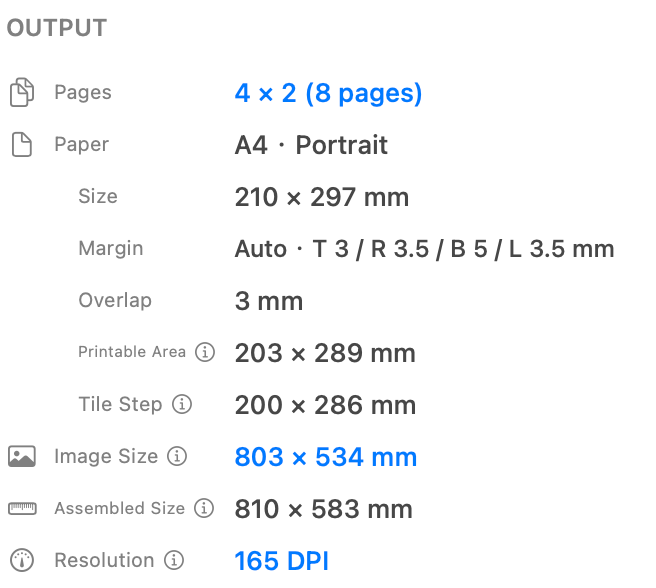
Wydrukuj w 100% i zmierz przed pełnym nakładem
W oknie dialogowym drukowania w systemie macOS użyj 100% lub Rzeczywisty rozmiar i wyłącz opcję Skaluj, aby dopasować. Wydrukuj arkusz zawierający znany odnośnik, zmierz go w poziomie i w pionie i kontynuuj dopiero wtedy, gdy wynik mieści się w tolerancji wymaganej przez projekt.
Sprawdź wynik za pomocą własnego pliku
Weryfikacja powinna wykorzystywać informacje już obecne w projekcie. Rysunek techniczny może zawierać podziałkę, wzór może zawierać kwadrat testowy, a układ znaku może mieć znaną szerokość obramowania. Zmierz wydrukowaną funkcję, zamiast polegać wyłącznie na podglądzie aplikacji.
- Przed drukowaniem zapisz zamierzone wymiary X i Y.
- Wydrukuj najmniejszy użyteczny podzbiór zawierający oba odniesienia.
- Połóż papier płasko i zmierz tę samą jednostkę, która została użyta w źródle.
- Oblicz różnicę: wydrukowany pomiar minus zamierzony pomiar.
- Powtórz tę czynność raz przed zmianą ustawień, aby przypadkowa zmiana podawania nie została pomylona ze stałym błędem skali.
Wybierz tolerancję przed drukowaniem
Plakat ścienny może tolerować większą różnorodność niż wzór szycia, szablon lub plan z wymiarami. Plik i oprogramowanie mogą zachować dokładną geometrię, ale akceptowalna tolerancja fizyczna należy do projektu i drukarki.
Dlaczego wydruk na papierze może wyjść w złym rozmiarze
Jeśli test wykaże powtarzalny błąd proporcjonalny po wykluczeniu skalowania, postępuj zgodnie z przebiegiem kalibracji drukarki. Jeśli rozmiar jest prawidłowy, ale brakuje zewnętrznej zawartości, skorzystaj z osobnego przewodnika dotyczącego przycinania krawędzi drukarki i problemów z obszarem wydruku. Jeśli rozmiar jest prawidłowy, ale szwy są trudne w montażu, użyj wskaźnika marginesów i zakładek.
Co PrintTiler może, a czego nie może kontrolować
PrintTiler Sterowanie
- Cel Image Size
- Siatka strony i geometria papieru
- Proporcje i celowe rozciąganie
- Ostrzeżenia dotyczące marginesów, nakładania się i obszaru wydruku
- Wymiary wektorowego pliku PDF i szacunki DPI mapy bitowej
Sterowanie drukarką
- Skalowanie sterownika po opuszczeniu aplikacji przez strony
- Overscan bez obramowania
- Paper odmiana posuwu i wałka
- Kalibracja mechaniczna i obsługa nośników
- Ostateczna tolerancja fizyczna na papierze
Lista kontrolna dokładnego rozmiaru
- Źródło zawiera znany wymiar, który można zmierzyć
- Prawdziwy papier i jego orientacja pasują do każdego etapu przepływu pracy
- Custom Fit jest ustawione na Image Size, a nie Pages
- Opcja Zachowaj współczynnik proporcji jest włączona, chyba że rozciąganie jest zamierzone
- Output Final Image Size odpowiada wymiarom docelowym
- Okno dialogowe drukowania w systemie macOS używa opcji 100% lub rozmiaru rzeczywistego
- Opcje Borderless i Scale to Fit są wyłączone w przypadku prac o krytycznym znaczeniu dla pomiarów
- Odniesienia poziome i pionowe przechodzą zmierzony wydruk testowy
Często zadawane pytania
Jak wydrukować obraz w dokładnym rozmiarze na komputerze Mac?
W PrintTiler wybierz Custom Fit, przejdź do Image Size, wprowadź ostateczną fizyczną szerokość i wysokość, zachowaj zablokowane proporcje i wydrukuj w oknie dialogowym macOS w opcji 100% lub Rzeczywisty rozmiar.
Jaka jest różnica między Pages a Image Size w Custom Fit?
Pages określa, ile arkuszy ma mieć szerokość i wysokość. Image Size ustawia dokładne wymiary fizyczne samego obrazu. Użyj Image Size, gdy liczy się pomiar linijki.
Dlaczego wydrukowany obraz jest mniejszy niż rozmiar pokazany w PrintTiler?
W oknie dialogowym drukowania w systemie macOS lub w sterowniku drukarki może być stosowana funkcja Skaluj, aby dopasować, zmniejszana do obszaru wydruku lub używany inny rozmiar papieru. Dopasuj papier i orientację, wyłącz dodatkowe skalowanie i drukuj w formacie 100% lub w rozmiarze rzeczywistym.
Czy margines i nakładanie zmieniają docelowy rozmiar obrazu?
Image Size pozostaje docelowym rozmiarem obrazu. Marginesy i nakładki zmieniają siatkę papieru, liczbę stron, obszar do zadrukowania i obrys złożony wokół obrazu, więc sprawdź zarówno rozmiar Final Image Size, jak i Assembled w Output.
Co się stanie, jeśli pomiary poziome i pionowe mają różne błędy?
Różne błędy X i Y zwykle wskazują na rozciągnięcie, niedopasowanie nośnika lub sterownika albo fizyczną kalibrację drukarki, a nie na jedno jednolite ustawienie skali. Zachowaj proporcje zablokowane i przetestuj oba kierunki osobno.
Co się stanie, jeśli opcja Zapisz jako plik PDF jest poprawna, ale wydruk na papierze nie?
Zapisany plik PDF o prawidłowym rozmiarze pokazuje, że przygotowana geometria strony jest prawidłowa. Pozostała różnica dotyczy systemowych ustawień drukowania, sterownika drukarki, obsługi papieru lub mechaniki drukarki.
Powiązane przepływy pracy
Porównaj wszystkie cztery tryby dopasowania w przewodniku skalowania, zachowaj natywne wymiary fizyczne pliku PDF w przewodniku PDF, wydrukuj wymiarowy plan za pomocą przewodu pracy z planem i rysunkiem technicznym lub przygotuj ogólny plakat za pomocą przewodu pracy z wielostronicowym obrazem.
