
Drukowanie wykrojów A0 w rzeczywistym rozmiarze na Macu
Podziel wykrój PDF A0 lub w formacie dla punktu druku na faktycznie załadowany papier A4 lub Letter. Użyj No Scale i ustaw 100% lub rzeczywisty rozmiar w oknie macOS, aby każda wyeksportowana strona PDF odpowiadała jednemu arkuszowi. Zmierz wzorzec na wykroju w obu kierunkach przed drukowaniem reszty lub cięciem tkaniny.
Jak wydrukować wykrój A0 w rzeczywistym rozmiarze na Macu?
Podziel stronę A0 lub z pliku dla punktu druku w PrintTiler, wybierz faktycznie załadowany papier A4 lub Letter, użyj No Scale i wyeksportuj podzielony PDF. W oknie drukowania macOS wydrukuj tylko stronę wynikową z kwadratem kontrolnym przy 100% lub w rzeczywistym rozmiarze. Zmierz jego szerokość i wysokość przed wydrukowaniem pozostałych stron.
Najlepsze dla
- A0, kserokopiarka, projektor lub inne wielkoformatowe strony PDF, które należy rozmieścić na papierze do drukarki domowej
- Szywcy, którzy potrzebują mierzalnego kwadratu testowego przed przycięciem materiału
Nie dla
- Pliki PDF A4 lub Letter, które są już podzielone na strony gotowe do wydrukowania
- Wzory bez znanego pomiaru, paska skali lub kwadratu testowego do sprawdzenia
Działa dalej
- Natywne strony wzorcowe PDF w PrintTiler
- A4, Letter i inne obsługiwane formaty papieru z wydrukiem wektorowym
Dlaczego zamiast tego PrintTiler.
- Zachowuje ostrość wektorową szkicu natywnego pliku PDF podczas dzielenia dużej strony
- Pokazuje obszar wydruku, granice strony, marginesy i nakładki przed drukowaniem
Wybierz właściwy wzór pliku PDF przed drukowaniem
Zakupy wzorów często obejmują kilka wersji PDF. Ich nazwy różnią się w zależności od projektanta, ale zazwyczaj obsługują różne procesy drukowania. Wybierz według geometrii strony, a nie według nazwy pliku, która wygląda na najnowszą.
Nie umieszczaj pliku, który jest już ułożony sąsiadująco
Jeśli plik PDF zawiera już dziesiątki stron A4 lub Letter, jest to wersja do druku domowego. Drukowanie każdej istniejącej strony w 100% jest prostsze i pozwala zachować kolejność stron ustaloną przez projektanta. PrintTiler jest najbardziej przydatne, gdy trzeba podzielić jedną dużą stronę w przypadku standardowej drukarki.
PDF z warstwami rozmiarów i pozornie puste strony
PrintTiler nie udostępnia selektora warstw dla rozmiarów odzieży. Jeśli każdy rozmiar w PDF A0 znajduje się na osobnej warstwie, uzyskaj lub wyeksportuj PDF właściwego rozmiaru i sprawdź go przed importem. Nie zakładaj, że ustawienia widoczności warstw z przeglądarki PDF zostaną przeniesione do podzielonego dokumentu.
PrintTiler eksportuje wszystkie strony powstałe z wybranej strony źródłowej. Nie pomija automatycznie pustych stron. Cienkie linie przy krawędzi mogą sprawić, że potrzebna strona wygląda na pustą, dlatego sprawdź wyeksportowane strony przed ręcznym ograniczeniem zakresu drukowania.
Dlaczego No Scale zachowuje wzór
Strona PDF zawiera wymiary fizyczne niezależne od powiększenia ekranu. Strona A0 pozostaje projektem w rozmiarze A0, nawet jeśli na ekranie wydaje się mała. No Scale zachowuje te natywne wymiary, podczas gdy PrintTiler dzieli stronę na wybraną siatkę papieru.
No Scale
Zachowaj rozmiar osadzonego pliku PDF
Użyj dla wzoru, którego projektant oczekuje, że strona wielkoformatowa zostanie wydrukowana w jej natywnych wymiarach.
Custom Fit > Image Size
Celowo wybieraj nowe wymiary
Używaj tej opcji tylko wtedy, gdy instrukcja wykroju określa inne fizyczne wymiary wydruku lub znaną procedurę stopniowania wykrojów (opracowywania kolejnych rozmiarów odzieży).
Fit Width / Fit Height
Dopasuj jeden wymiar arkusza
Przydatne w przypadku plakatów, ale ogólnie błędne w przypadku wzorów szycia, których pomiar jest krytyczny, ponieważ zmienia skalę.
Preferuj plik PDF zamiast eksportu obrazu
Linie natywnego PDF są renderowane wektorowo z zachowaniem fizycznych wymiarów strony. JPEG lub zrzut ekranu zawiera tylko piksele i może mieć brakujące albo niewiarygodne metadane DPI, co utrudnia niezależne sprawdzenie rzeczywistego rozmiaru. Zrasteryzowany PDF nie odzyska linii wektorowych: sprawdź plik źródłowy, zanim oprzesz się na cienkich liniach wykroju.
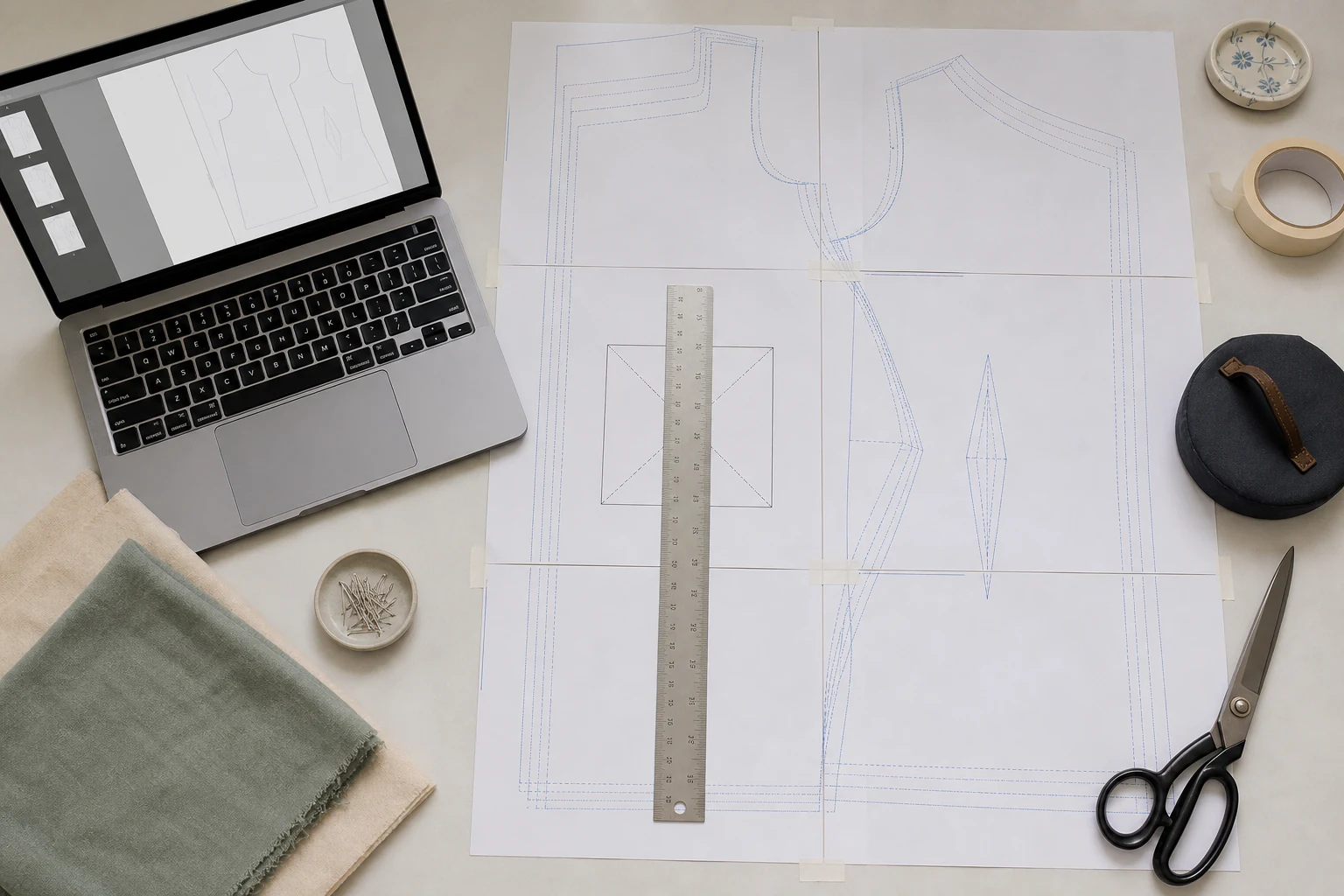
Schemat szycia w rzeczywistym rozmiarze
Przeczytaj instrukcję drukowania wzoru
Znajdź zamierzoną wersję strony, wymagany papier, wymiary kwadratu testowego i wszelkie instrukcje dotyczące warstw. Użyj pomiaru podanego przez twórcę wzoru jako autorytetu dla ostatecznej skali.
Otwórz stronę wielkoformatową w PrintTiler
Jeśli plik PDF zawiera kilka dużych stron, użyj selektora stron, aby wybrać potrzebną stronę. PrintTiler drukuje jedną wybraną stronę źródłową na raz, dlatego należy celowo uzupełniać i weryfikować każdą stronę wzoru.
Dopasuj papier do drukarki
Wybierz A4 dla papieru A4 lub Letter dla 8.5 x 11 na papierze, a następnie dopasuj opcję Pionowo lub Poziomo. Zachowaj te same opcje w oknie dialogowym drukowania w systemie macOS; zastąpienie papieru może spowodować przycięcie lub niepożądane skalowanie.
Wybierz No Scale i sprawdź wyjście wektorowe
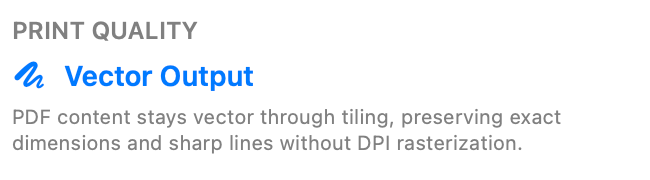
No Scale zachowuje natywny rozmiar fizyczny pliku PDF. W przypadku natywnych szkiców sekcja Jakość druku podaje opcję Wektor Output zamiast wartości DPI mapy bitowej.
Chroń krawędzie bez zmiany rozmiaru wzoru
Użyj Auto Margin, aby uwzględnić niedrukowalne krawędzie wybranej drukarki. Dodaj nakładanie się, gdy powtarzające się szkice ułatwią przycinanie i wyrównywanie arkuszy. Sprawdź, czy Output nadal zgłasza zamierzone Final Image Size.
Najpierw wydrukuj tylko stronę z kwadratem kontrolnym
W podglądzie Pages znajdź stronę z kwadratem kontrolnym lub znanym odniesieniem skali i wyeksportuj podzielony PDF. Otwórz go w Podglądzie i wydrukuj tylko odpowiednią stronę wynikową z okna macOS przy 100% lub w rzeczywistym rozmiarze, po jednej stronie PDF na arkusz i jednostronnie. Nie dopasowuj do strony ani nie dziel ponownie wyeksportowanego pliku w trybie plakatu.
Jeśli wzorzec przebiega przez granice stron, najpierw wydrukuj i wyrównaj potrzebne sąsiednie strony wynikowe. Zmierz szerokość i wysokość kwadratu kontrolnego przed wydrukowaniem pozostałych stron wynikowych.
Zmierz własny kwadrat testowy wzoru
Nie używaj krawędzi papieru jako odniesienia. Drukarki domowe mogą mieć z każdej strony różne marginesy niedrukowalne, natomiast kwadrat testowy należy do treści wzoru i ma za zadanie potwierdzić skalę.
- Pozwól zadrukowanemu arkuszowi leżeć płasko, nie rozciągając go ani nie zwijając.
- Zmierz zewnętrzny wymiar kwadratu testowego w poziomie.
- Zmierz go w pionie w ramach osobnej kontroli.
- Porównaj oba wyniki z dokładną wartością podaną przez twórcę wzoru.
- Powtórz test raz, jeśli błąd jest bliski akceptowalnej tolerancji.
- Pozostałe płytki wydrukuj dopiero po przejściu obu kierunków.
Brak kwadratu testowego oznacza brak niezależnej kontroli skali
Jeśli wzór nie zawiera kwadratu testowego, podziałki ani znanej miary, użyj innego wymiaru podanego w instrukcji. Bez żadnego znanego odniesienia nie zakładaj, że ostry podgląd potwierdza rzeczywisty rozmiar fizyczny.
Przygotuj strony wykroju w rzeczywistym rozmiarze w PrintTiler
Jeśli kwadrat testowy ma niewłaściwy rozmiar
Aby szerzej zdiagnozować wymiary, skorzystaj z procedury dokładnego i nieprawidłowego rozmiaru wydruku. Jeśli znika tylko zewnętrzna część wykroju, sprawdź poradnik obcinanych krawędzi wydruku. Jeśli po sprawdzeniu papieru, dopasowania i trybu bez obramowania powtarza się fizyczny błąd w którejkolwiek osi, wykonaj kalibrację drukarki i ponownie sprawdź wzorzec na wykroju.
Margines, nakładanie się i składanie wzoru
Margines i nakładanie rozwiązują różne problemy. Margines chroni zawartość w pobliżu krawędzi każdego arkusza fizycznego. Nakładanie się powtarza szkic wzoru pomiędzy sąsiednimi płytkami, dzięki czemu można go dopasować przed naklejeniem.
Zacznij od Auto Margin
Użyj obszaru wydruku podanego dla rzeczywistej drukarki i papieru. Większy bezpieczny obszar może wymagać większej liczby stron bez zmiany rozmiaru wzoru.
Użyj 5 mm nałożenia jako linii bazowej
Powtarzane szkice zapewniają miejsce na wyrównanie krzywych wzoru, linii słojów i nacięć na sąsiednich arkuszach.
Złóż przed cięciem tkaniny
Dopasuj wspólne linie, zaklej taśmą taśmę z tyłu, ponownie sprawdź odniesienie testowe i dopiero wtedy odrysuj lub wytnij elementy wzoru.
Zobacz szczegółowy przebieg pracy z marginesami i zakładkami oraz przewodnik składania stron kafelkowych, aby poznać metody przycinania i taśmowania.
Przed cięciem tkaniny
- Wybrany plik PDF jest poprawną wersją wzoru wielkoformatowego
- Instrukcje dotyczące wzoru podają kwadrat testowy lub znany pomiar
- Wybrano No Scale dla strony PDF w natywnym rozmiarze
- Papier i orientacja odpowiadają załadowanemu papierowi do drukarki
- Okno dialogowe drukowania w systemie macOS używa opcji 100% lub rozmiaru rzeczywistego
- Zmierzony kwadrat testowy przebiega w obu kierunkach
- Margines chroni szczegóły zewnętrzne, a nakładanie się powtarza przydatne szkice
- Wszystkie arkusze płytek są wyrównane i oklejone taśmą przed przycięciem jakiejkolwiek tkaniny
Często zadawane pytania
Jak wydrukować wzór szycia w formacie PDF w rzeczywistym rozmiarze na komputerze Mac?
Otwórz stronę wielkoformatowego pliku PDF w PrintTiler, wybierz papier faktycznie załadowany do drukarki, użyj No Scale, w oknie dialogowym drukowania macOS ustaw 100% lub Rzeczywisty rozmiar i zmierz kwadrat testowy wzoru przed wydrukowaniem każdej płytki.
Czy powinienem użyć pliku A0 czy pliku do wydruku domowego A4 i Letter?
Użyj strony A0 lub strony ksero, gdy PrintTiler musi podzielić jedną dużą stronę ze wzorem na standardowe arkusze. Jeśli wzór jest już podzielony na strony A4 lub Letter, wydrukuj tę wersję do druku domowego bezpośrednio w 100%, zamiast układać ją ponownie.
Który tryb dopasowania PrintTiler zachowuje skalę wzoru szycia?
Użyj No Scale w przypadku pliku PDF, którego osadzone wymiary fizyczne są już prawidłowe. Custom Fit i Image Size celowo zmieniają rozmiar wzorca i powinny być używane tylko wtedy, gdy instrukcje wzorca określają inny rozmiar docelowy.
Dlaczego mój kwadrat testowy do szycia ma niewłaściwy rozmiar?
Najczęstsze przyczyny to Dopasuj do strony w oknie dialogowym drukowania w systemie macOS, niewłaściwe ustawienie wstępne papieru, nadmierne skanowanie bez obramowania lub sterownik drukarki zmniejszający się do obszaru drukowania. Dopasuj papier, wyłącz dodatkowe skalowanie i wydrukuj stronę testową ponownie przy 100%.
Czy mogę wydrukować wzór szycia A4 na papierze Letter?
Nie ma gwarantowanego rzeczywistego rozmiaru bez sprawdzenia instrukcji wzoru. A4 i Letter mają różne wymiary, więc zastąpienie jednego może przyciąć treść lub wywołać skalowanie. Jeśli to możliwe, używaj wersji papierowej dostarczonej przez twórcę wzoru.
Czy zachodzenie na siebie zmienia skalę wzoru szycia?
Nakładanie się powtarza zawartość pomiędzy sąsiednimi płytkami w celu montażu. Nie powinno to zmieniać wzoru Image Size, ale może zmienić liczbę stron i ślad złożonego papieru. Potwierdź Final Image Size w Output i zmierz kwadrat testowy.
Powiązane przewodniki
Dowiedz się, jak PrintTiler radzi sobie z natywnymi stronami PDF i wydrukiem wektorowym, porównaj A4 wymiary w formacie US Letter lub zdiagnozujdrukowanie w dokładnym rozmiarze na komputerze Mac, a następnie skalibruj powtarzalny błąd drukarki za pomocą przepływu pracy kalibracji drukarki.
